
主持站会
更新于
站会是 Scrumpy 中最容易主持的会议。打开标签页,选择正在运行的冲刺,按团队看到的顺序逐张讨论卡片。你所做的一切更改都会保留在站会中,直到你按应用,因此你可以在讨论时重新排列面板,而不会影响 Jira。
选择计划会话、面板和冲刺
打开站会标签页,从面板上方的标签页中选择一个计划会话。先选择面板,再选择冲刺。冲刺列表只显示当前正在运行的冲刺,因此站会从团队今天要做的工作开始。冲刺名称和目标位于列的上方,链接图标会在 Jira 中打开该冲刺。当空间没有面板时,请改选保存的筛选器,站会会显示该筛选器返回的工作项,每个状态一列。

只有主持人可以更改共享面板。投票者或访客选择其他冲刺时,只会影响自己的浏览器标签页。
阅读面板
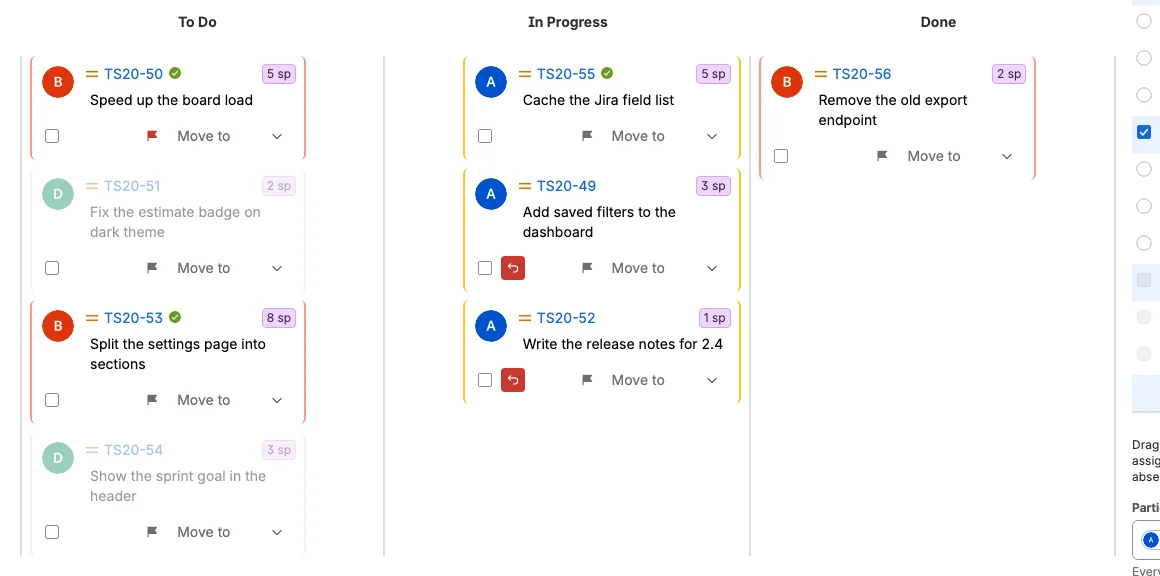
面板的每一列都是一条泳道,按面板自身的顺序排列。卡片遵循共享的站会顺序,该顺序最初是 Jira 中冲刺的顺序。每张卡片显示负责人、优先级、作为链接的键、估算,以及一到两行摘要。带有估算的卡片会用徽章显示估算,因此团队无需打开 Jira 就能看到规模。团队已讨论的工作项会在键的右侧显示一个小小的绿色对勾。
在此示例中,待办列的工作最多,一张卡片带有红色标记,还有两张卡片在团队讨论时已经被移动。已移动的两张卡片在其复选框旁边带有一个撤消按钮。 三张卡片带有绿色的已讨论标记,缺席同事的两张卡片呈灰色并变淡。
使用工具栏中的每列上限限制每列显示的卡片数量。隐藏的工作项会保留其在站会中的位置,并且在你按应用时仍会被包含。
标记需要注意的工作项
选择卡片右侧的标记,为团队标记该工作项。在 Jira 中已标记的卡片打开时会带有红色标记。再次选择即可清除标记。标记会立即向所有人显示,并在你按应用时写入 Jira 的“已标记”字段。
不离开站会即可移动工作项
使用卡片上的移动到下拉列表更改其状态或在泳道中的位置。按状态提供卡片在 Jira 中可到达的状态,按排名将卡片上移或下移一个位置。使用复选框选择多张卡片可以将它们一起移动。 带有已准备状态移动的卡片会保持 按状态 不可用,直到您撤销或应用该移动,而 按排名 仍然可用。
更改会立即与团队共享,但尚未写入 Jira。已移动的卡片会在其复选框旁边显示一个撤消按钮。选择它即可立即移除已准备的更改,无需确认,也不会更改 Jira。放弃变更 是清除所有内容前要求确认的按钮。
在状态表中查看同一个站会
侧边面板左侧的 状态 标签页以第二种视图显示同一个站会。它不是另一个列表:冲刺的所有工作项都在这里,位于相同的列中和相同的顺序里,带有相同的标记和相同的待应用移动。在表中移动工作项,面板上的卡片也会同时移动。
每个面板列是一个加宽的整行,列名居中,该列的工作项排在其下。一行显示工作类型、优先级、标记、键、撤销按钮和估算,因此整个冲刺可以放在一个简短的列表中。表格能快速浏览,有时在表里逐项查看比在面板上更方便。
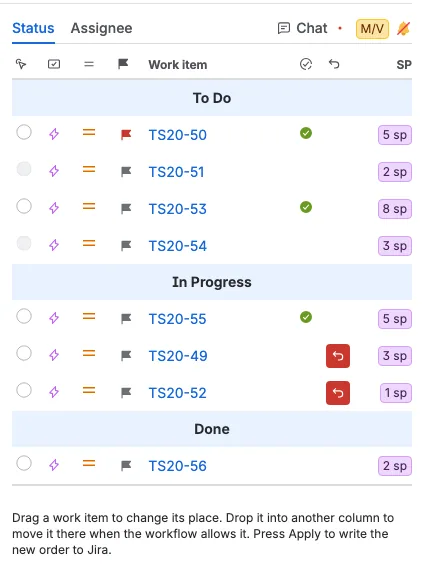
- 选择行左侧的单选按钮,即可让该工作项成为正在讨论的工作项,与点击其卡片完全相同。其他人在该行会看到黄色的 M。
- 拖动行可更改其在列中的位置,或将其放到另一列下方,在工作流允许时移动到该列。
- 选择标记可暂存标记,选择撤销按钮可移除待处理的更改。它们与面板上是相同的按钮和相同的待应用移动。
- 键后面窄列中的绿色对勾表示团队已讨论该工作项:主持人推进了它的倒计时,或在倒计时结束后移动了选择。相同的对勾会显示在卡片上的键旁边以及 经办人 表中。
- 主持人可以移动并标记每个工作项,投票者只能操作分配给自己的工作项,访客只能查看表格。
在这里点击 应用 也会将新顺序和待应用的移动写入 Jira。
查看谁在场
经办人 表位于侧边面板左侧 状态 之后。它按执行人将相同的工作项分组,因此可以按人员而不是按列来推进站会。未分配 位于最后,包含没有经办人的工作项。
每个经办人是一行宽行,中间是人员姓名,其工作项按面板顺序排列在下方。一行显示与 状态 表相同的信息:工作类型、优先级、标记、键、绿色的已讨论对勾、撤消按钮和估算。对勾和撤消按钮与面板和 状态 表中的相同。
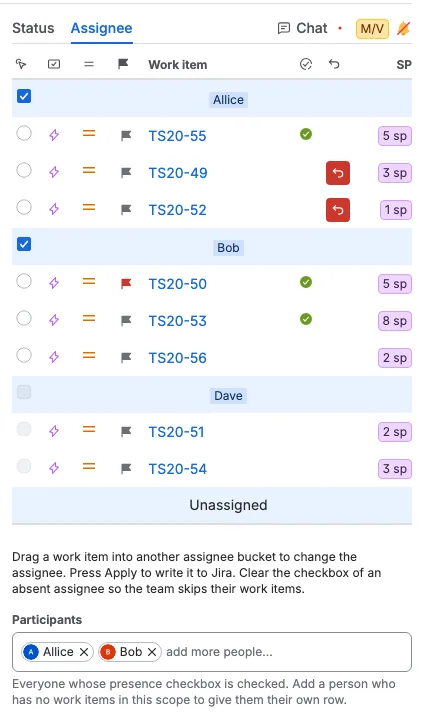
- 将工作项拖到另一个人的行中即可分配给他。面板上的头像、卡片颜色和 状态 表中的行会立即显示新的经办人,但只有在按下 应用 后才会更改 Jira。
- 每列上限 在这里同样适用,因此表格只列出面板上显示的工作项。如果某人的工作项全部超出上限,那么在你提高上限之前,该人不会出现在表格或 参与者 选择器中。
- 主持人可以将任何工作项分配给其他人。投票者只能分配自己的工作项。访客只能读取该表。
- 表格下方的 参与者 选择器会列出所有已勾选复选框的人。主持人清除经办人行左侧的复选框,以将该人从选择器中移除并标记为缺席。由于工作项仍属于此人,该行会保留,复选框处于未勾选且禁用状态。在选择器中重新添加此人即可再次勾选。移除没有工作项的人会删除其行。选择会立即与团队共享。
- 当某人缺席时,无法从此表、状态 表或通过单击卡片选择其工作项。其卡片使用灰色边框和变淡的文本与头像,以便团队区分,并且会失去倒计时的暂停、继续和前进按钮。
- 打开 经办人 表时,倒计时的前进按钮会按此表推进,并跳过每位缺席人员,因此站会会继续到下一位同事。
- 未分配 始终视为在场,并且没有复选框。
将更改应用到 Jira
这一步让更改真正生效。按面板下方操作栏中的 应用。Scrumpy 会一次性把所有已移动工作项的新状态、冲刺的新顺序、已准备的标记和新的经办人写入 Jira。
主持人还可以用归档归档站会;该按钮位于应用之前,并会在空间配置了用于归档的 Confluence 空间时显示。对话框会列出计划时段、冲刺、面板或筛选器,每位经办人及其出席情况和演示时间,以及每个工作项及其状态、演示时间和更改。已准备的更改会标记为待处理。归档绝不会更改 Jira 或已准备的更改。
如果不按应用,就不会向 Jira 保存任何内容。关闭标签页或选择其他冲刺后,Jira 会保持原样。如果你改变主意,请改为按放弃变更并在对话框中确认。放弃会移除每个准备好的变更并清除每个绿色的已讨论对勾,不会改动 Jira。应用也会清除已讨论对勾,因为讨论已经结束。重新加载冲刺和工作项会从 Jira 重新读取冲刺。

让所有人保持同步
主持人点击团队正在讨论的卡片,所有锁定到主持人的参与者都会跟随同一张卡片。操作栏右侧的倒计时会跟随该卡片,因此每个工作项获得相同的时间。会话结束后,在应用之后选择完成,计划会话及其站会就会被移除。 打开 经办人 表时,前进按钮会按该表中的人员推进并跳过缺席的同事;在其他任何标签页中则跟随面板。