
Sprintretrospektiver
Oppdatert
Fanen Retrospektiv kjører en retrospektiv for en sprint, for en tavle uten sprinter eller for området når det ikke har noen tavle, inne i en planleggingssesjon. Du og de andre deltakerne legger til notater i tre kolonner, liker notatene du er enig i, grupperer relaterte notater og gjør notater om til handlingselementer. Notatene er skjult i fasen Tilbakemelding, som er den første fasen, og vises i fasen Stem, unntatt dine egne notater, som bare du kan se.
Retrospektivet er virtuelt: notater, grupper, faser og timeren blir værende i Scrumpy. Jira endres først når du velger Bruk, som oppretter eller oppdaterer Jira-arbeidselementene for handlingselementene dine.
Før du begynner
- Området trenger ikke en tavle. En Scrum-tavle med sprinter, en Kanban-tavle eller en Scrum-tavle uten sprinter fungerer også. Uten tavle lagrer retrospektivet notatene, timeren, handlingselementene og typen sin for selve planleggingssesjonen.
- Det må finnes en planleggingssesjon. Opprett en fra fanen Raffinering, fanen Kapasitetsplanlegging, fanen Standup eller fanen Retrospektiv.
- Hver sprint på en tavle, hver tavle uten sprinter og en planleggingssesjon uten tavle har sin egen retrospektiv: egne notater, egen timer, egne handlingselementer, egen fase og egen type. En endring i én når aldri en annen.
- Moderatorer velger den delte tavlen, retrospektivtypen og sprinten når tavlen har en. Deltakere som er låst, følger det valget.
Velg tavle og sprint
- Åpne fanen Retrospektiv.
- Velg en planleggingssesjon i fanene over retrospektivtavlen.
- Velg en Tavle øverst i venstre hjørne.
- Velg en Sprint ved siden av tavlen. Listen viser de seks sist startende sprintene på tavlen. En sprint som ikke er startet ennå, vises ikke. Hvis tavlen ikke har noen startet sprint, er sprintvelgeren skjult, og retrospektivet arbeider for tavlen. En stemmegiver eller gjest kan velge en annen sprint lokalt; det kobler visningen fra moderatoren. Hver sprint åpner sin egen retrospektiv.
- Sprintnavnet vises i midten, med målet under. Bruk lenkeikonet ved siden av målet til å åpne sprinten i Jira-backloggen i en ny nettleserfane. En tavle uten sprinter skjuler sprintnavnet, målet og lenken. Et område uten tavle viser tavlevelgeren tom og deaktivert, skjuler sprintvelgeren, og retrospektivet arbeider for planleggingssesjonen.
Velg retrospektivtype
Bruk nedtrekkslisten i øverste høyre hjørne. De tre kolonnene endres med typen:
| Type | Kolonner |
|---|---|
| Det gode / Det dårlige / Det stygge | Det gode, Det dårlige, Det stygge |
| Start / Stopp / Fortsett | Start, Stopp, Fortsett |
| Sint / Glad / Trist | Sint, Glad, Trist |
| Solskinn / Varm luft / Stormskyer | Solskinn, Varm luft, Stormskyer |
| Hva gikk bra? / Hva gikk ikke bra? / Hva bør vi prøve neste gang? | De tre spørsmålene |
Å bytte type endrer bare kolonnenavnene. Notatene blir i kolonnene sine. De nye kolonnenavnene vises med en gang, og du kan fortsette å legge til notater og bruke handlingene mens endringen lagres. Hvis endringen ikke kan lagres, kommer den forrige typen tilbake.
Typen tilhører retrospektivet du ser på. Hver sprint beholder sin egen type, og det gjør også en tavle uten sprinter og en planleggingssesjon uten tavle. Når du bytter sprint eller tavle, vises den retrospektivens egen type, eller standarden Det gode / Det dårlige / Det stygge når den aldri har hatt noen. Å endre typen på én sprint endrer aldri kolonnene til en annen sprint.
Legg til et notat
- Finn kolonnen du vil bruke. Navnet står over retrospektivtavlen, midtstilt over banen.
- Velg legg til-knappen med plussikonet under kolonnenavnet.
- Et tomt notat vises i kolonnen, og redigeringsfeltet er klart. Skriv notatet ditt.
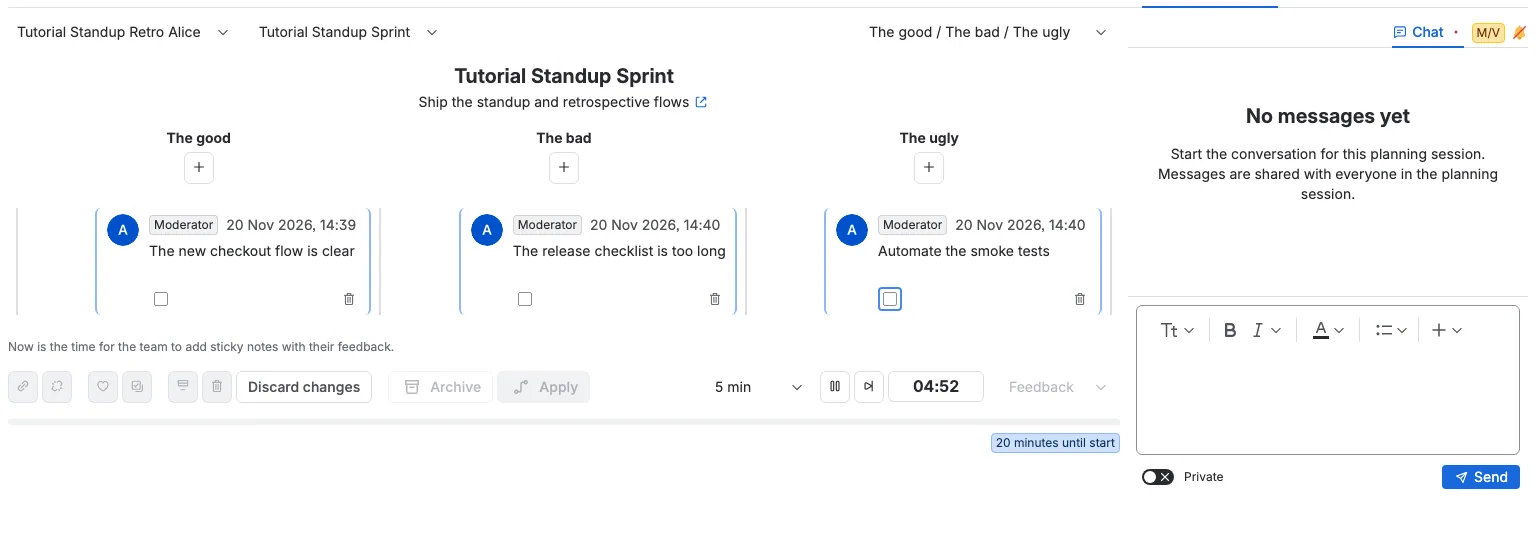
Dine egne notater er alltid synlige for deg, også i fasen Tilbakemelding. Notater fra andre deltakere er skjult i fasen Tilbakemelding og vises i fasen Stem. Notatet vises på retrospektivtavlen som et klistrelapp-lignende kort med samme oppsett som en chatmelding. Dine egne notater står til høyre i kolonnen, og notater fra andre deltakere står til venstre. Hvert kort viser forfatteren og forfatterens rolle (Moderator eller Stemmegiver), tidspunktet, notatteksten og handlingene du kan bruke på notatet. Rollen bruker samme etikett som en chatmelding. Et enkelt notat har ingen egen aksentlinje inne i kortet; den avrundede rammen på kortet er den eneste aksentrammen, blå for dine notater og lilla for notater fra andre deltakere. Kortene står rett inntil hverandre, som i chatten. Notater i en gruppe har 20 px avstand før og etter gruppen. Gjester kan lese notatene, men kan ikke legge til eller redigere dem.
Les, rediger og lik et notat
- Hvis du skrev notatet, inneholder kortet selv et redigeringsfelt. Endre teksten direkte på kortet, og den lagres kort tid etter at du slutter å skrive. Bare forfatteren eller en moderator kan redigere et notat.
- Velg likerknappen på et kort for å like notatet. Velg den igjen for å fjerne likeren din. Knappen viser hvor mange som har likt notatet. Det går an å like notater i fasen Stem. Likerknappen, og sletteknappen på notater du selv har skrevet, står ved høyre kant av handlingsraden for hver deltaker, tett sammen.
- En gruppe viser én likerknapp med summen av likerne til notatene i gruppen. En ny liker legges til det første notatet i gruppen. Hvis du allerede har likt et notat i gruppen, fjerner valget av gruppens liker likeren din fra det første notatet du likte.
- Sletteknappen på et kort ber om bekreftelse og fjerner deretter notatet, bare hvis du skrev det. En gruppe har én slettehandling som fjerner hvert notat i gruppen, og bare en deltaker som skrev alle notatene i gruppen, kan bruke den. Et notat som hører til et handlingselement, beholder teksten og redigeringsfeltet, men likeren er deaktivert til handlingselementet fjernes. Gruppering er fortsatt mulig; gruppering av koblede notater legger hele gruppen til handlingselementene deres.
Velg flere notater
Hvert kort har en avkrysningsboks i starten av handlingsraden. En moderator ser den på hvert kort. En stemmegiver ser den på hvert kort i fasen Stem, slik at hen kan like flere notater på en gang, også notater skrevet av andre, og bare på sine egne notater i de andre fasene. En gruppe har én avkrysningsboks i handlingsraden sin, og den velger hvert notat i gruppen; den vises for en moderator, for en stemmegiver i fasen Stem og for en deltaker som skrev alle notatene i gruppen. Når du merker av for et notat, settes det hake i avkrysningsboksen. Moderatorens avmerkede notater fylles med den lyse aksentfargen som samsvarer med rammen deres, og hver deltaker ser samme fyll, også når de ser retrospektivet lokalt. Avkrysningsboksen til en stemmegiver får bare en hake, fordi fyllet alltid viser moderatorens delte valg. En gruppe fylles som ett kort når noen av notatene i den er merket av. Fyllet lagres med retrospektivet, overlever en innlasting og tømmes når sprinten endres.
En moderator har også knappen Rediger helt først i handlingslinjen, før Grupper notater. Den åpner dialogen Rediger planleggingssesjon, der du kan endre tittel, beskrivelse og tidsplan for planleggingssesjonen. De nye verdiene vises med en gang på planleggingsfanen og i fremdriftslinjen. Hvis lagringen mislykkes, kommer de forrige verdiene tilbake, og en melding sier at planleggingssesjonen ikke kunne lagres.
Merk av i avkrysningsboksene til notatene du vil ha, og bruk deretter handlingslinjen under notatene og handlingselementene:
- Grupper notater er tilgjengelig for moderatorer. De valgte notatene i hver kolonne slås sammen til én gruppe. Knappen er aktivert fra fasen Stem og utover, når minst to valgte notater er i samme kolonne og minst ett av dem ikke allerede er i en gruppe. Hvis et valgt notat allerede hører til et handlingselement, overtar det handlingselementet hele gruppens notater, forfattere og likere.
- Opphev gruppering av notater er tilgjengelig for moderatorer. De valgte notatene i hver kolonne forlater gruppen sin. Knappen er aktivert fra fasen Stem og utover, når minst ett valgt notat hører til en gruppe.
- Lik notater legger likeren din til hvert valgt notat. Den er aktivert i fasen Stem, også når valget inneholder notater fra en annen deltaker.
- Opprett handlingselementer bruker oppgaveikonet og er tilgjengelig for moderatorer. Den oppretter ett handlingselement for hvert valgte notat og ett for hver valgte gruppe. Notater som allerede hører til et handlingselement, og grupper som inneholder et slikt notat, hoppes over. Handlingen er aktivert når minst ett valgt notat eller én valgt gruppe ennå ikke er koblet til et handlingselement.
- Slett notater fjerner de valgte notatene du skrev. Handlingen er deaktivert når valget inneholder et notat skrevet av noen andre, så et blandet valg bare kan brukes til å like. De avmerkede handlingselementene fjernes med den separate slettehandlingen for handlingselementer. En bekreftelsesdialog vises før noe slettes.
Grupperte notater holdes sammen og skilles fra resten av kolonnen med 20 px avstand. Hele gruppen deler ett kommentarkort, ett par venstre og høyre rammer, én forfatteroverskrift og én handlingslinje. Forfatteroverskriften viser forfatteren og tidspunktet til det første notatet. Hvert grupperte notat har sitt eget redigeringsfelt inne i kortet; dine egne notater kan redigeres, og de andre notatene er skrivebeskyttet. Hvert notat unntatt det siste skilles fra det neste med en 1 px stiplet bunnkant i aksentfargen til gruppekortet. Det siste notatet har ingen bunnkant, slik at gruppen får én ren avslutning, og et enkelt notat har ingen skillelinje. Gruppens handlingslinje har én valgavkrysningsboks som velger hvert notat i gruppen, én likerknapp med det samlede antallet likere og én slettehandling. Slettehandlingen vises bare når du skrev alle notatene i gruppen, og den fjerner hvert notat i gruppen etter bekreftelse. Gruppens liker- og sletteknapper står ved høyre kant av gruppens handlingsrad, tett sammen.
Sletting av et notat er deaktivert mens notatet hører til et handlingselement. Fjern handlingselementet først hvis du må slette kildenotatene. Når du fjerner handlingselementet, blir kildenotatene værende i retrospektivet.
En moderator har også tekstknappen Forkast endringer rett etter slettehandlingene. Den ber om bekreftelse og sletter hvert notat, hvert handlingselement og timeren til retrospektivet på skjermen, slik at det går tilbake til utgangstilstanden med sin valgte type. Andre sprinter, andre tavler og de andre retrospektivene i planleggingssesjonen beholder notatene, handlingselementene og timeren sin. Handlingen Arkiver står etter Forkast endringer og har avstand før seg, og Bruk følger den og oppretter eller oppdaterer Jira-arbeidselementer for hvert handlingselement i den valgte sprinten som har en arbeidselementtype annet enn Ingen. Bare en moderator ser Forkast endringer og Bruk. Forkast endringer er deaktivert når retrospektivet på skjermen ikke har notater eller handlingselementer og timeren er urørt, og det forblir deaktivert mens forkastelsen lagres. Bruk er tilgjengelig når minst ett handlingselement har en arbeidselementtype annet enn Ingen og er nytt eller er endret siden forrige Bruk, også når ingen rader er merket av. Etter et vellykket Bruk er den deaktivert til et handlingselement endres.
Se notatene i tabellene Status og Ansvarlig
Fra fasen Stem har høyre sidepanel to faner til, Status og Ansvarlig. Begge tabellene viser notatene i retrospektivet. En gruppe er én rad, der den første linjen i hvert notat vises under hverandre og skilles med en stiplet linje. En rad viser en avkrysningsboks, forfatteren og den første linjen i notatet, som kuttes med en ellipse når den er lengre.
- Status grupperer notatene etter de tre kolonnene i retrospektivtypen.
- Ansvarlig grupperer notatene etter personen som skrev dem. En gruppe står under forfatteren av sitt første notat.
En avkrysningsboks i en tabell er den samme som på notatet. Når du velger en rad, velges notatet på tavlen, og når du velger et notat på tavlen, velges raden. En grupperad velger hvert notat i gruppen. En velger kan utenfor fasen Stem velge egne notater og i fasen Stem velge hvilket som helst notat.
Dra en rad til en annen seksjon for å flytte den. I Status er en seksjon en kolonne, så notatet flyttes til den kolonnen; innenfor sin egen seksjon endres bare rekkefølgen. I Ansvarlig er en seksjon én forfatter, så den personen blir forfatteren av notatet. Grupperte notater flyttes sammen. Bare en moderator eller forfatteren av notatet kan dra en rad; en annen rad går tilbake til plassen sin med en melding. En kolonne kan ha maksimalt 200 notater, så en flytting til en full kolonne avvises.
Tabellene vises i fasene Stem og Handlinger. I fasen Tilbakemelding er de skjult, fordi notatet til en annen deltaker fortsatt ligger med baksiden opp.
Endring av forfatteren til et notat endrer også rollen som vises på notatet, og kolonnen Forfattere i hvert handlingselement som er laget fra det. Flyttingen lagres med en gang, så det er ingenting å bruke. Når du er klar, er Opprett handlingselementer i handlingslinjen den blå primærhandlingen.
Gjør notater om til handlingselementer
En moderator velger ett eller flere notater eller grupper og velger deretter Opprett handlingselementer i handlingslinjen for notatene. Knappen er aktivert når minst ett valgt notat eller én valgt gruppe ennå ikke har et handlingselement. Bare de notatene og gruppene som ikke er koblet til et handlingselement, oppretter rader; de som allerede har et handlingselement, hoppes over. Handlingselementene vises i en tabell over handlingslinjen. Overskriften Handlingselementer står midtstilt over tabellen, med en kort linje under som lyder «Oppfølgingshandlingselementer basert på teamets retrospektivnotater.» Overskriften er mindre enn sprintens eller tavlens navn og skjules når tabellen ikke har noen rader. Tabellen strekker seg over venstre innhold, og detaljene til det valgte handlingselementet står i fanen Detaljer i sidepanelet til høyre når handlingselementet ikke har en avstemningsfane. Mens ingen handlingselementer er valgt, har sidepanelet ingen fane Detaljer. En moderator kan dra en rad for å endre rekkefølgen på handlingselementene. Alle ser den nye rekkefølgen med en gang, og Confluence-arkivet skriver handlingselementene i den rekkefølgen.
- Ett valgt enkeltnotat oppretter én rad.
- Én valgt gruppe oppretter én rad. Raden bruker gruppens første notat som sammendrag og lister hver forfatter i gruppen.
- Kolonneoverskriften Type er arbeidselementikonet, og neste kolonne har overskriften Arbeidselement. Cellene viser samme arbeidselementnøkkellenke som tabellene i planleggingssesjonen, med sammendraget til handlingselementet som verktøytips. For en moderator kommer ikonet for den samsvarende arbeidselementtypen før den kompakte nedtrekkslisten, og overskriftsikonet og typeikonet er venstrejustert. Nedtrekkslisten starter med Ingen, som ikke er standarden. Når Ingen er valgt, blir ikonet et tomt felt med samme bredde, slik at cellen ikke endrer størrelse. For en stemmegiver eller gjest viser kolonnen Type bare ikonet for arbeidselementtypen og bruker minimumsbredden, og deres første kolonne er en ny tom kolonne som markerer handlingselementet moderatoren valgte. De resterende kolonnene viser sammendraget, forfatterne og det totale antallet likere i kildenotatene. Cellene i kolonnen Sammendrag viser sammendraget uten en etikett Sammendrag.
- For alle andre viser typecellen bare ikonet for arbeidselementtypen, med et tomt felt med samme bredde når typen er Ingen, og overskriftsikonet og typeikonet er midtstilt i kolonnen sin. Kolonnen Type bruker minimumsbredden for en stemmegiver eller gjest. En moderator endrer typen i nedtrekkslisten; ikonet oppdateres med en gang, og hvis endringen ikke kan lagres, kommer den forrige typen tilbake.
En moderator ser en avkrysningskolonne for valg og en radiokolonne for å velge den delte raden som vises i fanen Detaljer i sidepanelet. Radiokolonnens overskrift bruker samme presentasjonsmodusikon som enkeltvalgkolonnen i fanen Raffinering. Alle andre ser samme radiokolonne, og deres første kolonne er en tom kolonne med minimumsbredde som viser et advarselsmerke M på handlingselementet moderatoren valgte, med et verktøytips som navngir det, som i tabellen i Raffinering. Merket følger moderatorens gjeldende valg også mens du ser retrospektivet lokalt. Mens du er låst til moderatoren, følger radioknappen din moderatorens rad. Velg radioknappen på en annen rad for å se det handlingselementet selv: valget kobler deg fra moderatoren, vises bare i denne nettleserfanen og endrer ikke moderatorens delte rad. Når moderatoren velger et annet handlingselement, erstatter det ikke din lokale rad så lenge du er frakoblet. Når du velger et handlingselement med avkrysningsboksen, velges også notatene som ble brukt til å opprette det. Valg av en annen radioknapp erstatter sammendraget og beskrivelsen i fanen Detaljer med det nylig valgte handlingselementet. Antallet likere i tabellen vises i en lilla etikett uten ikon. Kolonnen Sammendrag i tabellen viser ren tekst. Rediger sammendraget i fanen Detaljer mens ingen avstemningsfane vises; bare en moderator kan endre det der.
Detaljene til handlingselementet viser en etikett Sammendrag og en etikett Beskrivelse over de to feltene. Bare en moderator kan redigere sammendraget, beskrivelsen og arbeidselementtypen. Sammendraget bruker samme innebygde tekstfelt som sammendraget til et arbeidselement i fanen Detaljer. Beskrivelsen bruker samme redigeringsfelt som beskrivelsen til et arbeidselement. Stemmegivere og gjester ser detaljene til handlingselementet skrivebeskyttet. Nedtrekkslisten for type starter med Ingen og lister deretter arbeidselementtypene til området til tavlen, uten underoppgaver. Den første Jira-arbeidselementtypen forblir standarden.
Handlingslinjen under tabellen med handlingselementer styrer begge slags valg:
- Slett handlingselementer bruker ikonet for å slette tabellrader og fjerner bare de avmerkede handlingselementene etter en bekreftelsesdialog. Den er tilgjengelig for moderatorer. Kildenotatene blir værende i retrospektivet når du fjerner et handlingselement. Et Jira-arbeidselement som allerede er opprettet, blir værende i Jira.
- Bruk oppretter et arbeidselement for hvert handlingselement i den valgte sprinten som har en arbeidselementtype annet enn Ingen og ingen Jira-lenke, og oppdaterer det koblede arbeidselementet for hvert handlingselement som har en type og en lenke. Den er tilgjengelig for moderatorer. Handlingselementer med Ingen hoppes helt over, så det opprettes eller oppdateres ikke noe Jira-arbeidselement for dem. De avmerkede radene begrenser den ikke. Det er en tekstknapp rett etter Arkiver, og den er bare tilgjengelig når minst ett handlingselement har en arbeidselementtype annet enn Ingen og er nytt eller endret siden forrige Bruk, så et andre Bruk uten en endring forblir deaktivert. Nye arbeidselementer legges til i backloggen til området. Hvis noen rader mislykkes, viser retrospektivet en advarsel, og de vellykkede radene beholder lenkene sine. Et lite hint under tabellen med handlingselementer forklarer at Bruk oppretter eller oppdaterer Jira-arbeidselementer fra handlingselementene, og at estimeringen blir tilgjengelig når det er opprettet et Jira-arbeidselement fra et handlingselement. Hintet vises bare for moderatorer, når minst ett handlingselement har en arbeidselementtype annet enn Ingen.
Handlingslinjen står rett under tabellen med handlingselementer, med fremdriftslinjen for planleggingen rett under og et vertikalt mellomrom på space.200 mellom dem. Dette er samme plassering som handlingsverktøylinjen i fanen Kapasitetsplanlegging.
Timeren
Nedtellingsklokken står til høyre i handlingslinjen under retrospektivtavlen. En moderator ser også kontrollene der, med klokken til høyre for spol frem-knappen. Alle ser klokken.
- En moderator velger 1, 3, 5, 10 eller 15 minutter. Valg av en varighet tilbakestiller nedtellingen.
- Det første notatet du legger til i fasen Tilbakemelding, starter nedtellingen automatisk med valgt varighet. Hvem som helst på teamet kan starte den på denne måten. Fasen låses deretter til nedtellingen slutter eller en moderator spoler den frem. Hvis nedtellingen allerede er startet eller satt på pause, starter eller fortsetter et notat den ikke.
- Avspillingsknappen starter timeren, setter den på pause mens den går, og fortsetter den når den er satt på pause. Bare en moderator ser varighetsvelgeren, avspillingsknappen og spol frem-knappen.
- En moderator kan bruke spol frem-knappen til å avslutte nedtellingen og gå videre til neste fase med en gang.
- Den gjenstående tiden vises i en stor avrundet boks. Når nedtellingen er over, viser samme boks at tiden er ute.
- Klokken oppdateres hvert sekund.
- Mens fasen er Tilbakemelding, beholder kortene skrevet av andre deltakere oppsettet sitt, men skjuler notatteksten og likerknappen. Ditt eget notat beholder teksten og redigeringsfeltet. Gruppering og oppheving av gruppering er deaktivert i Tilbakemelding; oppretting av handlingselementer er bare aktivert i fasen Handlinger. Sletting er fortsatt tilgjengelig.
- Når nedtellingen når null, går fasen videre til Stem, og notatteksten vises. Teksten vises for alle samtidig, også for personen som bytter fase. Dine egne notater er synlige hele tiden.
- I fasene Stem og Handlinger er timeren bare en timer. En moderator kan starte den igjen når som helst for å tidsbegrense diskusjonen uten å skjule notatene, unntatt i fasen Handlinger, der kontrollene for timeren er deaktivert.
Fremdriftslinjen under handlingslinjen viser hvor langt planleggingssesjonen er fra start- og sluttdatoen sin. Den slutter til venstre for sidepanelet.
Faser
Nedtrekkslisten Fase står etter kontrollene for timeren i handlingslinjen. De tre fasene er gruppert under etiketten Fase inne i menyen:
- Tilbakemelding er standard. Du kan legge til notater. Gruppering, oppheving av gruppering, likere og oppretting av handlingselementer er deaktivert.
- Stem deaktiverer nye notater. Du kan like notater. Oppretting av handlingselementer er deaktivert.
- Handlinger deaktiverer nye notater og likere. En moderator kan opprette handlingselementer. Kontrollene for nedtellingen er deaktivert.
En liten linje under notatene forklarer gjeldende fase. Alle ser den. I Tilbakemelding inviterer den teamet til å legge til klistrelapper med tilbakemeldingene sine. I Stem forklarer den at det er tid for å samle hvilke notater som er verdt å lage handlingselementer av. I Handlinger forklarer den at notatene kan grupperes etter felles betydning, og at det kan lages handlingselementer av notatene med flest stemmer.
En moderator bytter fase. Alle andre ser gjeldende fase i nedtrekkslisten, men kan ikke endre den. Fasen huskes med retrospektivet og overlever en innlasting.
Mens en nedtelling er startet og ikke er over, er fasen låst. Når nedtellingen slutter eller spoles frem, velges neste fase automatisk. Notatene vises når du forlater Tilbakemelding, og de skjules igjen hvis du går tilbake til Tilbakemelding.
Et handlingselement viser det totale antallet likere i alle kildenotatene sine. Når handlingselementet kommer fra en gruppe, omfatter dette hvert notat i gruppen. Hvis notater grupperes senere, legges også hele gruppens notater, forfattere og likere til hvert handlingselement som allerede er koblet til et notat i gruppen. Oppheving av gruppering beholder koblingen mellom handlingselementet og notatene og beholder totalen.
Arkiver og fullfør
En moderator kan arkivere planleggingssesjonen til Confluence med knappen Arkiver før Bruk i handlingslinjen. Arkiveringen oppretter eller oppdaterer Confluence-siden. Den lukker ikke planleggingssesjonen.
Knappen Fullfør i farefargen lukker planleggingssesjonen. Den ber om bekreftelse og fjerner deretter planleggingssesjonen og notatene, handlingselementene, standupen og chatten permanent. Knappen står rett etter Bruk, med den lille avstanden som handlingene i samme gruppe bruker.
Detaljer og chat
Sidepanelet til høyre har fanen Chat til høyre. Når et handlingselement er valgt og det ikke har en avstemningsfane, vises en fane Detaljer til venstre. Fanen Detaljer viser det valgte handlingselementet. Mens ingen handlingselementer er valgt, viser panelet bare fanen Chat. Fanen Chat inneholder chatten til planleggingssesjonen sammen med chatten til hvert arbeidselement i planleggingssesjonen og til hvert arbeidselement som er koblet fra et handlingselement, sortert etter tid. En melding for et arbeidselement viser arbeidselementnøkkelen som en liten lenke i starten av handlingsraden sin; velg den for å åpne arbeidselementet i Jira. Når du velger et handlingselement som er koblet til et Jira-arbeidselement, sendes meldingene dine til chatten til det arbeidselementet, og meldingen viser arbeidselementnøkkelen som en liten lenke. Uten et valgt handlingselement, med et handlingselement uten Jira-lenke eller når du ikke kan åpne det koblede arbeidselementet, går meldingene til chatten til planleggingssesjonen. Planleggingssamtalen hører til planleggingssesjonen, så det er samme chat i hver fane som åpner planleggingssesjonen.
Når det valgte handlingselementet er koblet til et Jira-arbeidselement, viser sidepanelet også en avstemningsfane for hvert perspektiv der estimeringen bruker tavlen i tavlevelgeren. Avstemningsfanene vises før Chat. Hver fane åpner avstemningspanelet for det koblede Jira-arbeidselementet. En avstemningsfane viser allerede detaljene til det koblede arbeidselementet, så fanen Detaljer skjules mens minst én avstemningsfane vises. Et handlingselement uten Jira-lenke viser ingen avstemningsfaner. Når du bytter tavlevelger, bytter avstemningsfanene til de samsvarende perspektivene for den tavlen.
Sidepanelet er 400 px bredt og starter øverst i innholdet i planleggingssesjonen, på nivå med tavle- og sprintvelgerne. Fanen Detaljer er valgt som standard når den vises. Når en avstemningsfane vises, åpnes panelet på den første avstemningsfanen. Fanen moderatoren har valgt, er en del av de delte dataene for retrospektivet, så deltakere som er låst, følger den. Velgeren for retrospektivtype står på slutten av raden med tavle og sprint, rett til venstre for sidepanelet.
- Moderatorer og stemmegivere kan sende offentlige eller private meldinger. Gjester kan sende offentlige meldinger og kan ikke se private meldinger.
- Meldinger for arbeidselementer vises ved siden av planleggingsmeldinger etter tidspunktet de ble sendt. De er tilgjengelige i 72 timer og skjules når du ikke kan åpne det arbeidselementet i Jira.
- Når du sender en melding rett etter din egen forrige melding, legges den nye teksten til den meldingen etter ett linjeskift. Den sammenslåtte meldingen beholder én forfatteroverskrift, ett tidspunkt og én handlingsrad. Redigering av den redigerer den sammenslåtte teksten. En melding fra en annen deltaker, en endring av privat eller offentlig status eller en rolleendring starter en ny melding.
- Meldinger kan redigeres eller slettes av forfatteren sin og kan få reaksjoner med tommel opp eller tommel ned.
- Sidepanelet strekker seg til høyden av innholdet i retrospektivet. Notatkolonnene, tabellen med handlingselementer og fremdriftslinjen blir til venstre for det.
Klokken til høyre for fanene Detaljer og Chat, etter rolleetiketten din, styrer lydvarsler for timeren og chatten. Velg den én gang for å slå på lyd. Klokken starter med lyden avslått.
Følg moderatoren
Stemmegivere og gjester starter låst til moderatoren. Mens du er låst, følger du handlingselementet, sprinten, retrospektivtypen og sidepanelfanen til moderatoren. Uthevingen av de avmerkede notatene er alltid delt, også når du ser retrospektivet lokalt. Endringene til moderatoren kommer med en gang. Du følger også fanen til moderatoren på områdesiden, slik at siden bytter mellom Raffinering, Kapasitetsplanlegging, Standup og Retrospektiv for samme planleggingssesjon.
- Lås til moderator gjelder for planleggingsfanen du er på. Hvis du selv bytter til en annen planleggingsfane, fjernes den, så du starter frakoblet på den nye fanen. Et bytte som skyldes moderatorens fanebytte beholder den.
- Fjern avmerkingen i Lås til moderator for å se på egen hånd. Du kan velge en annen fane, en annen sprint eller et annet handlingselement. Valget av handlingselement gjelder bare for deg og deles ikke med teamet. Valgene dine blir hos denne fanen. Den delte tavlen og retrospektivtypen forblir styrt av moderatoren.
- Hvis du velger en annen fane, en annen sprint eller et annet handlingselement mens du er låst, kobles du også fra.
- Merk av for Lås til moderator igjen for å forkaste de lokale valgene dine og følge moderatoren. Sprinten og tavlen går tilbake til moderatorens delte valg.
- Låsen huskes i denne nettleserfanen så lenge du blir på fanen.
Endringer vises for alle
Hver endring av et notat, en liker, en gruppe, et handlingselement og timeren lagres for planleggingssesjonen og vises for de andre deltakerne med en gang. Hvis tilkoblingen brytes, laster fanen inn gjeldende tilstand når tilkoblingen kommer tilbake.
De fleste endringer vises i din egen visning med en gang, før serveren svarer. Dette gjelder varigheten og kontrollene til timeren, fasen, tillegging og sletting av notater, likere, grupper, handlingselementer og Forkast endringer. Bekreftelsesdialoger lukkes så snart du bekrefter. Hvis en endring ikke kan lagres, gjenopprettes forrige tilstand, og en advarsel vises. Kontrollene er fortsatt tilgjengelige mens endringen lagres.
En liker du gir eller tar tilbake, forblir slik du lot den. En tregere kopi av den tidligere likeren din legger den aldri til igjen, og andres likere vises fortsatt når de gir dem. Hvis en liker ikke kan lagres, går bare likerne fra det klikket tilbake til slik de var, og de andre notatene dine forblir slik du lot dem.
Retrospektivdata beholdes i 72 timer etter siste endring. Eldre retrospektivdata fjernes automatisk.