
Styring af afstemningssessioner
Opdateret
Denne side forklarer de kontroller for moderator og stemmeberettigede, der er tilgængelige i en afstemningssession.
Afstemningssessionens livscyklus
En afstemningssession gennemgår disse tilstande:
- Inaktiv: Der kører ingen session. Moderatoren klikker på Start for at begynde.
- Aktiv: Deltagerne afgiver stemmer. En fremskridtslinje viser den resterende tid.
- På pause: Moderatoren kan sætte sessionen på pause for at drøfte noget, før den fortsætter.
- Afsluttet: Alle stemmer er afgivet. Moderatoren gennemgår og accepterer resultatet.
En tidsstyret runde afsluttes af serveren, når nedtællingen slutter, også når ingen har emnepanelet åbent. Hvis runden ikke gav et rigtigt estimat, annulleres den i stedet for at blive afsluttet. Stemmer, der kun er afgivet med de ekstra emoji-kort, tæller som ingen stemmer.
Start, Pause, Genoptag, Annuller, Genstart og Afslut træder i kraft med det samme. Kontrollerne låses ikke, mens en ændring gemmes: når du trykker på Start, vises de aktive kontroller; Pause viser Genoptag; Genoptag viser Pause; Annuller vender tilbage til Start; og Afslut viser de afsluttede kontroller med det samme. Du kan fortsætte med at bruge panelet, mens gemningen færdiggøres. Pause stopper fremskridtslinjen og den resterende tid med det samme. Genoptag fortsætter dem fra det sted, hvor de stoppede, så tid brugt på pause tæller ikke imod runden. Hvis en handling ikke kan gemmes, vender panelet tilbage til de forrige kontroller, og fremskridtslinjen vender tilbage til sin forrige position. Accepter er undtagelsen: den viser Opdaterer estimeringsfelter, vent venligst…, indtil estimatet er skrevet. Afslut følger indstillingen Åben afstemning: når den er slået til, vises de afsluttede kontroller med det samme; når den er slået fra, viser knappen en indlæsningsanimation og forbliver deaktiveret, indtil afslutningen er bekræftet, så de skjulte stemmer først afsløres da. En forsinket opdatering fra en tidligere session påvirker aldrig en nyligt startet session. Hvis det samme emne er åbent på områdesiden og i Jira-emnevisningen samtidig, vises en stemme, en pause eller en afslutning i det ene panel i det andet uden genindlæsning. Det gælder også, når åben afstemning er slået fra: det andet panel viser dit eget kort, fordi det læser sessionen igen for dig.
Kortsekvenser til afstemning
Scrumpy understøtter syv kortsekvenser, der angives pr. perspektiv. Den fulde kortbunke for en sekvens er vist nedenfor. Indstillingen Tilgængelige kort kan indsnævre den til et udvalg.
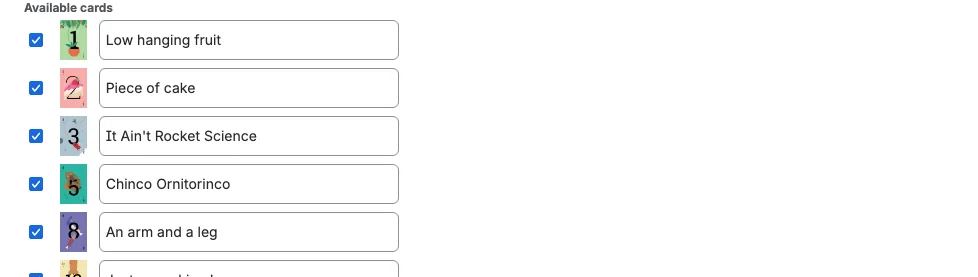
| Sekvens | Kort |
|---|---|
| Almindelig | 0, 0.5, 1, 2, 3, 5, 8, 13, 20, 40, 100, 200, ... op til 700 |
| Fibonacci | 1, 2, 3, 5, 8, 13, 21, 34, 55, 89, 144, 233, ... op til 2584 |
| Tiere | 0, 10, 20, 30, ... op til 160 |
| Fingre | 0 til 16 |
| Terninger | 1 til 18 |
| T-shirt | XS, XS/S, S, S/M, M, M/L, L, L/XL, XL, XXL, XXXL, A, B, C, D, E, F |
| Fri skala | Ethvert helt tal mellem et konfigurerbart minimum og maksimum |
| Parametric | Et tal beregnet ud fra navngivne parametre og en formel |
T-shirt-kort har en redigerbar story point-værdi ved siden af hver korttitel i perspektivindstillingerne. Scrumpy bruger disse værdier, når resultatet beregnes, så du kan tilpasse størrelserne til teamets egen story point-skala. Værdierne skal altid vokse fra det første kort til det sidste. Resultatet viser størrelsesetiketten, når perspektivet skriver et T-shirt-felt, og ellers story points.
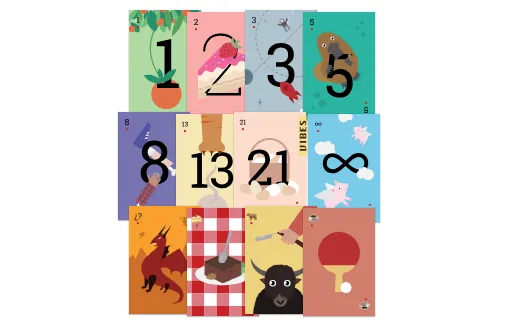
De højeste værdier i sekvenserne Almindelig (200 til 700) og Fibonacci (233 til 2584) har ingen dedikeret illustration. Deres kort bruger det indbyggede reservebillede med bogstaver i stedet, mens værktøjstippet stadig viser tallet.
Til Fri skala bruger de stemmeberettigede en skyder til at vælge et vilkårligt tal i det angivne interval i stedet for at klikke på faste kort. Når du flytter skyderen, opdateres kun forhåndsvisningen. Stemmen afgives ved at trykke på knappen Stem under skyderen. Skyderens position huskes i denne browserfane og denne afstemningssession, så en genindlæsning af siden sætter den tilbage, hvor du forlod den, selv før du stemmer. En ny session starter igen fra midten. Knappen Stem tillader én stemme pr. skyderposition: den deaktiveres lige efter, du har trykket på den, og bliver tilgængelig igen, når du flytter skyderen. Den forbliver også deaktiveret, mens din registrerede stemme er et ekstra emoji-kort, fordi der endnu ikke er valgt et tal. Når en stemme er registreret, vises knappen Træk tilbage ved siden af, og når du trykker på den, fjernes stemmen (det samme som at fjerne en kortstemme). Det valgte tal vises stort over skyderen med et lille suffiks sp. Den omregnede varighed vises kun, når estimeringsmålet skriver en tidsværdi: en tidsbaseret tavle eller et Tidsfelt viser varigheden, og et Felt-mål med både et story points-felt og et Tidsfelt viser begge, for eksempel 5 sp · 1 dag 3 timer. En numerisk tavle eller et story points-felt viser kun story points, og perspektivindstillingerne forklarer, at varigheden ikke skrives. Hvis din aktuelle stemme er et ekstra emoji-kort, vises kortets værdi i stedet, og når du flytter skyderen, erstattes den af skyderens værdi. Din stemme forbliver på det ekstra kort, indtil du trykker på Stem.
Til Parametric ser de stemmeberettigede de konfigurerede parametre stablet i den rækkefølge, som områdeadministratoren har angivet. Hver parameter viser sit navn over sig, en intervalkontrol og sin aktuelle værdi under sig. Formelresultatet vises med stor tekst under listen med et suffiks sp. Den omregnede varighed tilføjes kun, når estimeringsmålet skriver en tidsværdi: en tidsbaseret tavle eller et Tidsfelt viser varigheden, og et Felt-mål med både et story points-felt og et Tidsfelt viser begge, for eksempel 5 sp · 1 dag 3 timer. En numerisk tavle eller et story points-felt viser kun story points, og perspektivindstillingerne forklarer, at varigheden ikke skrives. Det er altid et helt tal: værdien afrundes til nærmeste hele tal (halve rundes op), og et resultat under nul vises og stemmes som 0. Det gennemsnitlige resultat af en afsluttet session afrundes på samme måde. Til højre for resultatet viser et lille badge, hvor langt det afrundede tal er fra det nøjagtige formelresultat, med højst to decimaler: en negativ værdi betyder, at det nøjagtige resultat er højere end det afrundede tal, og en positiv værdi betyder, at det er lavere. Badget viser 0, når resultatet allerede er et helt tal, og det skjules, når formlen ikke kan beregnes, eller når formelværdien er under nul, fordi resultatet i så fald begrænses til nul i stedet for at blive afrundet. Selve parameterværdierne kan være negative, når perspektivets minimum er negativt. Flyt en parameter for at genberegne resultatet, og tryk derefter på Stem. Et registreret parametrisk resultat vises, når du åbner panelet igen. Flyt en parameter for at ændre det, eller tryk på Træk tilbage for at fjerne det. Knappen Stem forbliver deaktiveret, indtil du flytter en parameter, når du allerede har et registreret resultat. Parametriske perspektiver er ikke tilgængelige som en masseafstemningsrække i planlægningstabellen. Brug emnepanelet. Din stemme registrerer også hver parameterposition, så visningerne Resultater og Kvadrant eller Radar kan tegne parametrene bag et registreret resultat, når sessionen er afsluttet. Parametrisk afstemning tilbyder også en Kvadrant-visning af dine aktuelle skyderpositioner, når perspektivet har præcis to parametre, og en Radar-visning, når det har tre eller flere, som beskrevet under Afstemningsfaner. Dine skyderpositioner huskes i denne browserfane og denne afstemningssession, så en genindlæsning af siden sætter dem tilbage, hvor du forlod dem, selv før du stemmer. En ny session starter igen fra midten. En registreret parametrisk stemme sætter også skyderne på de positioner, som stemmen bærer, så afstemningspanelet og planlægningstabellens masseeditor altid viser de samme positioner: stemmer du her, flytter masseeditoren sig, og stemmer du der, flytter disse skydere sig.
Ekstra kort er valgfrie sjove værdier (uendelighed, føniks, småkage, bøffel, pingpong), der vises efter den almindelige kortbunke, når du aktiverer dem i perspektivindstillingerne. Når markøren hviler på et kort i Almindelig eller Fibonacci, vises en legende etiket som "Barnemad" eller "Når grise kan flyve". Med minimalistisk kortgrafik viser værktøjstippet estimeringsværdien i stedet for den legende etiket. En brugerdefineret korttitel, der angives pr. kort i perspektivets indstillinger under Kort, erstatter både den legende etiket og estimeringsværdien i værktøjstippet. Brugerdefinerede titler skal indeholde mindst ét bogstav og være unikke inden for kortsekvensen, også i forhold til den indbyggede titel på et andet kort. Hvis du skriver et korts indbyggede titel, fjernes den brugerdefinerede titel, og standardtitlen gendannes.
Perspektivfaner
Hvert perspektiv vises som en fane over afstemningsområdet. Når markøren hviler på en fane, vises tilstanden for perspektivets session: "Ingen afstemningssession endnu", når der ikke er nogen, eller hvor mange stemmeberettigede der har stemt, og hvor meget tid der er tilbage, når en session er aktiv.
Panelet viser hele denne visning på én gang. Fanerne, sessionstilstanden, stemmerne og eventuelle rangetiketter vises sammen, så layoutet ikke skifter, mens det indlæses.
I fanen Refinement deles den perspektivfane, som moderatoren har valgt (inklusive Chat), med alle i planlægningen. Deltagere, der er låst til moderatoren, følger den, så moderatoren skifter også faner for dem. Hvis du klikker på en anden fane, slås låsen fra, og din egen fane huskes i denne browserfane. Rydder du Lås til moderator, stopper du også med at følge, og panelet bliver på den fane, du fulgte.
Et gult M-badge markerer den fane, som moderatoren ser, mens moderatoren har det samme emne valgt, også når det er den fane, du selv er på. Brug det som din pegepind til moderatorens visning: det bliver på moderatorens fane, efter at du har åbnet en anden fane, så du kan se, hvor langt din fane er drevet væk fra moderatorens. Så længe du følger moderatoren, er de to faner de samme. Badget skjules, når du har låst op og fokuseret på et andet emne. I emnets issue-panel huskes den fane, du sidst åbnede, eller fanen Chat, i denne browserfane.
Under fanerne vises perspektivets beskrivelse med fed skrift. Når det ikke har nogen beskrivelse, vises Ingen beskrivelse. Det lille tandhjul ved siden af åbner perspektivets indstillinger i en ny fane.
Når du åbner emnepanelet, og dets afstemningssession tilhører en planlægningssession, siger en lille linje under beskrivelsen det, og ordene planlægningssession linker til den. Linjen forbliver synlig, efter at sessionen er afsluttet. Linket åbner områdesiden med planlægningssessionen valgt i en ny browserfane. Linjen vises ikke i fanen Refinement, hvor planlægningssessionen allerede er åben. Når en områdeadministrator skjuler siden Estimering i områdeindstillingerne, vises linjen og dens link ikke.
Hvis ingen perspektiver gælder for emnets emnetype, viser panelet Intet estimeringsperspektiv med emnetypens navn og beder dig konfigurere områdets perspektivindstillinger.
Link til områdesiden
Over perspektiv- og chatfanerne inviterer en kort note dig til at prøve områdesiden for at få den fulde planlægningsoplevelse, når emnet ikke allerede er en del af en planlægningssession. Klik på områdesiden for at åbne den i en ny fane, eller vælg Afvis for at skjule noten. Når den er afvist, forbliver den skjult resten af din browserfanesession, og den vises ikke i fanen med planlægningssessioner. Når en områdeadministrator skjuler siden Estimering i områdeindstillingerne, vises noten ikke.
Moderatorkontroller
Start
Begynder en ny afstemningssession for det aktuelle perspektiv. Alle stemmeberettigede kan nu afgive deres estimater.
Pause / Genoptag
Stopper sessionen midlertidigt. Det er nyttigt til teamdrøftelser, når stemmerne afviger meget. Timeren sættes på pause, mens sessionen er på pause, og fremskridtslinjen og den resterende tid stopper med det samme. Når du genoptager, fortsætter nedtællingen fra det sted, hvor den stoppede, så pausen ikke bruger af runden. Panelet viser, hvem der satte sessionen på pause. Asynkrone sessioner kan ikke sættes på pause eller genoptages.
Annuller
Afslutter sessionen helt. Alle stemmer kasseres, og sessionen fjernes.
Genstart
Kun en moderator ser denne knap, og kun mens sessionen er afsluttet. Den står før Annuller. Når du trykker på den, starter en ny runde for det samme perspektiv med det samme med de konfigurerede påkrævede stemmeberettigede, så panelet vender tilbage til frisk afstemning uden at forlade emnet. Det afsluttede resultat og dets stemmer kasseres, og timeren starter igen fra begyndelsen.
En genstart er ikke en annullering. Emnet beholder sin plads i perspektivets affinitets- og punktrangeringer, og en gennemtvinget spanderangering beholder sin tilstand. Panelet går fra det afsluttede resultat til den nye runde i ét trin uden en tom afstemningsskærm imellem, og de andre åbne vinduer følger med samtidig. Hvis den nye runde ikke kan startes, forbliver den afsluttede session på skærmen med sit resultat, så du kan prøve igen.
Afslut
Afslutter afstemningen og afslører alle afgivne stemmer. Resultatet beregnes med den konfigurerede beregningsmetode.
Når Åben afstemning er slået til, er stemmerne allerede på skærmen, så den afsluttede visning vises, så snart du trykker på Afslut. Når Åben afstemning er slået fra, viser knappen en indlæsningsanimation og forbliver deaktiveret, og stemmerne og den afsluttede visning vises, når afslutningen ankommer, normalt et øjeblik senere. Mens den venter, er Pause og Genoptag også deaktiveret, så sessionen ikke kan sættes på pause, mens den afsluttes. Hvis afslutningen ikke kan gemmes, stopper knappen med at indlæse, og sessionen forbliver aktiv med stemmerne stadig skjult. Hvis sessionen ikke gav et rigtigt estimat (ingen stemme, ingen stemme på et aktivt kort eller kun stemmer på ekstra emoji-kort), annulleres den i stedet, uanset om moderatoren afslutter den, eller en tidsstyret runde slutter af sig selv.
Accepter
Færdiggør estimatet. Skriver resultatet til Jira (i henhold til perspektivets estimeringsmål) og gemmer sessionen i estimeringshistorikken.
Mens skrivningen er i gang, viser panelet "Opdaterer estimeringsfelter, vent venligst…". Før accept ser moderatoren "Annuller for at nulstille, eller accepter for at opdatere emnet.", mens de stemmeberettigede ser "Venter på, at moderatoren accepterer resultatet.". Hvis estimatet accepteres, men ikke kan skrives til Jira, rapporterer en fejldialog den berørte emnenøgle.
Angiv estimat
Før accept kan moderatoren angive et andet estimat. Kortsekvenser viser en rullemenu Tilsidesæt med de tilgængelige værdier, og Fri skala viser et talfelt, der er begrænset af det konfigurerede minimum og maksimum. Parametric bruger også et talfelt uden fast minimum eller maksimum. Når estimeringsmålet skriver en tidsværdi, vises den omregnede varighed som et badge: efter talfeltet for Fri skala og ved siden af den indsnævrede rullemenu Tilsidesæt for kortsekvenser. En numerisk tavle eller et story points-felt viser kun story points. Et Felt-mål med både et story points-felt og et Tidsfelt viser begge. De stemmeberettigede ser de samme enheder i badgene, med story point-værdien først og varigheden ved siden af, når begge skrives. En tidsbaseret tavle eller et Tidsfelt viser kun varigheden uden et story point-badge. Badget følger den værdi, du vælger. Det er nyttigt, når teamets drøftelse fører til en konsensus, der afviger fra det gennemsnitlige resultat.
Ved siden af lader rullemenuen Tilsidesæt gennemsnitsmetode moderatoren genberegne resultatet med en anden metode for den aktuelle session. Den starter på perspektivets konfigurerede metode. Når du vælger en anden metode, genberegnes estimatet straks ud fra de afgivne stemmer, og tilsidesættelsesfeltet opdateres, så du kan sammenligne, hvordan forskellige metoder læser de samme stemmer. Perspektivindstillingerne ændres ikke, og den næste session starter igen med den konfigurerede metode. Efter genberegningen kan du stadig finjustere værdien manuelt.
For parametriske perspektiver deler Tilsidesæt og Tilsidesæt gennemsnitsmetode én linje, og en rullemenu Gennemsnit står direkte under rullemenuen Tilsidesæt gennemsnitsmetode med samme bredde og justeret til højre side af rækken. Den vælger, hvordan det endelige resultat opbygges. Story points er standard og fungerer som før: gennemsnittet af de story points, hver deltager stemte. Parametre beregner gennemsnittet af hver parameterposition på tværs af deltagerne med beregningsmetoden og anvender derefter den parametriske formel på de gennemsnitlige positioner. De gennemsnitlige positioner beholder deres decimaler. Formelresultatet er stadig et helt story point, som ethvert parametrisk resultat. Når du skifter mellem de to tilstande, genberegnes resultatet, og tilsidesættelsesfeltet opdateres. Med Parametre og uden en manuel tilsidesættelse vises det samme afrundingsbadge i højre side af rækken med det endelige resultat. Det skjules, når du angiver en tilsidesættelse manuelt, når tilstanden er Story points, og når ingen stemme registrerede parameterpositioner. For kortsekvenser, inklusive T-shirt, forbliver Tilsidesæt og Tilsidesæt gennemsnitsmetode også på én linje. Kontrollen Tilsidesæt er 245 px bred, hver mulighed viser de kombinerede story points, tiden og størrelsesetiketten, når disse enheder er konfigureret, og der vises ikke et separat enhedsbadge ved siden af.
Når en parametrisk session afsluttes, forbliver disse kontroller synlige under både fanen Resultater og diagramfanen (Kvadrant eller Radar), så du kan ændre resultatet fra begge faner. Når du ændrer beregningsmetoden, tegnes den gennemsnitlige markør i diagramfanen også igen.
Påmind
Moderatoren kan sende en påmindelse til deltagere, der ikke har stemt endnu. Påmindelseskontrollen vises kun, mens der er deltagere, der ikke har stemt, og der ikke er sendt en påmindelse for den aktuelle runde. Den forsvinder, så snart du sender påmindelsen, uden en indlæsningsventetid. Hver påmindelse registreres i afstemningsloggen. Hvis afsendelsen mislykkes, vises kontrollen igen, så du kan prøve igen.
Påkrævede stemmer
Kontrollen Hvem skal stemme? åbner en deltagervælger, hvor moderatoren vælger, hvem der skal stemme, før sessionen kan afsluttes. Som standard er alle konfigurerede stemmeberettigede påkrævet. Ikke-moderatorer kan åbne samme kontrol for at se, hvem der er påkrævet, men de kan ikke ændre den. Når alle påkrævede stemmeberettigede har afgivet deres stemme, afsluttes sessionen automatisk, hvis automatisk afslutning er slået til.
Kontroller for stemmeberettigede
De stemmeberettigede ser et sæt kort, der svarer til perspektivets sekvens og aktive kort. Når du klikker på et kort, vælges det med det samme. Hvis du klikker på det valgte kort igen, fjernes din stemme, så en stemme både kan afgives og trækkes tilbage. Ændringen registreres i afstemningsloggen. Ved åben afstemning er alle stemmer synlige i realtid. Ved lukket afstemning forbliver stemmerne skjult, indtil sessionen afsluttes: de andre kort sendes aldrig til din browser, så de kan ikke læses ved at undersøge panelet. Kun stemmeberettigede kan afgive en stemme. En moderator, der ikke også står på listen over stemmeberettigede, kan ikke klikke på et kort, og serveren afviser også stemmen.
Hvert klik gemmes, så snart du foretager det, og kortet ændres med det samme. Du kan ændre dit valg når som helst. Hvis du klikker igen, mens en tidligere ændring stadig gemmes, er det nyeste valg det, der sendes næst. Hvis gemningen mislykkes, vender kortet tilbage til den sidst bekræftede stemme. De stemmeberettigede på fri skala bruger knapperne Stem og Træk tilbage under skyderen til de samme handlinger med at afgive og fjerne en stemme.
Afstemningsfaner
Planlægningssessionens indlejrede afstemningspanel indeholder en fane Detaljer. Detaljer svarer på "hvad estimerer vi?" uden at forlade panelet: emnets aktuelle resumé vises øverst, og under det vises emnets beskrivelse som formateret tekst. Resuméet og beskrivelsen har ingen sektionsetiketter. Deltagere, der ikke er moderatorer, ser beskrivelsen uden en avatar. Resuméet og beskrivelsen læses fra Jira én gang pr. emne for den åbne side og genbruges derefter, når du skifter perspektiv eller fane, så et gentaget besøg er øjeblikkeligt. En ændring af resuméet eller beskrivelsen, der gemmes et sted i appen, opdaterer dem med det samme. En ændring, der foretages direkte i Jira, vises, når du genindlæser siden. Hvis emnet ikke har nogen beskrivelse, siger fanen det. En ændring af resuméet eller beskrivelsen, der foretages i fanen Detaljer, vises for andre deltagere uden en genindlæsning. En redigering af resuméet eller beskrivelsen gemmes, når du klikker uden for feltet, skifter til en anden fane eller lukker panelet, også selv om den korte beskrivelsespause ikke er færdig. Emnenøglen i planlægningstabellen viser resuméet i et værktøjstip. En redigering i én perspektiv opdaterer også fanen Detaljer i alle andre perspektiver i samme panel uden genindlæsning.
Kun moderatorer kan ændre emnet. En moderator redigerer resuméet direkte og beskrivelsen i teksteditoren. Redigeringen af resuméet har ingen handlingsknapper: klik uden for feltet, eller tryk på Enter for at gemme, og tryk på Escape for at annullere. Hvis du rydder resuméet, vises Resuméet må ikke være tomt. i den direkte redigering, og den gemmes ikke. Det nye resumé vises med det samme, og værktøjstippet i planlægningstabellen følger det. Hvis Jira afviser ændringen, vender det forrige resumé tilbage, og der vises en fejl. Beskrivelsen gemmes i baggrunden kort efter, at du holder op med at skrive, og når du skifter fane, sendes en ventende gemning. En mislykket gemning beholder indholdet og viser en fejl. Deltagerne ser det samme indhold som skrivebeskyttet.
Mens en session kører i planlægningssessionens indlejrede panel, vises Resultater med åben afstemning, og et parametrisk perspektiv tilføjer sin diagramfane. Rækkefølgen er Stem, derefter Resultater, når åben afstemning er slået til, derefter diagramfanen og til sidst Detaljer. Med lukket afstemning og uden diagram beholder panelet Stem og Detaljer. Med lukket afstemning og et diagram ligger diagrammet mellem dem. Det separate emnepanel beholder Stem, Resultater, når åben afstemning er slået til, og diagramfanen, men det har ingen fane Detaljer.
- Begge faners indhold bruger hele bredden af afstemningspanelet.
- Stem indeholder kort-, fri skala- eller parametriske afstemningskontroller.
- Detaljer i planlægningssessionens indlejrede panel viser emnets resumé øverst og emnets beskrivelse under det. Moderatorer kan redigere begge. Alle andre læser dem.
- Kvadrant vises for et parametrisk perspektiv med to parametre og viser et punktdiagram med én akse pr. parameter. Akserne bruger parameterens reelle værdier, også negative, så intet skaleres til en procentdel. Din egen prik følger skyderne, når du flytter dem, så du kan forhåndsvise din næste stemme. Med åben afstemning vises hver anden deltager, der har stemt, som en prik i en anden farve, og et stiplet trådkors markerer de gennemsnitlige parameterpositioner, der er beregnet med perspektivets beregningsmetode ud fra de registrerede stemmer alene. Med lukket afstemning tegner fanen Kvadrant kun din egen prik uden andre deltagere og uden et gennemsnitligt trådkors, indtil sessionen afsluttes. Der er ingen forklaring. Diagrammet er et billede: det kan ikke klikkes på, trækkes eller fokuseres.
- Radar vises for et parametrisk perspektiv med tre eller flere parametre og viser et radardiagram over stemmerne. Hver stråle er en parameter, skaleret mellem parameterens minimum (midten) og maksimum (den ydre ring), så negative minimumsværdier også fungerer. Din egen polygon følger skyderne, når du flytter dem, så du kan forhåndsvise din næste stemme. Med åben afstemning vises hver anden deltager, der har stemt, som sin egen polygon i en anden farve, og en stiplet neutral polygon viser de gennemsnitlige parameterpositioner, der er beregnet med perspektivets beregningsmetode ud fra de registrerede stemmer alene. Med lukket afstemning tegner fanen Radar kun dine egne liveværdier uden andre deltagere og uden en gennemsnitlig polygon, indtil sessionen afsluttes. Der er ingen forklaring. Diagrammet er et billede: det kan ikke klikkes på, trækkes eller fokuseres.
- Resultater vises, mens sessionen kører, kun med åben afstemning. Den indeholder kun resultatdiagrammet. Før nogen har stemt, viser den en tom tilstand, der siger, at der endnu ikke er stemmer. Efterhånden som stemmerne ankommer, opdateres diagrammet.
- Den valgte fane huskes i denne browserfane, så en genindlæsning bevarer dit valg. En husket diagramfane på et perspektiv, der ikke er parametrisk, falder tilbage til Stem.
- Når en session afsluttes, beholder planlægningssessionens indlejrede panel faner, uanset om åben afstemning var slået til eller fra. En parametrisk session viser Resultater, sin diagramfane og Detaljer. En ikke-parametrisk session viser Resultater og Detaljer. Det separate emnepanel beholder Resultater og diagramfanen, når perspektivet er parametrisk, uden en fane Detaljer. Kvadrant viser én prik pr. deltagerstemme i samme farver som diagrammet for åben afstemning plus det stiplede gennemsnitstrådkors. Radar viser én polygon pr. deltagerstemme plus den stiplede gennemsnitspolygon. Kontrollen til det endelige resultat og begge gennemsnitskontroller forbliver synlige under fanerne og fungerer på samme måde fra begge faner. Hvis en stemme blev registreret uden parameterpositioner, siger diagramfanen det i stedet for at tegne den.
Rangering over kortene
Hvis et emne allerede er rangeret i områdesidens alternative afstemning, viser afstemningspanelet en centreret rang over kortene:
- Affinitetsrang for emnets affinitetsposition
- Punktrang for det antal punkter, emnet har
Hver linje lyder som "Affinitetsrang er 3 ud af 10 eller 30 %". Rangen beregnes live ud fra planlægningssessionens rangeringer, så den følger hver omrangering og hvert punkt. En linje vises kun, når emnet har den rang, så et emne uden rang viser intet, og begge linjer vises sammen, når et emne har begge rangeringer. En rangering deaktiverer ikke kortene. De stemmeberettigede stemmer stadig normalt i panelet.
Når moderatoren gennemtvinger en rangering i panelet Spande i emnets planlægningssession, fortæller en informationsmeddelelse over kortene, som kan afvises, at din stemme muligvis tæller for flere emner. Hvis din stemme ændrer mere end én afstemningssession, erstattes meddelelsen af en meddelelse, der kan afvises, og som viser de berørte emner. Hvert emne åbner sin Jira-issuevisning.
Kontroller i panelets header
Afstemningspanelets header har to kontroller:
- Lydknap: slår lydnotifikationer fra eller til. Det er en hurtig kontakt, der er adskilt fra lydstyrkeskyderen i dine Personlige indstillinger.
- Dit rollebadge: viser M for en moderator, der ikke kan stemme, M/V for en moderator, der også er stemmeberettiget, V for en stemmeberettiget eller G for en gæst. Hold markøren over det for at se et værktøjstip med den aktuelle rolle, og klik på det for at åbne adgangsrettighederne.
Se resultater
Når en afstemningssession afsluttes, vises resultaterne i et diagram. Der er tre diagramtyper til rådighed (angives i dine Personlige indstillinger):
- Lagkage: Cirkeldiagram, der viser stemmefordelingen
- Lodret søjle: Søjlediagram til sammenligning af stemmeværdier
- Vandret søjle: Søjlediagram med læsbare etiketter
Resultatet viser også det beregnede estimat med perspektivets beregningsmetode. Etiketter følger estimeringsmålet. En numerisk tavle eller et story points-felt viser kun story points. En tidsbaseret tavle eller et Tidsfelt viser kun varigheden, for eksempel 1 dag 3 timer. Når et Felt-mål har både et story points-felt og et Tidsfelt, vises begge, for eksempel 5 sp · 1 dag 3 timer. Et T-shirt-perspektiv viser kun de konfigurerede dele i ét badge i rækkefølgen story points, tid, T-shirtstørrelse, for eksempel 1 sp · S. Når perspektivet ikke har et T-shirt-felt, viser rullemenuen Tilsidesæt og resultatetiketten story points i stedet for T-shirtstørrelser. Når T-shirt-feltet er konfigureret, bruger hver mulighed i Tilsidesæt den samme kombinerede etiket som resultatet, for eksempel 3 sp · 8 dage · XL, og det separate badge ved siden af rullemenuen vises ikke længere. De samme kombinerede etiketter i rullemenuen og den samme bredde på 245 px gælder for de andre kortsekvenser, så en kortmulighed viser de story points og den varighed, som perspektivets felter anmoder om. De samme etiketter vises i stemmelisten, resultatdiagrammet og det endelige resultat. Hvis Story points til timer er angivet, men målet ikke skriver en tidsværdi, vises varigheden ingen steder, og perspektivindstillingerne forklarer hvorfor. Med beregningsmetoden Antal er estimatet antallet af afgivne stemmer, uden hensyn til deres værdier og uden at tælle de ekstra emoji-kort, afrundet til det nærmeste tilgængelige kort. Når åben afstemning er slået til, viser resultatet også hver enkelt stemme ved siden af det beregnede gennemsnit markeret med en tilde. Når beregningsmetoden PERT er valgt, og der er stemt på mindst tre forskellige værdier, viser resultatet også afvigelsen, og den mindste og den største stemme fremhæves i listen (se Perspektiver). Før accept kan moderatoren genberegne resultatet med en anden beregningsmetode eller tilsidesætte det manuelt (se Angiv estimat).
Sikkerhed, variation og afvigelse
Valgfrie indikatorer hjælper dig med at læse et resultat. Sikkerhed og Variation angives pr. perspektiv i indstillingerne under Afstemning. Afvigelse vises automatisk, når PERT gælder.
- Sikkerhed afspejler, hvor ofte deltagerne stemte igen i sessionen, ikke hvor spredte stemmerne er. Når hver deltager stemmer præcis én gang, er sikkerheden 100 %, og hver ekstra stemme en deltager afgiver, sænker den. Sikkerhed er grøn ved 75 % eller derover, gul fra 50 % til 74 % og rød under 50 %.
- Variation måler, hvor bredt stemmeværdierne er spredt omkring deres gennemsnit. Lavere er bedre. Variation er grøn ved 15 % eller derunder, gul over 15 % og op til 30 % og rød over 30 %. Den bruger de numeriske stemmer, så den kræver mindst to numeriske stemmer for at vises: T-shirtstørrelser bruger de story points, du har angivet for hvert kort, og de ekstra emoji-kort tælles ikke med.
- Afvigelse er, hvor spredte PERT's tre punkter er:
(P - O) / 6. Den vises kun, når beregningsmetoden PERT er valgt, og der er stemt på mindst tre forskellige værdier. Mens åben afstemning er slået til, fremhæves de optimistiske (mindste) og pessimistiske (største) stemmer i stemmelisten.
Kort sagt fortæller sikkerhed, om deltagerne holdt fast i deres stemmer, variation fortæller, om stemmerne var enige om en værdi, og afvigelse fortæller, hvor sikker PERT-estimatet er.
Sikkerhed, Variation og Afvigelse vises, når sessionen er afsluttet. Når åben afstemning er slået til, vises de også live, mens sessionen kører.
Deltagerliste
I en afstemningssession viser deltagerpanelet avatarerne for alle, der har stemt, med en procentdel og et antal for, hvor mange af de påkrævede stemmeberettigede der har stemt. Mens en session venter på at starte, viser panelet i stedet avatarerne for deltagere, der endnu ikke har stemt.
Afstemningsindikatorer
Når du har afgivet en stemme, ser du en bekræftelse på Du har allerede stemt. Hvis sessionen bruger lukket afstemning (åben afstemning er slået fra), ser du en indikator Venter på andre, mens andre deltagere færdiggør deres stemmer, og estimaterne forbliver skjulte, indtil sessionen afsluttes. Når moderatoren sender en påmindelse, ser stemmeberettigede, der ikke har stemt, indikatoren Stem! i deres eget panel.
Asynkron afstemning
Når asynkron afstemning er slået til:
- Stemmer deltagerne, når det passer dem
- Indsamler moderatoren resultaterne, når de er klar
- Kan sessioner ikke sættes på pause eller genoptages
- Der er ingen nedtælling eller fremskridtslinje, medmindre der er angivet en frist
Afstemningen skal være afsluttet inden
Asynkrone sessioner har ingen fast afstemningsperiode, så moderatoren kan angive en frist. Mens en session er aktiv og endnu ikke afsluttet, ser moderatorer en kontrol Afstemningen skal være afsluttet inden med en datovælger og en tidsvælger:
- Datoen kan ikke være i fortiden, og tider tilbydes i intervaller på 30 minutter.
- Når du vælger både en dato og et tidspunkt, angives fristen.
- Når fristen er angivet, vises en fremskridtslinje og en nedtælling, og sessionen afsluttes, når fristen nås.
- Hvis du rydder datoen eller tidspunktet, fjernes fristen, og nedtællingen skjules igen.
Kontrollen er kun synlig for moderatorer og kun, mens sessionen ikke er afsluttet.
Adgangskodebeskyttelse
Hvis moderatoren har angivet en adgangskode i områdeindstillingerne, skal alle, der åbner en Scrumpy-flade, indtaste den, før de når afstemningsgrænsefladen eller liveopdateringerne. Det omfatter emnepanelet, siden Estimering, estimeringsloggen og handlingen Tilføj til planlægning. Liveopdateringer til afstemning, chat og planlægning leveres først, når adgangskoden er indtastet. Områdeindstillinger låses ikke af denne adgangskode. De følger Jira-adgangsrettighederne for området. Adgangskoden skal være på mindst 8 tegn, og serveren håndhæver grænsen, også når indstillingsformularen omgås. Scrumpy kontrollerer adgangskoden, når du holder op med at skrive, ikke ved hvert tastetryk, og sender ikke en indtastning på under otte tegn, så en ufuldstændig adgangskode aldrig bruger et forsøg. Den gemmes som en langsom saltet hash, så den kan ikke læses tilbage eller bruges til at logge ind uden adgangskoden, og den kan kun ændres eller fjernes. Liveopdateringer kræver også, at du kan gennemse området i Jira, med eller uden adgangskode. Efter fem forkerte forsøg på femten minutter låses kontoen i femten minutter, og adgangskodefeltet deaktiveres. Hvert forsøg tæller for sig, også når flere sendes i samme øjeblik. En vellykket indtastning nulstiller antallet af mislykkede forsøg. Når du har indtastet den én gang, husker Scrumpy den for din konto i 30 dage og deler den på tværs af alle Scrumpys flader, så du ikke skal indtaste den igen. Den huskede indtastning ryddes, når adgangskoden ændres eller fjernes.
Mens der er angivet en adgangskode, viser fanen Adgangsrettigheder en advarselsmeddelelse om, at områdets data er beskyttet, med handlingerne Fjern beskyttelse og Afvis.
Teamoplysninger
Panelet Team i Scrumpys sidepanel viser, hvor mange moderatorer og stemmeberettigede der er angivet for området, så alle kan se, hvem der kan starte sessioner, og hvem der kan deltage. Det viser antal i stedet for navne.
Din rolle
Scrumpys afstemningspanel viser i headeren et badge med din aktuelle rolle: M for en moderator, der ikke kan stemme, M/V for en moderator, der også er stemmeberettiget, V for en stemmeberettiget og G for en gæst. Hold markøren over det for at se et værktøjstip med din rolle. Badget er et link til adgangsrettighederne under Områdeindstillinger > Scrumpy Poker, hvor en områdeadministrator tildeler rollerne. Når adgangsrettighederne ændres, opdateres badget i realtid uden en genindlæsning. En moderator kan kun stemme, når personen også er føjet til listen over stemmeberettigede.
Når en afstemningssession er aktiv, og du ikke kan stemme, viser panelet en note under perspektivbeskrivelsen: den forklarer, at du skal stå på listen over stemmeberettigede for at kunne afgive en stemme, og linker ordene listen over stemmeberettigede til adgangsrettighederne under Områdeindstillinger > Scrumpy Poker i en ny fane.