
Controles da sessão de votação
Atualizado em
Esta página explica os controles de moderador e votante disponíveis durante uma sessão de votação.
Ciclo de vida da sessão
Uma sessão de votação passa por estes estados:
- Inativa: nenhuma sessão está em execução. O moderador clica em Iniciar para começar.
- Ativa: os participantes registram votos. Uma barra de progresso mostra o tempo restante.
- Pausada: o moderador pode pausar para discutir antes de continuar.
- Concluída: todos os votos foram recebidos. O moderador revisa e aceita o resultado.
Uma rodada com tempo é concluída pelo servidor quando a contagem regressiva termina, mesmo quando ninguém tem o painel do ticket aberto. Se a rodada não produziu uma estimativa real, ela é cancelada em vez de concluída. Votos feitos apenas com os cartões extras de emoji contam como nenhum voto.
Iniciar, Pausar, Retomar, Cancelar, Reiniciar e Concluir entram em vigor na hora. Os controles não ficam bloqueados enquanto uma alteração é salva: pressionar Iniciar mostra os controles ativos, Pausar mostra Retomar, Retomar mostra Pausar, Cancelar volta para Iniciar, e Concluir mostra os controles de concluído de imediato. Você pode continuar usando o painel enquanto a gravação termina. Pausar interrompe a barra de progresso e o tempo restante na hora. Retomar continua de onde pararam, então o tempo gasto em pausa não conta para a rodada. Se uma ação não puder ser salva, o painel volta aos controles anteriores e a barra de progresso volta à posição anterior. Aceitar é a exceção: ele mostra Atualizando campos de estimativa, aguarde... até que a estimativa seja gravada. Concluir segue a configuração Votação aberta: com ela ativada, os controles de concluído aparecem na hora; com ela desativada, o botão mostra um indicador de carregamento e fica desativado até a conclusão ser confirmada, então os votos ocultos são revelados apenas nesse momento. Uma atualização atrasada de uma sessão anterior nunca afeta uma sessão recém-iniciada. Se o mesmo ticket estiver aberto na página do espaço e na visualização do item do Jira ao mesmo tempo, um voto, uma pausa ou uma conclusão em um painel aparece no outro sem atualizar a página. Isso também vale quando a votação aberta está desativada: o outro painel mostra seu próprio cartão, porque ele lê a sessão novamente para você.
Sequências de cartões de votação
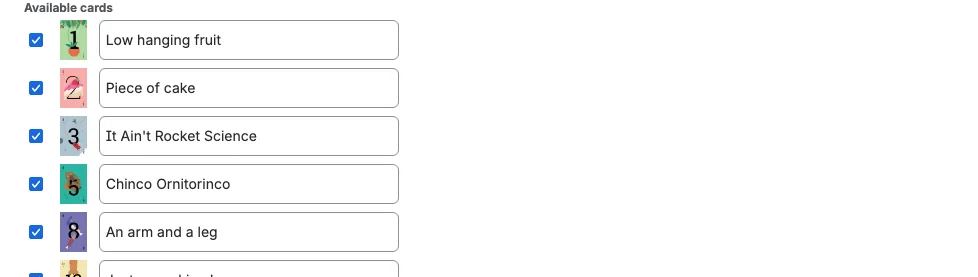
O Scrumpy aceita sete sequências de cartões, definidas por perspectiva. O baralho completo de uma sequência está listado abaixo; a configuração Cartões disponíveis pode reduzi-lo a um subconjunto.
| Sequência | Cartões |
|---|---|
| Regular | 0, 0,5, 1, 2, 3, 5, 8, 13, 20, 40, 100, 200, ... até 700 |
| Fibonacci | 1, 2, 3, 5, 8, 13, 21, 34, 55, 89, 144, 233, ... até 2584 |
| Dezenas | 0, 10, 20, 30, ... até 160 |
| Dedos | 0 a 16 |
| Dados | 1 a 18 |
| Camiseta | XS, XS/S, S, S/M, M, M/L, L, L/XL, XL, XXL, XXXL, A, B, C, D, E, F |
| Escala livre | Qualquer número inteiro entre um mínimo e um máximo configuráveis |
| Parametric | Um número calculado a partir de parâmetros nomeados e uma fórmula |
Os cartões de camiseta têm um valor de ponto de história editável ao lado do título de cada cartão nas configurações da perspectiva. O Scrumpy usa esses valores quando calcula o resultado, então você pode ajustar os tamanhos à escala de pontos de história da sua equipe. Os valores devem sempre crescer do primeiro cartão ao último. O resultado mostra o rótulo de tamanho quando a perspectiva grava um campo de camiseta, e pontos de história caso contrário.
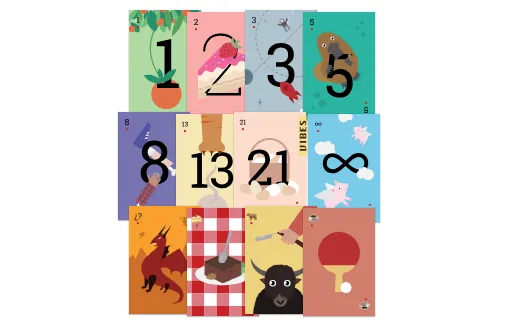
Os valores mais altos das sequências Regular (200 a 700) e Fibonacci (233 a 2584) não têm ilustração dedicada. Os cartões deles usam a arte de reserva com letras, enquanto a dica ainda mostra o número.
Para Escala livre, os votantes usam um controle deslizante para escolher qualquer número no intervalo definido em vez de clicar em cartões fixos. Mover o controle deslizante só atualiza a pré-visualização; o voto é registrado pressionando o botão Votar abaixo do controle deslizante. A posição do controle deslizante é lembrada para esta aba do navegador e esta sessão de votação, então atualizar a página a coloca de volta onde você deixou, mesmo antes de você votar; uma nova sessão começa do meio novamente. O botão Votar permite um voto por posição do controle deslizante: ele é desativado logo após você pressioná-lo e volta a ficar disponível quando você move o controle deslizante. Ele também permanece desativado enquanto seu voto registrado é um cartão extra de emoji, porque nenhum número foi escolhido ainda. Depois que um voto é registrado, um botão Retirar aparece ao lado dele, e pressioná-lo remove o voto (o mesmo que remover um voto de cartão). O número selecionado aparece em tamanho grande acima do controle deslizante, com um pequeno sufixo sp. A duração convertida aparece apenas quando o destino da estimativa grava um valor de tempo: um quadro de tempo ou um Campo de tempo mostra a duração, e um destino Campo com tanto um campo de pontos de história quanto um Campo de tempo mostra ambos, por exemplo 5 sp · 1 dia 3 horas. Um quadro numérico ou um campo de pontos de história mostra apenas pontos de história, e as configurações da perspectiva explicam que a duração não é gravada. Se seu voto atual for um cartão extra de emoji, o valor desse cartão aparece ali em vez disso, e mover o controle deslizante o substitui pelo valor do controle deslizante; seu voto permanece no cartão extra até você pressionar Votar.
Para Parametric, os votantes veem os parâmetros configurados empilhados na ordem definida pelo administrador do espaço. Cada parâmetro mostra o nome acima, um controle de intervalo e o valor atual abaixo. O resultado da fórmula aparece em texto grande abaixo da lista com um sufixo sp. A duração convertida é acrescentada apenas quando o destino da estimativa grava um valor de tempo: um quadro de tempo ou um Campo de tempo mostra a duração, e um destino Campo com tanto um campo de pontos de história quanto um Campo de tempo mostra ambos, por exemplo 5 sp · 1 dia 3 horas. Um quadro numérico ou um campo de pontos de história mostra apenas pontos de história, e as configurações da perspectiva explicam que a duração não é gravada. Ele é sempre um número inteiro: o valor é arredondado para o número inteiro mais próximo (as metades arredondam para cima), e um resultado abaixo de zero é mostrado e votado como 0. O resultado calculado pela média de uma sessão concluída é arredondado da mesma forma. À direita do resultado, um pequeno selo mostra o quanto o número arredondado está distante do resultado exato da fórmula, usando no máximo duas casas decimais: um valor negativo significa que o resultado exato é maior que o número arredondado, e um valor positivo significa que é menor. O selo mostra 0 quando o resultado já é inteiro, e fica oculto quando a fórmula não pode ser calculada ou quando o valor da fórmula está abaixo de zero, porque esse resultado é limitado a zero em vez de arredondado. Os próprios valores dos parâmetros podem ser negativos quando o mínimo da perspectiva é negativo. Mova qualquer parâmetro para recalcular o resultado e pressione Votar. Um resultado paramétrico registrado é mostrado quando você reabre o painel; mova um parâmetro para alterá-lo, ou pressione Retirar para removê-lo. Um botão Votar permanece desativado até você mover um parâmetro quando já tem um resultado registrado. Perspectivas paramétricas não estão disponíveis como linha de votação em massa na tabela de planejamento; use o painel do ticket. Seu voto também registra cada posição de parâmetro, então as visões Resultados e Quadrante ou Radar podem desenhar os parâmetros por trás de um resultado registrado depois que a sessão for concluída. A votação paramétrica também oferece uma visão Quadrante das suas posições atuais dos controles deslizantes quando a perspectiva tem exatamente dois parâmetros, e uma visão Radar quando tem três ou mais, descritas em Abas de votação. Suas posições dos controles deslizantes são lembradas para esta aba do navegador e esta sessão de votação, então atualizar a página as coloca de volta onde você deixou, mesmo antes de você votar; uma nova sessão começa do meio novamente. Um voto paramétrico registrado também coloca os controles deslizantes nas posições que esse voto carrega, então o painel de votação e o editor em massa da tabela de planejamento sempre mostram as mesmas posições: votar aqui move o editor em massa, e votar lá move estes controles deslizantes.
Os cartões extras são valores divertidos opcionais (infinito, fênix, biscoito, búfalo, pingue-pongue) que aparecem depois do baralho regular quando você os ativa nas configurações da perspectiva. Passar o mouse sobre um cartão Regular ou Fibonacci mostra um rótulo divertido como "Moleza" ou "Quando porcos voarem". Com visuais minimalistas de cartão, a dica mostra o valor da estimativa em vez do rótulo divertido. Um título de cartão personalizado, definido por cartão nas configurações de Cartões da perspectiva, substitui tanto o rótulo divertido quanto o valor da estimativa na dica. Os títulos personalizados devem conter pelo menos uma letra e ser únicos dentro da sequência de cartões, inclusive em relação ao título original de outro cartão. Digitar o título original de um cartão remove o título personalizado e restaura o padrão.
Abas de perspectiva
Cada perspectiva aparece como uma aba acima do palco de votação. Passar o mouse sobre uma aba mostra o estado da sessão dessa perspectiva: "Nenhuma sessão de votação ainda" quando ociosa, ou quantos votantes votaram e quanto tempo resta quando uma sessão está ativa.
O painel mostra esta visão completa de uma vez. As abas, o estado da sessão, os votos e quaisquer rótulos de classificação aparecem juntos, então o layout não se desloca enquanto carrega.
Na aba Refinamento, a aba de perspectiva selecionada pelo moderador (incluindo Chat) é compartilhada com todos no planejamento. Os participantes fixados no moderador a seguem, então o moderador também troca as abas por eles. Se você clicar em outra aba, a fixação é desligada e sua própria aba é lembrada para a aba atual do navegador. Se você desmarcar Fixar no moderador, também deixa de seguir, e o painel permanece na aba que você estava seguindo.
Um selo M amarelo marca a aba que o moderador está visualizando enquanto o moderador tem o mesmo ticket selecionado, mesmo quando é a aba em que você está. Use-o como referência para a visão do moderador: ele permanece na aba do moderador depois que você abre outra aba, então você vê o quanto sua aba se afastou da do moderador. Enquanto você segue o moderador, as duas abas são a mesma. O selo fica oculto quando você desfixou e focou um ticket diferente. No painel do ticket, a última aba que você abriu, ou a aba Chat, é lembrada para a aba atual do navegador.
Abaixo das abas, a descrição da perspectiva aparece em negrito; quando ela não tem descrição, Sem descrição é mostrado. A pequena engrenagem ao lado abre as configurações dessa perspectiva em uma nova aba.
Quando você abre o painel do ticket e a sessão de votação dele pertence a uma sessão de planejamento, uma pequena linha abaixo da descrição informa isso, e as palavras sessão de planejamento levam a ela. A linha permanece visível depois que a sessão é concluída. O link abre a página do espaço com a sessão de planejamento selecionada, em uma nova aba do navegador. A linha não é mostrada na aba Refinamento, onde a sessão de planejamento já está aberta. Quando um administrador do espaço oculta a página Estimativa do espaço nas configurações do espaço, a linha e seu link não são mostrados.
Se nenhuma perspectiva se aplicar ao tipo de ticket do item, o painel mostra Nenhuma perspectiva de votação com o nome do tipo de ticket e pede que você configure as configurações de perspectiva do espaço.
Link para a página do espaço
Acima das abas de perspectiva e chat, uma nota curta convida você a experimentar a página do espaço para a experiência completa de sessão de planejamento quando o ticket ainda não faz parte de uma sessão de planejamento. Clique em página do espaço para abri-la em uma nova aba, ou escolha Descartar para ocultar a nota. Depois de descartada, ela permanece oculta pelo restante da sessão da aba atual do navegador, e não aparece na aba de sessões de planejamento. Quando um administrador do espaço oculta a página Estimativa do espaço nas configurações do espaço, a nota não é mostrada.
Controles do moderador
Iniciar
Inicia uma nova sessão de votação para a perspectiva atual. Todos os votantes elegíveis podem registrar suas estimativas agora.
Pausar / Retomar
Interrompe temporariamente a sessão. Isso é útil para discussões da equipe quando os votos diferem muito. O cronômetro é suspenso durante a pausa, e a barra de progresso e o tempo restante param na hora. Depois que você retoma, a contagem regressiva continua de onde parou, então a pausa não consome a rodada. O painel mostra quem pausou a sessão. Sessões assíncronas não podem ser pausadas nem retomadas.
Cancelar
Encerra a sessão por completo. Todos os votos são descartados e a sessão é removida.
Reiniciar
Apenas um moderador vê este botão, e apenas enquanto a sessão está concluída. Ele fica antes de Cancelar. Pressioná-lo inicia uma nova rodada para a mesma perspectiva na hora, com os votantes obrigatórios configurados, então o painel volta à votação nova sem sair do ticket. O resultado concluído e seus votos são descartados, e o cronômetro começa de novo do início.
Reiniciar não é cancelar. O ticket mantém seu lugar nas classificações por afinidade e por pontos dessa perspectiva, e uma classificação por grupos imposta mantém o modo. O painel passa do resultado concluído para a nova rodada em um único passo, sem uma tela de votação vazia no meio, e as outras janelas abertas acompanham ao mesmo tempo. Se a nova rodada não puder ser iniciada, a sessão concluída permanece na tela com seu resultado, para você tentar de novo.
Concluir
Encerra a votação e revela todos os votos enviados. O resultado é calculado usando o método de média configurado.
Com Votação aberta ativada, os votos já estão na tela, então a visão de concluído aparece assim que você pressiona Concluir. Com Votação aberta desativada, o botão mostra um indicador de carregamento e fica desativado, e os votos e a visão de concluído aparecem quando a conclusão chega, normalmente um instante depois. Enquanto espera, Pausar e Retomar também ficam desativados, então a sessão não pode ser pausada enquanto é concluída. Se a conclusão não puder ser salva, o botão para de girar e a sessão continua ativa com os votos ainda ocultos. Se a sessão não produziu uma estimativa real (nenhum voto, nenhum voto correspondente a um cartão ativo, ou apenas votos em cartões extras de emoji), ela é cancelada em vez disso, seja o moderador quem a conclui ou uma rodada com tempo que termina sozinha.
Aceitar
Finaliza a estimativa. Grava o resultado no Jira (de acordo com o destino da estimativa da perspectiva) e salva a sessão no histórico de estimativas.
Enquanto a gravação está em andamento, o painel mostra "Atualizando campos de estimativa, aguarde...". Antes de aceitar, o moderador vê "Cancele para redefinir ou aceite para atualizar o ticket.", enquanto os votantes veem "Aguardando o moderador aceitar o resultado.". Se a estimativa for aceita mas não puder ser gravada no Jira, uma caixa de diálogo de erro relata a chave do item afetado.
Definir estimativa
Antes de aceitar, o moderador pode definir uma estimativa diferente. As sequências de cartões mostram uma lista Substituir com os valores disponíveis, e a Escala livre mostra um campo numérico limitado pelo mínimo e máximo configurados. Parametric também usa um campo numérico, sem mínimo nem máximo fixos. Quando o destino da estimativa grava um valor de tempo, a duração convertida aparece como um selo: depois do campo numérico da Escala livre, e ao lado da lista Substituir reduzida para as sequências de cartões. Um quadro numérico ou um campo de pontos de história mostra apenas pontos de história. Um destino Campo com tanto um campo de pontos de história quanto um Campo de tempo mostra ambos. Os votantes veem as mesmas unidades nos selos, com o valor em pontos de história primeiro e a duração ao lado quando ambos são gravados. Um quadro de tempo ou um Campo de tempo mostra apenas a duração, sem selo de pontos de história. O selo segue o valor que você escolhe. Isso é útil quando a discussão da equipe leva a um consenso diferente do resultado calculado pela média.
Ao lado, a lista Substituir método de média permite que o moderador recalcule o resultado com um método diferente apenas para a sessão atual. Ela começa no método configurado da perspectiva. Escolher outro método recalcula imediatamente a estimativa a partir dos votos enviados e atualiza o campo de substituição, então você pode comparar como métodos diferentes leem os mesmos votos. As configurações da perspectiva não mudam, e a próxima sessão começa novamente no método configurado. Depois de recalcular, você ainda pode ajustar o valor manualmente.
Para perspectivas paramétricas, os controles Substituir e Substituir método de média compartilham uma linha, e uma lista Agregação fica diretamente abaixo da lista Substituir método de média, com a mesma largura, alinhada ao lado direito da linha. Ela escolhe como o resultado final é montado. Pontos de história é o padrão e funciona como antes: calcula a média dos pontos de história que cada participante votou. Parâmetros calcula a média de cada posição de parâmetro entre os participantes com o método de média e depois aplica a fórmula paramétrica a essas posições calculadas. As posições calculadas pela média mantêm as casas decimais; o resultado da fórmula continua sendo um ponto de história inteiro, como todo resultado paramétrico. Alternar entre os dois modos recalcula o resultado e atualiza o campo de substituição. Com Parâmetros e sem substituição manual, o mesmo selo de arredondamento aparece no lado direito da linha do resultado final. Ele fica oculto quando você define uma substituição manual, quando o modo é Pontos de história e quando nenhum voto registrou posições de parâmetro. Para sequências de cartões, incluindo Camiseta, Substituir e Substituir método de média também permanecem em uma linha. O controle Substituir tem 245px de largura, cada opção mostra os pontos de história, o tempo e o rótulo de tamanho combinados quando essas unidades estão configuradas, e nenhum selo de unidade separado é mostrado ao lado dele.
Quando uma sessão paramétrica é concluída, esses controles permanecem visíveis abaixo da aba Resultados e da aba do gráfico (Quadrante ou Radar), então você pode alterar o resultado a partir de qualquer uma das abas. Alterar o método de média também redesenha o marcador da média na aba do gráfico.
Lembrar
O moderador pode enviar um lembrete aos participantes que ainda não votaram. O controle de lembrete aparece apenas enquanto há participantes sem voto e nenhum lembrete foi enviado para a rodada atual. Ele desaparece assim que você envia o lembrete, sem espera de carregamento. Cada lembrete é registrado na auditoria de votação. Se o envio falhar, o controle aparece novamente para você tentar de novo.
Votantes obrigatórios
O controle Quem deve votar? abre um seletor de participantes onde o moderador escolhe quem precisa votar antes que a sessão possa ser concluída. Por padrão, todos os votantes configurados são obrigatórios. Não moderadores podem abrir o mesmo controle para ver quem é obrigatório, mas não podem alterá-lo. Quando todos os votantes obrigatórios tiverem enviado o voto, a sessão é concluída automaticamente se a conclusão automática estiver ativada.
Controles do votante
Os votantes veem um conjunto de cartões que corresponde à sequência e aos cartões ativos da perspectiva. Clicar em um cartão o seleciona na hora. Clicar no cartão selecionado novamente remove seu voto, então um voto pode ser retirado além de registrado. A alteração é registrada na auditoria de votação. Na votação aberta, todos os votos são visíveis em tempo real. Na votação fechada, os votos ficam ocultos até a sessão ser concluída: os outros cartões nunca são enviados ao seu navegador, então não podem ser lidos inspecionando o painel. Apenas votantes podem registrar um voto: um moderador que também não está na lista de votantes não consegue clicar em um cartão, e o servidor também rejeita o voto.
Cada clique é salvo assim que você o faz, e o cartão muda imediatamente. Você pode alterar sua escolha a qualquer momento. Se você clicar novamente enquanto uma alteração anterior ainda está sendo salva, a escolha mais recente é a que será enviada em seguida. Se a gravação falhar, o cartão volta ao último voto confirmado. Votantes da escala livre usam os botões Votar e Retirar abaixo do controle deslizante para as mesmas ações de registrar e remover.
Abas de votação
O painel de votação embutido da sessão de planejamento inclui uma aba Detalhes. Detalhes responde "o que estamos estimando?" sem sair do painel: o resumo atual do ticket aparece no topo, e abaixo dele a descrição do ticket é mostrada como texto rico. O resumo e a descrição não têm rótulos de seção. Os participantes que não são moderadores veem a descrição sem avatar. O resumo e a descrição são lidos do Jira uma vez por ticket para a página aberta e depois reutilizados quando você troca de perspectiva ou aba, então uma visita repetida é instantânea. Uma alteração de resumo ou descrição salva em qualquer lugar do aplicativo os atualiza na hora; uma alteração feita diretamente no Jira aparece depois que você recarrega a página. Se o ticket não tiver descrição, a aba informa isso. Uma alteração de resumo ou descrição feita na aba Detalhes aparece para os outros participantes sem recarregar. Uma edição de resumo ou descrição é salva quando você clica fora, troca para outra aba ou fecha o painel, mesmo que a curta pausa de descrição não tenha terminado. A chave do ticket na tabela de planejamento mostra o resumo em uma dica. Uma edição em uma perspectiva também atualiza a aba Detalhes das outras perspectivas no mesmo painel sem recarregar.
Apenas moderadores podem alterar o ticket. Um moderador edita o resumo em linha e a descrição no editor de texto rico. A edição do resumo não tem botões de ação: clique fora ou pressione Enter para salvar, e pressione Escape para cancelar. Limpar o resumo mostra O resumo não pode ficar em branco. na edição em linha e não o salva. O novo resumo aparece imediatamente, e a dica da tabela de planejamento o acompanha; se o Jira rejeitar a alteração, o resumo anterior volta e um erro é mostrado. A descrição é salva em segundo plano pouco depois que você para de digitar, e trocar de aba força a gravação de uma alteração pendente. Uma gravação malsucedida mantém o conteúdo e mostra um erro. Os participantes veem o mesmo conteúdo somente para leitura.
Enquanto uma sessão é executada no painel embutido da sessão de planejamento, Resultados aparece com a votação aberta, e uma perspectiva paramétrica acrescenta sua aba de gráfico. A ordem é Votar, depois Resultados quando a votação aberta está ativada, depois a aba do gráfico e depois Detalhes. Com votação fechada e sem gráfico, o painel mantém Votar e Detalhes; com votação fechada e com gráfico, o gráfico fica entre eles. O painel independente do ticket mantém Votar, Resultados quando a votação aberta está ativada, e a aba do gráfico, mas não tem a aba Detalhes.
- O conteúdo das duas abas usa toda a largura do painel de votação.
- Votar contém os controles de votação por cartão, escala livre ou paramétrica.
- Detalhes no painel embutido da sessão de planejamento mostra o resumo do ticket no topo e a descrição do ticket abaixo. Moderadores podem editar os dois; todos os outros os leem.
- Quadrante aparece para uma perspectiva paramétrica de dois parâmetros e mostra um gráfico de dispersão com um eixo por parâmetro. Os eixos usam os valores reais do parâmetro, inclusive negativos, então nada é escalado para porcentagem. Seu próprio ponto segue os controles deslizantes conforme você os move, então você pode pré-visualizar seu próximo voto. Com votação aberta, todos os outros participantes que votaram aparecem como um ponto em uma cor diferente, e uma mira tracejada marca as posições de parâmetro calculadas pela média com o método de média da perspectiva, apenas a partir dos votos registrados. Com votação fechada, a aba Quadrante desenha apenas o seu ponto, sem outros participantes e sem mira da média, até a sessão ser concluída. Não há legenda. O gráfico é uma imagem: ele não pode ser clicado, arrastado nem focado.
- Radar aparece para uma perspectiva paramétrica com três ou mais parâmetros e mostra um gráfico de radar dos votos. Cada raio é um parâmetro, escalado entre o mínimo do parâmetro (o centro) e o máximo dele (o anel externo), então mínimos negativos também funcionam. Seu próprio polígono segue os controles deslizantes conforme você os move, então você pode pré-visualizar seu próximo voto. Com votação aberta, todos os outros participantes que votaram aparecem como seu próprio polígono em uma cor diferente, e um polígono tracejado neutro mostra as posições de parâmetro calculadas pela média com o método de média da perspectiva, apenas a partir dos votos registrados. Com votação fechada, a aba Radar desenha apenas os seus valores ao vivo, sem outros participantes e sem polígono da média, até a sessão ser concluída. Não há legenda. O gráfico é uma imagem: ele não pode ser clicado, arrastado nem focado.
- Resultados aparece enquanto a sessão está em execução apenas com votação aberta. Ele contém apenas o gráfico de resultado. Antes que alguém vote, ele mostra um estado vazio informando que ainda não há votos. Conforme os votos chegam, o gráfico é atualizado.
- A aba selecionada é lembrada na aba atual do navegador, então recarregar a página mantém sua escolha. Uma aba de gráfico lembrada em uma perspectiva que não é paramétrica volta para Votar.
- Quando uma sessão é concluída, o painel embutido da sessão de planejamento mantém abas, estivesse a votação aberta ativada ou não. Uma sessão paramétrica mostra Resultados, sua aba de gráfico e Detalhes; uma sessão não paramétrica mostra Resultados e Detalhes. O painel independente do ticket mantém Resultados e a aba do gráfico quando a perspectiva é paramétrica, sem a aba Detalhes. Quadrante mostra um ponto por voto de participante nas mesmas cores do gráfico de votação aberta, além da mira tracejada da média; Radar mostra um polígono por voto de participante, além do polígono tracejado da média. O controle do resultado final e os dois controles de média permanecem visíveis abaixo das abas e funcionam da mesma forma em qualquer uma delas. Se um voto foi registrado sem posições de parâmetro, a aba do gráfico informa isso em vez de desenhá-lo.
Classificação acima dos cartões
Se um ticket já foi classificado na votação alternativa da página do espaço, o painel de votação mostra uma classificação centralizada acima dos cartões:
- Classificação por afinidade para a posição de afinidade do ticket
- Classificação por pontos para o número de pontos que o ticket tem
Cada linha é lida como "Classificação por afinidade é 3 de 10 ou 30%". A classificação é calculada ao vivo a partir das classificações da sessão de planejamento, então ela acompanha cada reclassificação e cada ponto. Uma linha aparece apenas quando o ticket tem aquela classificação, então um ticket não classificado não mostra nada, e as duas linhas aparecem juntas quando um ticket tem as duas classificações. Uma classificação não desativa os cartões; os votantes continuam votando normalmente no painel.
Quando o moderador impõe uma classificação no painel de votação por grupos da sessão de planejamento do ticket, uma mensagem informativa descartável acima dos cartões avisa que seu voto pode contar para vários tickets. Se seu voto alterar mais de uma sessão de votação, a mensagem é substituída por uma mensagem descartável que lista os tickets afetados. Cada ticket abre a visualização dele no Jira.
Controles do cabeçalho do painel
O cabeçalho do painel de votação tem dois controles:
- Alternar som: silencia ou reativa as notificações sonoras. É um controle rápido, separado do controle de volume nas suas Configurações pessoais.
- Selo da sua função: mostra M para um Moderador que não pode votar, M/V para um Moderador que também é Votante, V para um Votante, ou G para um Convidado. Passe o mouse sobre ele para ver uma dica que informa a função atual, e clique nele para abrir as configurações de permissões.
Visualizar resultados
Quando uma sessão de votação é concluída, os resultados são mostrados em um gráfico. Três tipos de gráfico estão disponíveis (definidos nas suas Configurações pessoais):
- Pizza: gráfico circular que mostra a distribuição dos votos
- Barra vertical: gráfico de barras para comparar valores de voto
- Barra horizontal: gráfico de barras com rótulos legíveis
O resultado também mostra a estimativa calculada usando o método de média da perspectiva. Os rótulos seguem o destino da estimativa. Um quadro numérico ou um campo de pontos de história mostra apenas pontos de história. Um quadro de tempo ou um Campo de tempo mostra apenas a duração, por exemplo 1 dia 3 horas. Quando um destino Campo tem tanto um campo de pontos de história quanto um Campo de tempo, ambos aparecem, por exemplo 5 sp · 1 dia 3 horas. Uma perspectiva de camiseta mostra apenas as partes configuradas em um único selo, na ordem pontos de história, tempo, tamanho de camiseta, por exemplo 1 sp · S. Quando a perspectiva não tem campo de camiseta, a lista Substituir e o rótulo do resultado mostram pontos de história em vez de tamanhos de camiseta. Quando o campo de camiseta está configurado, cada opção de Substituir usa o mesmo rótulo combinado do resultado, por exemplo 3 sp · 8 dias · XL, e o selo separado ao lado da lista deixa de ser mostrado. Os mesmos rótulos combinados da lista e a mesma largura de 245px valem para as outras sequências de cartões, então uma opção de cartão mostra os pontos de história e a duração solicitados pelos campos da perspectiva. Os mesmos rótulos aparecem na lista de votos, no gráfico de resultado e no resultado final. Se Pontos de história para horas estiver definido mas o destino não gravar um valor de tempo, a duração não é exibida em lugar algum e as configurações da perspectiva explicam o motivo. Com o método de média Contagem, a estimativa é o número de votos registrados, ignorando os valores deles e não contando os cartões extras de emoji, arredondado para o cartão disponível mais próximo. Quando a votação aberta está ativada, os resultados também listam cada voto individual ao lado da média calculada, marcado com um til. Quando o método de média PERT está selecionado e pelo menos três valores diferentes foram votados, o resultado também mostra o desvio, e os votos menor e maior são destacados nessa lista (consulte Perspectivas). Antes de aceitar, o moderador pode recalcular o resultado com um método de média diferente ou substituí-lo manualmente (consulte Definir estimativa).
Certeza, variação e desvio
Indicadores opcionais ajudam você a ler um resultado. Certeza e Variação são definidos por perspectiva nas configurações de Votação; o Desvio aparece automaticamente quando o PERT se aplica.
- Certeza reflete com que frequência os participantes votaram novamente dentro da sessão, não o quanto os votos estão dispersos. Quando cada participante vota exatamente uma vez, a certeza é 100%, e cada voto extra que um participante registra a reduz. A certeza é verde em 75% ou mais, amarela de 50% a 74% e vermelha abaixo de 50%.
- Variação mede o quanto os valores dos votos se dispersam em torno da média. Quanto menor, melhor. A variação é verde em 15% ou menos, amarela acima de 15% e até 30%, e vermelha acima de 30%. Ela usa os votos numéricos, então precisa de pelo menos dois votos numéricos para aparecer: os tamanhos de camiseta usam os pontos de história que você definiu para cada cartão, e os cartões extras de emoji não são contados.
- Desvio é o quanto os três pontos do PERT estão dispersos:
(P - O) / 6. Ele aparece apenas quando o método de média PERT está selecionado e pelo menos três valores diferentes foram votados. Enquanto a votação aberta está ativada, os votos otimista (menor) e pessimista (maior) são destacados na lista de votos.
Em resumo, a certeza informa se os participantes se firmaram nos votos, a variação informa se os votos concordaram em um valor, e o desvio informa o quão confiável é a estimativa PERT.
Certeza, Variação e Desvio aparecem quando a sessão é concluída. Quando a votação aberta está ativada, eles também aparecem ao vivo enquanto a sessão está em execução.
Lista de participantes
Durante uma sessão de votação, o painel de participantes mostra os avatares de todos que votaram, com uma porcentagem e uma contagem de quantos dos votantes obrigatórios votaram. Enquanto uma sessão está esperando para começar, o painel mostra em vez disso os avatares dos participantes que ainda não votaram.
Indicadores de votação
Depois de registrar um voto, você vê uma confirmação Já votou. Se a sessão usa votação fechada (votação aberta desativada), você vê um indicador Aguardando os outros enquanto os outros participantes terminam de votar, mantendo as estimativas ocultas até a sessão ser concluída. Quando o moderador envia um lembrete, os votantes que ainda não votaram veem um indicador Por favor, vote! no próprio painel.
Votação assíncrona
Quando a votação assíncrona está ativada:
- Os participantes votam quando for conveniente
- O moderador coleta os resultados quando estiver pronto
- As sessões não podem ser pausadas nem retomadas
- Não há cronômetro regressivo nem barra de progresso, a menos que um prazo seja definido
A votação deve ser concluída até
As sessões assíncronas não têm uma janela de votação fixa, então o moderador pode definir um prazo. Enquanto uma sessão está ativa e ainda não concluída, os moderadores veem um controle A votação deve ser concluída até com um seletor de data e um seletor de hora:
- A data não pode estar no passado, e os horários são oferecidos em intervalos de 30 minutos.
- Escolher uma data e uma hora define o prazo.
- Depois de definido, uma barra de progresso e uma contagem regressiva aparecem, e a sessão é concluída quando o prazo é atingido.
- Limpar a data ou a hora remove o prazo e oculta a contagem regressiva novamente.
O controle é visível apenas para moderadores, e apenas enquanto a sessão não está concluída.
Proteção por senha
Se o moderador definiu uma senha nas configurações do espaço, qualquer pessoa que abrir uma tela do Scrumpy precisa digitá-la antes de chegar à interface de votação ou às atualizações ao vivo. Isso inclui o painel do ticket, a página Estimativa do espaço, o registro de estimativas e a ação de adicionar ao planejamento. Votação ao vivo, chat e atualizações de planejamento só são entregues depois que a senha é digitada. As configurações do espaço não são bloqueadas por essa senha; elas seguem as permissões do Jira para o espaço. A senha deve ter pelo menos 8 caracteres, e o servidor aplica esse limite mesmo quando o formulário de configurações é contornado. O Scrumpy verifica a senha depois que você para de digitar, não a cada tecla, e não envia uma entrada com menos de oito caracteres, então uma senha incompleta nunca gasta uma tentativa. Ela é armazenada como um hash lento com sal, então não pode ser lida de volta nem reutilizada para entrar sem a senha, e só pode ser alterada ou removida. As atualizações ao vivo também exigem que você possa navegar pelo espaço no Jira, com ou sem senha. Após cinco tentativas incorretas em quinze minutos, a conta fica bloqueada por quinze minutos e o campo de senha fica desativado. Cada tentativa conta por si, mesmo quando várias são enviadas no mesmo momento. Uma entrada bem-sucedida zera a contagem de tentativas falhas. Depois que você digita a senha uma vez, o Scrumpy a memoriza para sua conta por 30 dias e a compartilha em todas as telas do Scrumpy, então você não precisa digitá-la outra vez. A entrada memorizada é apagada quando a senha é alterada ou removida.
Enquanto uma senha estiver definida, a aba Permissões mostra uma mensagem de aviso de que os dados do espaço estão protegidos, com as ações Remover proteção e Descartar.
Informações da equipe
O painel Equipe na barra lateral do Scrumpy mostra quantos moderadores e votantes estão definidos para o espaço, para que todos vejam quem pode iniciar sessões e quem pode participar. Ele mostra contagens, não nomes.
Sua função
O cabeçalho do painel de votação do Scrumpy mostra um selo com sua função atual: M para um Moderador que não pode votar, M/V para um Moderador que também é Votante, V para um Votante e G para um Convidado. Passe o mouse sobre ele para ver uma dica que informa sua função. O selo é um link para as permissões de Configurações do espaço > Scrumpy Poker, onde um administrador do espaço atribui as funções; quando as permissões mudam, o selo é atualizado em tempo real sem atualizar a página. Um moderador só pode votar quando também é adicionado à lista de votantes.
Quando uma sessão de votação está ativa e você não pode votar, o painel mostra uma nota abaixo da descrição da perspectiva: ela explica que você precisa estar na lista de votantes para registrar um voto e liga as palavras lista de votantes às permissões de Configurações do espaço > Scrumpy Poker em uma nova aba.