
Controalele sesiunii de votare
Actualizat
Această pagină explică controalele pentru moderator și pentru votant disponibile în timpul unei sesiuni de votare.
Ciclul de viață al sesiunii
O sesiune de votare trece prin aceste stări:
- Inactivă: nu rulează nicio sesiune. Moderatorul apasă Inițiază pentru a începe.
- Activă: participanții votează. O bară de progres arată timpul rămas.
- În pauză: moderatorul poate pune pe pauză pentru a discuta înainte de a continua.
- Finalizată: toate voturile sunt strânse. Moderatorul analizează și acceptă rezultatul.
O rundă cronometrată este finalizată de server când numărătoarea inversă se încheie, chiar dacă nimeni nu are deschis panoul elementului de lucru. Dacă runda nu a produs o estimare reală, este anulată în loc să fie finalizată. Voturile făcute doar cu cartonașele emoji suplimentare contează ca lipsa voturilor.
Inițiază, Pauză, Reia, Anulează, Repornește și Finalizează au efect imediat. Controalele nu se blochează cât timp o modificare este salvată: apăsarea butonului Inițiază arată controalele active, Pauză arată Reia, Reia arată Pauză, Anulează revine la Inițiază, iar Finalizează arată imediat controalele stării finalizate. Poți continua să folosești panoul cât timp salvarea se termină. Punerea pe pauză oprește imediat bara de progres și timpul rămas. Reluarea le continuă din locul în care s-au oprit, așa că timpul petrecut pe pauză nu se scade din rundă. Dacă o acțiune nu poate fi salvată, panoul revine la controalele anterioare, iar bara de progres revine la poziția anterioară. Acceptă este excepția: arată Se actualizează câmpurile de estimare, vă rugăm așteptați... până când estimarea este scrisă. Finalizează urmează setarea Votare deschisă: cu ea activă, controalele stării finalizate apar imediat; cu ea inactivă, butonul arată un indicator de încărcare și rămâne dezactivat până când finalizarea este confirmată, așa că voturile ascunse sunt dezvăluite doar atunci. O actualizare întârziată dintr-o sesiune anterioară nu afectează niciodată o sesiune nou inițiată. Dacă același element de lucru este deschis simultan în pagina spațiului și în vizualizarea elementului din Jira, un vot, o pauză sau o finalizare dintr-un panou apare în celălalt fără reîmprospătare. Acest lucru se aplică și când votarea deschisă este inactivă: celălalt panou îți arată propriul cartonaș, deoarece citește sesiunea din nou pentru tine.
Secvențele de cartonașe pentru votare
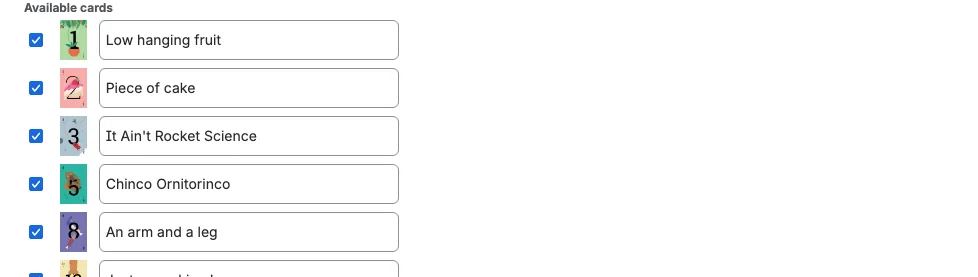
Scrumpy acceptă șapte secvențe de cartonașe, setate pe perspectivă. Pachetul complet al unei secvențe este listat mai jos; setarea Cartonașe disponibile îl poate restrânge la un subset.
| Secvență | Cartonașe |
|---|---|
| Regulară | 0, 0.5, 1, 2, 3, 5, 8, 13, 20, 40, 100, 200, ... până la 700 |
| Fibonacci | 1, 2, 3, 5, 8, 13, 21, 34, 55, 89, 144, 233, ... până la 2584 |
| Zeci | 0, 10, 20, 30, ... până la 160 |
| Degete | 0 până la 16 |
| Zaruri | 1 până la 18 |
| Tricou | XS, XS/S, S, S/M, M, M/L, L, L/XL, XL, XXL, XXXL, A, B, C, D, E, F |
| Scală liberă | Orice număr întreg între un minim și un maxim configurabile |
| Parametric | Un număr calculat din parametri numiți și o formulă |
Cartonașele tricou au o valoare de story pointuri editabilă lângă titlul fiecărui cartonaș în setările perspectivei. Scrumpy folosește aceste valori când calculează rezultatul, așa că poți potrivi mărimile cu propria scală de story pointuri a echipei. Valorile trebuie să crească întotdeauna de la primul cartonaș la ultimul. Rezultatul arată eticheta de mărime când perspectiva scrie un câmp tricou și story pointurile în caz contrar.
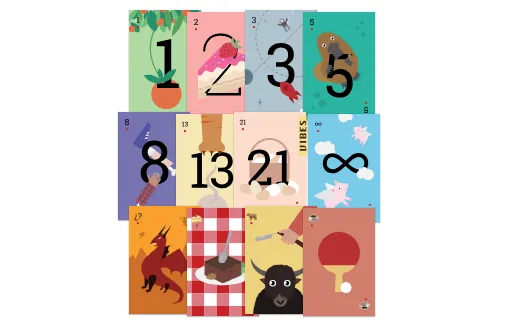
Cele mai mari valori din secvențele Regulară (200 până la 700) și Fibonacci (233 până la 2584) nu au o ilustrație dedicată. Cartonașele lor folosesc în schimb grafica predefinită cu litere, iar balonul explicativ arată în continuare numărul.
Pentru Scală liberă, votanții folosesc un cursor pentru a alege orice număr din intervalul definit, în loc să apese cartonașe fixe. Mișcarea cursorului actualizează doar previzualizarea; votul este exprimat apăsând butonul Votează de sub cursor. Poziția cursorului este reținută pentru fila curentă a browserului și pentru această sesiune de votare, așa că o reîncărcare a paginii o readuce unde ai lăsat-o, chiar înainte de a vota; o sesiune nouă începe din nou din mijloc. Butonul Votează permite un singur vot pe poziție a cursorului: se dezactivează imediat după ce îl apeși și devine din nou disponibil când miști cursorul. Rămâne dezactivat și cât timp votul tău înregistrat este un cartonaș emoji suplimentar, deoarece nu a fost aleasă încă nicio cifră. După ce un vot este înregistrat, apare un buton Retrage lângă el, iar apăsarea lui elimină votul (la fel ca eliminarea unui vot cu cartonaș). Numărul selectat apare mare deasupra cursorului, cu un mic sufix sp. Durata convertită apare doar când ținta estimării scrie o valoare de timp: o tablă de timp sau un Câmp timp arată durata, iar o țintă Câmp cu un câmp de story pointuri și un Câmp timp le arată pe ambele, de exemplu 5 sp · 1 zi 3 ore. O tablă numerică sau un câmp de story pointuri arată doar story pointuri, iar setările perspectivei explică faptul că durata nu este scrisă. Dacă votul tău curent este un cartonaș emoji suplimentar, acolo apare valoarea acelui cartonaș, iar mișcarea cursorului o înlocuiește cu valoarea cursorului; votul tău rămâne pe cartonașul suplimentar până apeși Votează.
Pentru Parametric, votanții văd parametrii configurați stivuiți în ordinea stabilită de administratorul spațiului. Fiecare parametru își arată numele deasupra, un control de interval și valoarea curentă dedesubt. Rezultatul formulei apare în text mare sub listă, cu un sufix sp. Durata convertită este adăugată doar când ținta estimării scrie o valoare de timp: o tablă de timp sau un Câmp timp arată durata, iar o țintă Câmp cu un câmp de story pointuri și un Câmp timp le arată pe ambele, de exemplu 5 sp · 1 zi 3 ore. O tablă numerică sau un câmp de story pointuri arată doar story pointuri, iar setările perspectivei explică faptul că durata nu este scrisă. Este întotdeauna un număr întreg: valoarea este rotunjită la cel mai apropiat număr întreg (jumătățile se rotunjesc în sus), iar un rezultat sub zero este afișat și votat ca 0. Rezultatul mediat al unei sesiuni finalizate este rotunjit la fel. În dreapta rezultatului, o mică etichetă arată cât de departe este numărul rotunjit de rezultatul exact al formulei, folosind cel mult două zecimale: o valoare negativă înseamnă că rezultatul exact este mai mare decât numărul rotunjit, iar o valoare pozitivă înseamnă că este mai mic. Eticheta arată 0 când rezultatul este deja întreg și este ascunsă când formula nu poate fi calculată sau când valoarea formulei este sub zero, deoarece acel rezultat este limitat la zero în loc să fie rotunjit. Valorile parametrilor pot fi ele însele negative când minimul perspectivei este negativ. Mișcă orice parametru pentru a recalcula rezultatul, apoi apasă Votează. Un rezultat parametric înregistrat este afișat când redeschizi panoul; mișcă un parametru pentru a-l schimba sau apasă Retrage pentru a-l elimina. Un buton Votează rămâne dezactivat până când miști un parametru atunci când ai deja un rezultat înregistrat. Perspectivele parametrice nu sunt disponibile ca rând de votare în masă în tabelul de planificare; folosește panoul elementului de lucru. Votul tău înregistrează și fiecare poziție a parametrilor, așa că vizualizările Rezultate și Cadran sau Radar pot desena parametrii din spatele unui rezultat înregistrat după ce sesiunea se finalizează. Votarea parametrică oferă și o vizualizare Cadran a pozițiilor curente ale cursoarelor când perspectiva are exact doi parametri și o vizualizare Radar când are trei sau mai mulți, descrise la Filele de votare. Pozițiile cursoarelor sunt reținute pentru fila curentă a browserului și pentru această sesiune de votare, așa că o reîncărcare a paginii le readuce unde le-ai lăsat, chiar înainte de a vota; o sesiune nouă începe din nou din mijloc. Un vot parametric înregistrat așează și cursoarele pe pozițiile pe care le poartă votul, așa că panoul de votare și editorul în masă din tabelul de planificare arată întotdeauna aceleași poziții: votarea aici mișcă editorul în masă, iar votarea acolo mișcă aceste cursoare.
Cartonașele suplimentare sunt valori distractive opționale (infinit, phoenix, prăjitură, bivol, ping pong) care apar după pachetul obișnuit când le activezi în setările perspectivei. Trecerea cursorului peste un cartonaș Regulară sau Fibonacci arată o etichetă jucăușă, cum ar fi "Fructul de jos" sau "Când zboară porcii". Cu vizualuri minimaliste ale cartonașelor, balonul explicativ arată valoarea estimării în locul etichetei jucăușe. Un titlu personalizat al cartonașului, setat pe cartonaș în setările Cartonașe ale perspectivei, înlocuiește atât eticheta jucăușă, cât și valoarea estimării din balonul explicativ. Titlurile personalizate trebuie să conțină cel puțin o literă și să fie unice în secvența de cartonașe, inclusiv față de titlul predefinit al altui cartonaș. Tastarea titlului predefinit al unui cartonaș elimină titlul personalizat și restaurează valoarea implicită.
Filele perspectivelor
Fiecare perspectivă apare ca o filă deasupra scenei de votare. Trecerea cursorului peste o filă arată starea sesiunii acelei perspective: "Nicio sesiune de votare încă" când este inactivă sau câți votanți au votat și cât timp a rămas când o sesiune este activă.
Panoul arată această vizualizare completă dintr-o dată. Filele, starea sesiunii, voturile și orice etichete de rang apar împreună, astfel încât aspectul să nu se mute în timpul încărcării.
În fila Rafinare, fila perspectivei selectate de moderator (inclusiv Chat) este partajată cu toți din planificare. Participanții blocați la moderator o urmează, așa că moderatorul schimbă și filele pentru ei. Dacă apeși pe altă filă, blocarea se dezactivează, iar propria filă este reținută pentru fila curentă a browserului. Dacă debifezi Blochează la moderator, încetezi și tu să urmărești, iar panoul rămâne pe fila pe care o urmăreai.
O etichetă galbenă M marchează fila pe care o vizualizează moderatorul cât timp moderatorul are selectat același element de lucru, chiar și când este fila pe care te afli. Folosește-o ca reper pentru vederea moderatorului: rămâne pe fila moderatorului după ce deschizi altă filă, așa că vezi cât de departe s-a îndepărtat fila ta de a moderatorului. Cât timp urmezi moderatorul, cele două file sunt aceeași. Eticheta este ascunsă când ai deblocat și ai focalizat alt element de lucru. În panoul elementului de lucru, fila pe care ai deschis-o ultima dată, sau fila Chat, este reținută pentru fila curentă a browserului.
Sub file, descrierea perspectivei apare cu aldine; când nu are descriere, este afișat Nicio descriere. Micul angrenaj de lângă ea deschide setările acelei perspective într-o filă nouă.
Când deschizi panoul elementului de lucru și sesiunea sa de votare aparține unei sesiuni de planificare, o mică linie sub descriere spune acest lucru, iar cuvintele sesiune de planificare fac link către ea. Linia rămâne vizibilă după ce sesiunea se finalizează. Linkul deschide pagina spațiului cu sesiunea de planificare selectată, într-o filă nouă a browserului. Linia nu este afișată în fila Rafinare, unde sesiunea de planificare este deja deschisă. Când un administrator al spațiului ascunde pagina Estimare a spațiului în setările spațiului, linia și linkul ei nu sunt afișate.
Dacă nicio perspectivă nu se aplică tipului de element de lucru al elementului de lucru, panoul afișează Nicio perspectivă de votare cu numele tipului de element de lucru și îți cere să configurezi setările perspectivelor spațiului.
Link către pagina spațiului
Deasupra filelor perspectivei și ale chatului, o scurtă notă te invită să încerci pagina spațiului pentru experiența completă a sesiunii de planificare atunci când elementul de lucru nu face deja parte dintr-o sesiune de planificare. Apasă pagina spațiului pentru a o deschide într-o filă nouă sau alege Ignoră pentru a ascunde nota. Odată ignorată, rămâne ascunsă pentru restul sesiunii filei curente a browserului și nu apare în fila sesiunilor de planificare. Când un administrator al spațiului ascunde pagina Estimare a spațiului în setările spațiului, nota nu este afișată.
Controalele moderatorului
Inițiază
Începe o sesiune nouă de votare pentru perspectiva curentă. Toți votanții eligibili își pot trimite acum estimările.
Pauză / Reia
Oprește temporar sesiunea. Este util pentru discuțiile echipei când voturile diferă mult. Cronometrul este suspendat cât timp sesiunea este pe pauză, iar bara de progres și timpul rămas se opresc imediat. După ce reiei, numărătoarea inversă continuă din locul în care s-a oprit, așa că pauza nu consumă runda. Panoul arată cine a pus sesiunea pe pauză. Sesiunile asincrone nu pot fi puse pe pauză sau reluate.
Anulează
Încheie complet sesiunea. Toate voturile sunt eliminate, iar sesiunea este eliminată.
Repornește
Doar un moderator vede acest buton și doar cât timp sesiunea este finalizată. Se află înaintea butonului Anulează. Apăsarea lui începe imediat o rundă nouă pentru aceeași perspectivă, cu votanții necesari configurați, așa că panoul revine la votare proaspătă fără a părăsi elementul de lucru. Rezultatul finalizat și voturile sale sunt eliminate, iar cronometrul pornește din nou de la început.
O repornire nu este o anulare. Elementul de lucru își păstrează locul în clasamentele de afinitate și de puncte ale acelei perspective, iar un clasament de grupe impus își păstrează modul. Panoul trece de la rezultatul finalizat la runda nouă într-un singur pas, fără un ecran de votare gol între ele, iar celelalte ferestre deschise urmează în același timp. Dacă runda nouă nu poate fi începută, sesiunea finalizată rămâne pe ecran cu rezultatul ei, așa că poți încerca din nou.
Finalizează
Încheie votarea și dezvăluie toate voturile trimise. Rezultatul este calculat folosind metoda de mediere configurată.
Cu Votare deschisă activă, voturile sunt deja pe ecran, așa că vizualizarea finalizată apare imediat ce apeși Finalizează. Cu Votare deschisă inactivă, butonul arată un indicator de încărcare și rămâne dezactivat, iar voturile și vizualizarea finalizată apar când sosește finalizarea, de obicei o clipă mai târziu. Cât timp așteaptă, Pauză și Reia sunt și ele dezactivate, așa că sesiunea nu poate fi pusă pe pauză în timp ce se finalizează. Dacă finalizarea nu poate fi salvată, butonul nu mai arată indicatorul, iar sesiunea rămâne activă cu voturile încă ascunse. Dacă sesiunea nu a produs o estimare reală (niciun vot, niciun vot care să corespundă unui cartonaș activ sau doar voturi cu cartonașe emoji suplimentare), este anulată în schimb, fie că moderatorul o finalizează, fie că o rundă cronometrată se încheie singură.
Acceptă
Finalizează estimarea. Scrie rezultatul în Jira (în funcție de ținta estimării a perspectivei) și salvează sesiunea în istoricul estimărilor.
Cât timp scrierea este în curs, panoul arată "Se actualizează câmpurile de estimare, vă rugăm așteptați...". Înainte de acceptare, moderatorul vede "Anulează pentru a reseta sau acceptă pentru a actualiza elementul de lucru.", iar votanții văd "Se așteaptă ca moderatorul să accepte rezultatul.". Dacă estimarea este acceptată, dar nu poate fi scrisă în Jira, un dialog de eroare raportează cheia elementului de lucru afectat.
Setează estimarea
Înainte de acceptare, moderatorul poate seta o altă estimare. Secvențele de cartonașe arată o listă Înlocuiește cu valorile disponibile, iar Scală liberă arată un câmp numeric limitat de minimul și maximul configurate. Parametric folosește și el un câmp numeric, fără un minim sau maxim fix. Când ținta estimării scrie o valoare de timp, durata convertită apare ca o etichetă: după câmpul numeric pentru Scală liberă și lângă lista Înlocuiește restrânsă pentru secvențele de cartonașe. O tablă numerică sau un câmp de story pointuri arată doar story pointuri. O țintă Câmp cu un câmp de story pointuri și un Câmp timp le arată pe ambele. Votanții văd aceleași unități în etichete, cu valoarea în story pointuri prima și durata lângă ea când ambele sunt scrise. O tablă de timp sau un Câmp timp arată doar durata, fără etichetă de story pointuri. Eticheta urmează valoarea pe care o alegi. Este util când discuția echipei duce la un consens care diferă de rezultatul mediat.
Lângă el, lista Înlocuiește metoda de mediere îi permite moderatorului să recalculeze rezultatul cu o altă metodă doar pentru sesiunea curentă. Pornește de la metoda configurată a perspectivei. Alegerea altei metode recalculează imediat estimarea din voturile trimise și actualizează câmpul de înlocuire, așa că poți compara cum citesc diferite metode aceleași voturi. Setările perspectivei nu se schimbă, iar sesiunea următoare pornește din nou de la metoda configurată. După recalculare, poți ajusta în continuare valoarea manual.
Pentru perspectivele parametrice, controalele Înlocuiește și Înlocuiește metoda de mediere împart o singură linie, iar o listă Mediere se află direct sub lista Înlocuiește metoda de mediere, la aceeași lățime, aliniată la partea dreaptă a rândului. Ea alege cum este construit rezultatul final. Story Points este valoarea implicită și funcționează ca înainte: mediază story pointurile votate de fiecare participant. Parametri mediază fiecare poziție a parametrilor între participanți cu metoda de mediere, apoi aplică formula parametrică acelor poziții mediate. Pozițiile mediate își păstrează zecimalele; rezultatul formulei este în continuare un story point întreg, ca orice rezultat parametric. Comutarea între cele două moduri recalculează rezultatul și actualizează câmpul de înlocuire. Cu Parametri și fără o înlocuire manuală, aceeași etichetă de rotunjire apare în partea dreaptă a rândului rezultatului final. Este ascunsă după ce setezi manual o înlocuire, când modul este Story Points și când niciun vot nu a înregistrat pozițiile parametrilor. Pentru secvențele de cartonașe, inclusiv Tricou, Înlocuiește și Înlocuiește metoda de mediere rămân și ele pe o singură linie. Controlul Înlocuiește are 245px lățime, fiecare opțiune arată story pointurile, timpul și eticheta de mărime combinate când acele unități sunt configurate, iar lângă el nu este afișată o etichetă separată de unitate.
Când o sesiune parametrică se finalizează, aceste controale rămân vizibile sub fila Rezultate și sub fila graficului (Cadran sau Radar), așa că poți schimba rezultatul din oricare filă. Schimbarea metodei de mediere redesenează și marcajul mediat din fila graficului.
Trimite memento
Moderatorul poate trimite un memento participanților care nu au votat încă. Controlul de memento apare doar cât timp există participanți care nu au votat și nu a fost trimis niciun memento pentru runda curentă. Dispare imediat ce trimiți memento-ul, fără o așteptare de încărcare. Fiecare memento este înregistrat în auditul votării. Dacă trimiterea eșuează, controlul reapare ca să poți încerca din nou.
Votanți necesari
Controlul Cine este necesar? deschide un selector de participanți unde moderatorul alege cine trebuie să voteze înainte ca sesiunea să poată fi finalizată. Implicit, fiecare votant configurat este necesar. Cei care nu sunt moderatori pot deschide același control pentru a vedea cine este necesar, dar nu îl pot schimba. Când toți votanții necesari au trimis, sesiunea se finalizează automat dacă finalizarea automată este activă.
Controalele votantului
Votanții văd un set de cartonașe care corespunde secvenței și cartonașelor active ale perspectivei. Apăsarea unui cartonaș îl selectează imediat. Apăsarea din nou pe cartonașul selectat îți elimină votul, așa că un vot poate fi atât exprimat, cât și retras. Modificarea este înregistrată în auditul votării. În votarea deschisă, toate voturile sunt vizibile în timp real. În votarea închisă, voturile rămân ascunse până când sesiunea se finalizează: celelalte cartonașe nu sunt niciodată trimise către browserul tău, așa că nu pot fi citite inspectând panoul. Doar votanții pot vota: un moderator care nu este și în lista de votanți nu poate apăsa un cartonaș, iar serverul respinge de asemenea votul.
Fiecare apăsare este salvată imediat ce o faci, iar cartonașul se schimbă imediat. Poți schimba alegerea oricând. Dacă apeși din nou cât timp o modificare anterioară este încă salvată, cea mai nouă alegere este cea trimisă în continuare. Dacă salvarea eșuează, cartonașul revine la ultimul vot confirmat. Votanții care folosesc scala liberă folosesc butoanele Votează și Retrage de sub cursor pentru aceleași acțiuni de exprimare și eliminare.
Filele de votare
Panoul de votare integrat al sesiunii de planificare include o filă Detalii. Detalii răspunde la întrebarea "ce estimăm?" fără a părăsi panoul: rezumatul elementului de lucru curent apare în partea de sus, iar sub el descrierea elementului de lucru este afișată ca text bogat. Rezumatul și descrierea nu au etichete de secțiune. Participanții care nu sunt moderatori văd descrierea fără avatar. Rezumatul și descrierea sunt citite din Jira o dată pe element de lucru pentru pagina deschisă și apoi sunt refolosite când schimbi perspectiva sau fila, așa că o vizită repetată este instantanee. O modificare a rezumatului sau descrierii salvată oriunde în aplicație le actualizează imediat; o modificare făcută direct în Jira apare după ce reîncarci pagina. Dacă elementul de lucru nu are descriere, fila spune acest lucru. O modificare a rezumatului sau descrierii făcută în fila Detalii apare pentru ceilalți participanți fără reîncărcare. O editare a rezumatului sau descrierii se salvează când apeși în altă parte, când treci la altă filă sau când închizi panoul, chiar dacă scurta pauză de descriere nu s-a încheiat. Cheia elementului de lucru din tabelul de planificare arată rezumatul într-un balon explicativ. O modificare într-o perspectivă actualizează și fila Detalii din celelalte perspective din același panou fără reîncărcare.
Doar moderatorii pot schimba elementul de lucru. Un moderator editează rezumatul inline și descrierea în editorul de text bogat. Editarea rezumatului nu are butoane de acțiune: apasă în altă parte sau apasă Enter pentru a salva și apasă Escape pentru a anula. Golirea rezumatului arată Rezumatul nu poate fi gol. în editarea inline și nu îl salvează. Noul rezumat apare imediat, iar balonul explicativ din tabelul de planificare îl urmează; dacă Jira respinge modificarea, rezumatul anterior revine și este afișată o eroare. Descrierea se salvează în fundal la scurt timp după ce te oprești din tastat, iar schimbarea filelor finalizează o salvare în așteptare. O salvare eșuată păstrează conținutul și arată o eroare. Participanții văd același conținut doar pentru citire.
Cât timp o sesiune rulează în panoul integrat al sesiunii de planificare, Rezultate apare cu votarea deschisă, iar o perspectivă parametrică adaugă fila graficului. Ordinea este Votează, apoi Rezultate când votarea deschisă este activă, apoi fila graficului, apoi Detalii. Cu votare închisă și fără grafic, panoul păstrează Votează și Detalii; cu votare închisă și cu grafic, graficul se află între ele. Panoul independent al elementului de lucru păstrează Votează, Rezultate când votarea deschisă este activă și fila graficului, dar nu are filă Detalii.
- Ambele conținuturi de filă folosesc întreaga lățime a panoului de votare.
- Votează conține controalele de votare cu cartonașe, scală liberă sau parametri.
- Detalii din panoul integrat al sesiunii de planificare arată rezumatul elementului de lucru în partea de sus și descrierea elementului de lucru dedesubt. Moderatorii le pot edita pe ambele; toți ceilalți le citesc.
- Cadran apare pentru o perspectivă parametrică cu doi parametri și arată un grafic de dispersie cu o axă pe parametru. Axele folosesc valorile reale ale parametrului, inclusiv cele negative, așa că nimic nu este scalat la un procent. Propriul punct urmează cursoarele pe măsură ce le miști, așa că poți previzualiza următorul vot. Cu votare deschisă, fiecare alt participant care a votat apare ca un punct într-o culoare diferită, iar o cruce punctată marchează pozițiile mediate ale parametrilor, calculate cu metoda de mediere a perspectivei doar din voturile înregistrate. Cu votare închisă, fila Cadran desenează doar propriul punct, fără alți participanți și fără crucea mediată, până când sesiunea se finalizează. Nu există legendă. Graficul este o imagine: nu poate fi apăsat, tras sau focalizat.
- Radar apare pentru o perspectivă parametrică cu trei sau mai mulți parametri și arată un grafic radar al voturilor. Fiecare rază este un parametru, scalat între minimul parametrului (centrul) și maximul său (inelul exterior), așa că minimele negative funcționează și ele. Propriul poligon urmează cursoarele pe măsură ce le miști, așa că poți previzualiza următorul vot. Cu votare deschisă, fiecare alt participant care a votat apare ca propriul poligon într-o culoare diferită, iar un poligon neutru punctat arată pozițiile mediate ale parametrilor, calculate cu metoda de mediere a perspectivei doar din voturile înregistrate. Cu votare închisă, fila Radar desenează doar valorile tale live, fără alți participanți și fără poligonul mediat, până când sesiunea se finalizează. Nu există legendă. Graficul este o imagine: nu poate fi apăsat, tras sau focalizat.
- Rezultate apare cât timp sesiunea rulează doar cu votare deschisă. Conține doar graficul rezultatului. Înainte ca cineva să voteze, arată o stare goală care spune că nu există încă voturi. Pe măsură ce sosesc voturi, graficul se actualizează.
- Fila selectată este reținută în fila curentă a browserului, așa că o reîncărcare îți păstrează alegerea. O filă de grafic reținută pe o perspectivă care nu este parametrică revine la Votează.
- Când o sesiune se finalizează, panoul integrat al sesiunii de planificare păstrează filele indiferent dacă votarea deschisă a fost activă sau nu. O sesiune parametrică arată Rezultate, fila graficului și Detalii; o sesiune neparametrică arată Rezultate și Detalii. Panoul independent al elementului de lucru păstrează Rezultate și fila graficului când perspectiva este parametrică, fără filă Detalii. Cadran arată un punct pe votul fiecărui participant, în aceleași culori ca graficul din votarea deschisă, plus crucea punctată a poziției mediate; Radar arată un poligon pe votul fiecărui participant, plus poligonul mediat punctat. Controlul rezultatului final și ambele controale de mediere rămân vizibile sub file și funcționează la fel din oricare filă. Dacă un vot a fost înregistrat fără pozițiile parametrilor, fila graficului spune acest lucru în loc să îl deseneze.
Clasamentul deasupra cartonașelor
Dacă un element de lucru a fost deja clasificat în votarea alternativă a paginii spațiului, panoul de votare arată un rang centrat deasupra cartonașelor:
- Rang de afinitate pentru poziția de afinitate a elementului de lucru
- Rang de puncte pentru numărul de puncte pe care le are elementul de lucru
Fiecare linie se citește ca "Rangul de afinitate este 3 din 10 sau 30%". Rangul este calculat live din clasamentele sesiunii de planificare, așa că urmează fiecare reclasificare și fiecare punct. O linie apare doar când elementul de lucru are acel rang, așa că un element de lucru neclasificat nu arată nimic, iar ambele linii apar împreună când un element de lucru are ambele clasamente. Un clasament nu dezactivează cartonașele; votanții votează în continuare normal în panou.
Când moderatorul impune un clasament în panoul Grupe al sesiunii de planificare a elementului de lucru, un mesaj informativ care poate fi ignorat, deasupra cartonașelor, îți spune că votul tău poate conta pentru mai multe elemente de lucru. Dacă votul tău schimbă mai multe sesiuni de votare, mesajul este înlocuit cu un mesaj care poate fi ignorat și care listează elementele de lucru afectate. Fiecare element de lucru își deschide vizualizarea din Jira.
Controalele antetului panoului
Antetul panoului de votare are două controale:
- Comutatorul de sunet: dezactivează sau activează notificările sonore. Este un comutator rapid, separat de cursorul de volum din Setările personale.
- Eticheta rolului tău: arată M pentru un Moderator care nu poate vota, M/V pentru un Moderator care este și Votant, V pentru un Votant sau G pentru un Invitat. Trecerea cursorului peste ea arată un balon explicativ cu rolul curent, iar apăsarea ei deschide setările de permisiuni.
Vizualizarea rezultatelor
Când o sesiune de votare se finalizează, rezultatele sunt afișate într-un grafic. Sunt disponibile trei tipuri de grafice (setate în Setările personale):
- Circular: grafic circular care arată distribuția voturilor
- Bare verticale: grafic cu bare pentru compararea valorilor voturilor
- Bare orizontale: grafic cu bare cu etichete ușor de citit
Rezultatul arată și estimarea calculată folosind metoda de mediere a perspectivei. Etichetele urmează ținta estimării. O tablă numerică sau un câmp de story pointuri arată doar story pointuri. O tablă de timp sau un Câmp timp arată doar durata, de exemplu 1 zi 3 ore. Când o țintă Câmp are atât un câmp de story pointuri, cât și un Câmp timp, apar ambele, de exemplu 5 sp · 1 zi 3 ore. O perspectivă tricou arată doar părțile configurate într-o singură etichetă, în ordinea story pointuri, timp, mărime tricou, de exemplu 1 sp · S. Când perspectiva nu are un câmp tricou, lista Înlocuiește și eticheta rezultatului arată story pointuri în loc de mărimi tricou. Când câmpul tricou este configurat, fiecare opțiune Înlocuiește folosește aceeași etichetă combinată ca rezultatul, de exemplu 3 sp · 8 zile · XL, iar eticheta separată de lângă listă nu mai este afișată. Aceleași etichete combinate ale listei și aceeași lățime de 245px se aplică celorlalte secvențe de cartonașe, așa că o opțiune de cartonaș arată story pointurile și durata cerute de câmpurile perspectivei. Aceleași etichete apar în lista de voturi, în graficul rezultatului și în rezultatul final. Dacă Story Points în ore este setat, dar ținta nu scrie o valoare de timp, durata nu este afișată nicăieri, iar setările perspectivei explică de ce. Cu metoda de mediere Număr, estimarea este numărul de voturi exprimate, ignorând valorile lor și fără a număra cartonașele emoji suplimentare, rotunjit la cel mai apropiat cartonaș disponibil. Când votarea deschisă este activă, rezultatele listează și fiecare vot individual lângă media calculată, marcat cu o tildă. Când metoda de mediere PERT este selectată și au fost votate cel puțin trei valori diferite, rezultatul arată și abaterea, iar cele mai mici și cele mai mari voturi sunt evidențiate în acea listă (vezi Perspective). Înainte de acceptare, moderatorul poate recalcula rezultatul cu o altă metodă de mediere sau îl poate înlocui manual (vezi Setează estimarea).
Certitudine, variație și abatere
Indicatori opționali te ajută să citești un rezultat. Certitudinea și Variația sunt setate pe perspectivă în setările de votare; Abaterea apare automat când PERT se aplică.
- Certitudinea reflectă cât de des au votat din nou participanții în cadrul sesiunii, nu cât de răspândite sunt voturile. Când fiecare participant votează exact o dată, certitudinea este 100%, iar fiecare vot suplimentar al unui participant o scade. Certitudinea este verde la 75% sau mai mult, galbenă de la 50% la 74% și roșie sub 50%.
- Variația măsoară cât de larg sunt răspândite valorile voturilor în jurul mediei lor. O valoare mai mică este mai bună. Variația este verde la 15% sau mai puțin, galbenă peste 15% și până la 30% și roșie peste 30%. Folosește voturile numerice, așa că are nevoie de cel puțin două voturi numerice pentru a apărea: mărimile tricou folosesc story pointurile pe care le setezi pentru fiecare cartonaș, iar cartonașele emoji suplimentare nu sunt numărate.
- Abaterea arată cât de răspândite sunt cele trei puncte PERT:
(P - O) / 6. Apare doar când metoda de mediere PERT este selectată și au fost votate cel puțin trei valori diferite. Cât timp votarea deschisă este activă, voturile Optimist (cel mai mic) și Pesimist (cel mai mare) sunt evidențiate în lista de voturi.
Pe scurt, certitudinea îți spune dacă participanții s-au oprit la voturile lor, variația îți spune dacă voturile au fost de acord asupra unei valori, iar abaterea îți spune cât de sigură este estimarea PERT.
Certitudinea, Variația și Abaterea apar după ce sesiunea este finalizată. Când votarea deschisă este activă, apar și în timp real cât timp sesiunea rulează.
Lista participanților
În timpul unei sesiuni de votare, panoul participanților arată avatarele tuturor celor care au votat, cu un procent și un număr al votanților necesari care au votat. Cât timp o sesiune așteaptă să înceapă, panoul arată în schimb avatarele participanților care nu au votat încă.
Indicatoarele de votare
După ce votezi, vezi o confirmare Ai votat deja. Dacă sesiunea folosește votarea închisă (votare deschisă inactivă), vezi un indicator Se așteaptă ceilalți cât timp ceilalți participanți termină de votat, păstrând estimările ascunse până când sesiunea se finalizează. Când moderatorul trimite un memento, votanții care nu au votat văd un indicator Vă rugăm votați! în propriul panou.
Votarea asincronă
Când votarea asincronă este activă:
- Participanții votează când le este convenabil
- Moderatorul colectează rezultatele când este gata
- Sesiunile nu pot fi puse pe pauză sau reluate
- Nu există un cronometru cu numărătoare inversă sau o bară de progres decât dacă este setat un termen limită
Votarea trebuie să se încheie până la
Sesiunile asincrone nu au o fereastră fixă de votare, așa că moderatorul poate seta un termen limită. Cât timp o sesiune este activă și nu este încă finalizată, moderatorii văd un control Votarea trebuie să se încheie până la cu un selector de dată și un selector de oră:
- Data nu poate fi în trecut, iar orele sunt oferite în intervale de 30 de minute.
- Alegerea unei date și a unei ore setează termenul limită.
- Odată setat, apar o bară de progres și o numărătoare inversă, iar sesiunea se finalizează când termenul limită este atins.
- Dacă golești data sau ora, termenul limită este eliminat, iar numărătoarea inversă este ascunsă din nou.
Controlul este vizibil doar moderatorilor și doar cât timp sesiunea nu este finalizată.
Protecția prin parolă
Dacă moderatorul a setat o parolă în setările spațiului, oricine deschide o suprafață Scrumpy trebuie să o introducă înainte de a ajunge la interfața de votare sau la actualizările live. Aceasta include panoul elementului de lucru, pagina Estimare a spațiului, jurnalul de estimare și acțiunea de adăugare la planificare. Actualizările live pentru votare, chat și planificare sunt livrate doar după ce parola este introdusă. Setările spațiului nu sunt blocate de această parolă; ele urmează permisiunile Jira pentru spațiu. Parola trebuie să aibă cel puțin 8 caractere, iar serverul impune această limită chiar și când formularul de setări este ocolit. Scrumpy verifică parola după ce te oprești din tastat, nu la fiecare tastă, și nu trimite o introducere mai scurtă de opt caractere, așa că o parolă incompletă nu consumă niciodată o încercare. Este stocată ca un hash lent cu sare, așa că nu poate fi citită înapoi și nu poate fi refolosită pentru autentificare fără parolă și poate fi doar schimbată sau eliminată. Actualizările live necesită și să poți naviga în spațiul din Jira, cu sau fără parolă. După cinci încercări incorecte în cincisprezece minute, contul este blocat timp de cincisprezece minute, iar câmpul de parolă este dezactivat. Fiecare încercare contează separat, chiar dacă mai multe sunt trimise în același moment. O introducere reușită șterge numărul de încercări eșuate. După ce o introduci o dată, Scrumpy o reține pentru contul tău timp de 30 de zile și o partajează între toate suprafețele Scrumpy, așa că nu trebuie să o introduci din nou. Introducerea reținută este ștearsă când parola este schimbată sau eliminată.
Cât timp este setată o parolă, fila Permisiuni arată un mesaj de avertizare că datele spațiului sunt protejate, cu acțiunile Elimină protecția și Ignoră.
Informații despre echipă
Panoul Echipă din bara laterală Scrumpy arată câți moderatori și votanți sunt setați pentru spațiu, astfel încât toată lumea poate vedea cine poate iniția sesiuni și cine poate participa. Arată numere, nu nume.
Rolul tău
Antetul panoului de votare Scrumpy arată o etichetă cu rolul tău curent: M pentru un Moderator care nu poate vota, M/V pentru un Moderator care este și Votant, V pentru un Votant și G pentru un Invitat. Trecerea cursorului peste ea arată un balon explicativ cu rolul tău. Eticheta este un link către permisiunile din Setările spațiului > Scrumpy Poker, unde un administrator al spațiului atribuie rolurile; când permisiunile se schimbă, eticheta se actualizează în timp real fără reîmprospătare. Un moderator poate vota doar când este adăugat și în lista de votanți.
Când o sesiune de votare este activă și nu poți vota, panoul arată o notă sub descrierea perspectivei: explică faptul că trebuie să fii în lista de votanți pentru a vota și leagă cuvintele lista de votanți de permisiunile din Setările spațiului > Scrumpy Poker într-o filă nouă.