
Chat og kommunikasjon
Oppdatert
Hver avstemningssesjon har et innebygd chatpanel for sanntidskommunikasjon i teamet. Chatmeldinger og reaksjonene deres beholdes i 72 timer etter siste endring. I en planleggingssesjon utgjør chatten til planleggingssesjonen og chattene til arbeidselementene i den én delt samtale: en melding som sendes i en av dem, vises i alle chatpaneler i den sesjonen, og hver melding for et arbeidselement viser arbeidselementnøkkelen som en lenke. Fullføring av en planleggingssesjon fjerner også meldingene til planleggingssesjonen, meldingene for arbeidselementene i den og reaksjonene deres. I Kapasitetsplanlegging velger du et arbeidselement og åpner fanen Chat i fanene til høyre for å bruke den samme samtalen. Samtalen inneholder også chattene til arbeidselementene som er knyttet til handlingselementer i retrospektivet. Samtalen inneholder også arbeidselementene som er planlagt i kapasitetsvisningen, selv når de ikke er arbeidselementer i planleggingssesjonen. En melding som sendes fra en hvilken som helst chatfane i en planleggingssesjon, vises på alle chatfaner i sesjonen, selv når arbeidselementet ikke vises på den andre fanen. En melding som sendes fra arbeidselementpanelet utenfor en planleggingssesjon, vises bare på chatfanene som viser det arbeidselementet.
Du ser bare chat for arbeidselementer du kan åpne i Jira. Et arbeidselement som er skjult for deg av Jira-sikkerhet på arbeidselementnivå, returneres ikke, selv om du kjenner nøkkelen.
Når et arbeidselement ikke har noen meldinger ennå, viser chatten en tom tilstand som inviterer deg til å starte samtalen. Chatfanen for et arbeidselement viser bare meldingene til det arbeidselementet og chatten til planleggingssesjonen, ikke meldinger fra andre arbeidselementer. En melding som sendes fra en hvilken som helst chatfane i en planleggingssesjon, vises på alle chatfaner i sesjonen, selv når arbeidselementet ikke vises på den andre fanen. En melding som sendes fra arbeidselementpanelet utenfor en planleggingssesjon, vises bare på chatfanene som viser det arbeidselementet. Et arbeidselement utenfor enhver planleggingssesjon viser bare sin egen chat.
Chatfunksjoner
- Rich tekst-redigering: fet, kursiv, lenker, lister og kodeblokker
- Private meldinger: moderatorer og stemmegivere kan merke en melding som privat
- Tommel opp/ned: reager på meldinger med stemmeknapper
- Rediger og slett: forfattere kan redigere eller slette egne meldinger
- Direktelevering: meldinger vises umiddelbart, uten at siden må oppdateres. Hvis området har et passord, starter direkteleveringen etter at du har oppgitt det. Du må også kunne bla gjennom området i Jira for å motta direktemeldinger.
Sende en melding
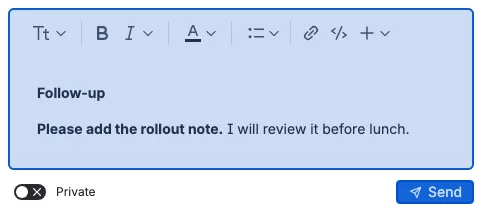
Skriv i meldingsboksen og trykk Send. Meldingen din vises i samtalen med en gang, og meldingsboksen tømmes samtidig, slik at du kan fortsette å skrive uten å vente på serveren. Send-knappen viser aldri en spinner og blokkerer deg ikke mens meldingen lagres.
I en planleggingsøkt minner en liten merknad under Send deg om at chattehistorikken hører til den økten.
Hvis meldingen ikke kan lagres, fjernes den fra samtalen, og teksten din kommer tilbake i meldingsboksen slik at du kan prøve igjen. Det samme skjer når en redigering ikke kan lagres: meldingen beholder den forrige teksten og forblir åpen for redigering.
En melding kan inneholde opptil 8 000 tegn. Når ny tekst ville skyve en sammenslått melding over grensen, starter chatten en ny melding i stedet. For å hindre at én person oversvømmer samtalen, kan du sende én melding i sekundet, opptil 20 i minuttet og 500 per dag i samme arbeidselement. Når du når en grense, forteller chatten hvor mange sekunder du må vente, teksten din blir i meldingsboksen, og ingen melding sendes. En melding som bruker formatering chatten ikke kan vise, sendes heller ikke, og chatten forklarer hvorfor. Hvis en lagret melding fortsatt ikke kan vises, viser samtalen et kort notat i stedet, og resten av chatten fungerer som før.
Meldingsdetaljer
Hver melding viser forfatteren, forfatterens rolle (Moderator, Stemmegiver eller Gjest), tidspunktet for den første teksten og én handlingsrad. Hver melding har samme bredde, og en farget aksent på venstre og høyre side skiller meldingene dine fra meldingene til de andre deltakerne. Når du sender en melding rett etter din egen forrige melding, legges den nye teksten til den meldingen etter ett linjeskift. Den sammenslåtte meldingen beholder én forfatteroverskrift, ett tidspunkt og én handlingsrad. Redigering av den redigerer den sammenslåtte teksten. En melding fra en annen deltaker, en endring av privat eller offentlig status eller en rolleendring starter en ny melding. Dine egne meldinger står til høyre i samtalen, og meldinger fra andre deltakere står til venstre. En melding som er redigert, viser et merke Redigert, og en privat melding viser et merke Privat. Når dette arbeidselementet hører til en planleggingssesjon, vises meldingene også i chatten til planleggingssesjonen og i chatten til hvert annet arbeidselement i sesjonen. Hver melding for et arbeidselement viser arbeidselementnøkkelen som en liten lenke i starten av handlingsraden, i alle chatpaneler, slik at du kan se hvilket arbeidselement meldingen kom fra. Chatten til arbeidselementet viser også meldingene til planleggingssesjonen og meldingene fra de andre arbeidselementene i sesjonen. Et arbeidselement utenfor enhver planleggingssesjon viser bare sine egne meldinger. Bare de fem nyeste meldingene vises først; bruk Last mer … til å laste inn de neste fem, til hele historikken er synlig.
Reaksjoner
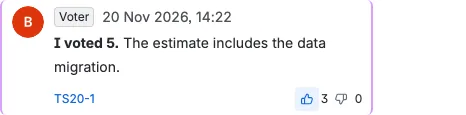
Hver melding har én handlingsrad under meldingsteksten. Raden har en firkantet tommel opp-knapp og en firkantet tommel ned-knapp, med antallet reaksjoner ved siden av hver knapp. På dine egne meldinger har raden også en firkantet redigeringsknapp og en firkantet sletteknapp, i samme størrelse som reaksjonsknappene. Reaksjonsknappene, og redigerings- og sletteknappene på dine egne meldinger, står ved høyre kant av handlingsraden for hver deltaker. Mens en melding du nettopp sendte fortsatt lagres, finnes handlingsraden allerede, men knappene er deaktivert, slik at oppsettet ikke hopper når meldingen bekreftes. Hver reaksjon er en telling per bruker: når du klikker på en knapp, legges reaksjonen din til, og når du klikker på samme knapp igjen, fjernes den. Reaksjonen din og tellingene oppdateres med en gang, og begge reaksjonsknappene er tilgjengelige mens endringen lagres. Tellingene oppdateres også for alle med en gang. Hvis en reaksjon ikke kan lagres, rulles den tilbake.
Redigere og slette
Du kan bare redigere eller slette meldinger du selv har skrevet. Når du redigerer en sammenslått melding, endres hele teksten i den. Redigerings- og sletteknappene i handlingsraden til meldingen har samme størrelse som reaksjonsknappene. Mens en redigering er åpen, viser redigeringsknappen en indikator for lasting og er deaktivert. Når du sletter en melding, må du bekrefte, fordi handlingen ikke kan angres. Meldingen forsvinner så snart du bekrefter, uten en spinner på noen av knappene. Hvis slettingen ikke kan lagres, kommer meldingen tilbake. Når du redigerer en privat melding, beholdes personverninnstillingen, og du kan endre den mens du redigerer.
Private meldinger
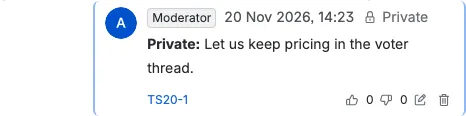
Privat-bryteren er tilgjengelig for moderatorer og stemmegivere. Private meldinger er bare synlige for moderatorer og stemmegivere; gjester kan lese offentlige meldinger, men kan ikke sende eller se private meldinger (med mindre de skrev meldingen). Gjester sender alltid offentlige meldinger, selv om en privat bryter er synlig. Reaksjoner følger samme regel: du kan bare reagere på meldinger du kan se, så en gjest kan ikke reagere på en privat melding.
Varsler om nye meldinger
Når en ny melding kommer mens du er på en annen del av panelet, vises en rød prikk på fanen Chat. Gjester varsles ikke om private meldinger.
Chat i planleggingssesjonen uten et valgt arbeidselement
I Raffinering, Kapasitetsplanlegging og Standup er fanen Chat alltid tilgjengelig og viser alltid den samme sammenslåtte samtalen: chatten til planleggingssesjonen og chatten til hvert arbeidselement i sesjonen, sortert etter publiseringstid. Arbeidselementene som hver fane viser, er inkludert, selv når de ikke er arbeidselementer i planleggingssesjonen.
- I Raffinering vises samme chat når en perspektivrad er åpen i alternativ avstemning, og når ingen rad er valgt. Uten et arbeidselement viser panelet til høyre en fane Detaljer med meldingen om at ingen arbeidselement er valgt, og en fane Chat med chatten til planleggingssesjonen. Arbeidselementene som hver fane viser, er inkludert, selv når de ikke er arbeidselementer i planleggingssesjonen.
- I Kapasitetsplanlegging forblir fanen tilgjengelig når et arbeidselement er valgt, når ingen arbeidselement er valgt, og når en avsluttet sprint er valgt. Samtalen er den samme i alle tilfeller. Et valgt arbeidselement bestemmer bare hvor en ny melding sendes: til chatten til arbeidselementet. Uten valg eller ved en avsluttet sprint går en ny melding til chatten til planleggingssesjonen. Samtalen inneholder også arbeidselementene som er planlagt i kapasitetsvisningen, selv når de ikke er arbeidselementer i planleggingssesjonen.
- I Standup holder sidepanelet fanen Chat tilgjengelig når ingen arbeidselement er valgt. Samtalen er den samme sammenslåtte samtalen, og det fokuserte arbeidselementet bestemmer bare hvor en ny melding sendes. Samtalen inneholder også hvert arbeidselement som standup viser, selv når det ikke er et arbeidselement i planleggingssesjonen.
Fanen du velger, huskes i planleggingssesjonen. Når du følger moderatoren, bytter fanen din sammen med moderatoren. Samme fane åpnes når du laster siden på nytt. Dette gjelder fanene Detaljer og Chat i sidepanelet i Raffinering og fanen Chat i alternativ avstemning. Å endre det fokuserte arbeidselementet flytter aldri Chat-fanen og tilbakestiller ikke meldingene eller posisjonen til Last mer ….
Chatmeldinger og reaksjonene deres beholdes i 72 timer etter siste endring. Fullføring av en planleggingssesjon fjerner begge typer meldinger og reaksjonene deres.
Når du bør bruke chat
- Når dere diskuterer estimeringsavvik i løpet av en avstemningsrunde
- Når dere avklarer krav før dere avgir stemmer
- Når dere noterer og deler kontekst i løpet av planleggingssesjoner
- Når dere raskt vil måle stemningen med tommel opp/ned-reaksjoner