
聊天与沟通
更新于
每个投票会话都包含一个内置聊天面板,用于团队实时沟通。聊天消息及其反应在最后一次更改后保留 72 小时。在计划会话中,计划会话聊天和其工作项的聊天构成一个共享对话:在任一聊天中发送的消息都会出现在该会话的每个聊天面板中,并且每条工作项消息都会将其工作项键显示为链接。完成计划会话还会移除其计划会话消息、其工作项的消息及其反应。在容量规划中,选择一个工作项并打开右侧标签页中的聊天标签页,即可使用同一对话。 对话还包括与回顾行动项关联的工作项的聊天。 对话还包括容量视图中计划的工作项,即使它们不是计划会话中的工作项。 从计划会话的任何聊天选项卡发送的消息都会出现在该会话的所有聊天选项卡中,即使另一个选项卡未显示该工作项。从计划会话外的工作项面板发送的消息只会出现在显示该工作项的聊天选项卡中。
你只能看到你能在 Jira 中打开的工作项的聊天。被 Jira 问题级安全对你隐藏的工作项不会被返回,即使你知道它的键。
当工作项还没有消息时,聊天会显示一个邀请你开始对话的空状态。 工作项聊天选项卡只显示该工作项的消息和计划会话聊天,不显示其他工作项的消息。 从计划会话的任何聊天选项卡发送的消息都会出现在该会话的所有聊天选项卡中,即使另一个选项卡未显示该工作项。从计划会话外的工作项面板发送的消息只会出现在显示该工作项的聊天选项卡中。 不属于任何计划会话的工作项只显示自己的聊天。
聊天功能
- 富文本编辑:粗体、斜体、链接、列表和代码块
- 私密消息:主持人和投票者可以将消息标记为私密
- 点赞/点踩:使用投票按钮对消息做出反应
- 编辑和删除:作者可以编辑或删除自己的消息
- 实时传递:消息即时显示,无需刷新页面。如果空间设置了密码,实时传递会在你输入密码后开始。你还需要能在 Jira 中浏览该空间才能接收实时消息。
发送消息
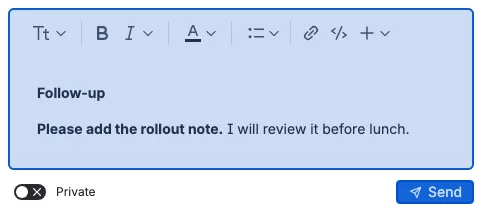
在消息框中输入内容,然后按发送。你的消息会立即出现在对话中,同时消息框会清空,因此你可以继续输入,无需等待服务器。发送按钮从不显示加载指示器,也从不阻止你保存消息。
在规划会话中,发送按钮下方的小字会提示聊天记录属于该规划会话。
如果消息无法保存,它会从对话中移除,你的文本会回到消息框中,以便你重试。编辑无法保存时也是如此:消息保留之前的文本,并保持可编辑状态。
一条消息最多可以包含 8,000 个字符。当新文本会使合并消息超过该限制时,聊天会改为开始一条新消息。为防止一个人刷屏对话,你每秒可以发送一条消息,在同一工作项中每分钟最多 20 条、每天最多 500 条。达到限制时,聊天会告诉你要等待多少秒,你的文本会留在消息框中,并且不会发送任何消息。使用聊天无法显示的格式的消息也不会发送,聊天会说明原因。如果已存储的消息仍然无法显示,对话会在其位置显示一条简短提示,聊天其余部分会继续正常工作。
消息详情
每条消息显示其作者、作者的角色(主持人、投票者或访客)、其第一段文本的时间,以及一个操作行。每条消息宽度相同,其左右两侧的彩色强调线可区分你的消息和其他参与者的消息。当你紧接着自己上一条消息发送消息时,新文本会在单个换行后添加到该消息中。合并后的消息保留一个作者标题、一个时间和一个操作行。编辑它即编辑合并后的文本。来自其他参与者的消息、私密或公开的更改,或角色更改,都会开始一条新消息。你自己的消息位于对话右侧,其他参与者的消息位于左侧。已编辑的消息会显示已编辑标签,私密消息会显示私密标签。当此工作项属于某个计划会话时,其消息也会出现在计划会话聊天和该会话中每个其他工作项的聊天中。每条工作项消息都会在每个聊天面板的操作行开头将其工作项键显示为小链接,因此你可以分辨它来自哪个工作项。工作项聊天还会显示计划会话消息以及该会话中其他工作项的消息。不属于任何计划会话的工作项只显示自己的消息。最初只显示最新的五条消息;使用**加载更多...**加载接下来的五条,直到显示完整历史记录。
反应
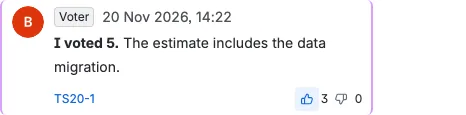
每条消息在消息正文下方都有一个单独的操作行。该行有一个方形点赞按钮和一个方形点踩按钮,每个按钮旁显示反应数。在你自己的消息上,该行还有方形编辑按钮和方形删除按钮,大小与反应按钮相同。反应按钮,以及你自己消息上的编辑和删除按钮,对每位参与者都位于操作行的右边缘。当你刚发送的消息仍在保存时,其操作行已经存在,但按钮处于禁用状态,因此消息确认时布局不会跳动。每个反应都是按用户计数的:点击按钮会添加你的反应,再次点击同一按钮会移除它。你的反应和计数会立即更新,两个反应按钮在保存更改期间都保持可用。所有人的计数也会立即更新。如果反应无法保存,会被回滚。
编辑和删除
你只能编辑或删除自己写的消息。编辑合并消息会更改其全部文本。消息操作行中的编辑和删除控件与反应按钮大小相同。编辑打开时,编辑按钮会显示加载指示器并处于禁用状态。删除消息会要求确认,因为该操作无法撤销。确认后消息会立即消失,两个按钮都不会显示加载指示器。如果删除无法保存,消息会恢复。编辑私密消息会保留其私密设置,你可以在编辑时更改该设置。
私密消息
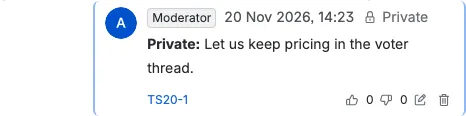
私密开关对主持人和投票者可用。私密消息只对主持人和投票者可见;访客可以阅读公开消息,但不能发送或查看私密消息(除非消息是他们写的)。访客始终发送公开消息,即使私密开关可见。反应遵循相同规则:你只能对能看到的消息做出反应,因此访客不能对私密消息做出反应。
新消息通知
当你在面板的其他部分时收到新消息,聊天标签页上会出现红点。访客不会收到私密消息通知。
未选择工作项时的计划会话聊天
在需求梳理/细化、容量规划和站会中,聊天标签页始终可用,并且始终显示相同的合并对话:计划会话聊天和会话中每个工作项的聊天,按发布时间排序。 每个选项卡显示的工作项都会包含在对话中,即使它们不是计划会话中的工作项。
- 在需求梳理/细化中,当替代投票中打开某个视角行时以及未选择任何行时,都会出现同一个聊天。未选择工作项时,右侧面板会显示一个详情标签页,其中包含未选择消息;以及一个聊天标签页,其中包含计划会话聊天。
- 在容量规划中,无论选择了工作项、未选择工作项,还是选择了已关闭的冲刺,该标签页都可用。每种情况下的对话都相同。所选工作项只决定新消息发送到何处:该工作项的聊天。未选择任何内容或选择已关闭冲刺时,新消息会发送到计划会话聊天。 对话还包括容量视图中计划的工作项,即使它们不是计划会话中的工作项。
- 在站会中,未选择工作项时,侧边面板仍保留聊天标签页。对话是相同的合并对话,焦点工作项只决定新消息发送到哪里。 对话还包括站会显示的所有工作项,即使它不是计划会话中的工作项。
你所选择的标签页会记录在计划会话中。当你跟随主持人时,你的标签页会随主持人切换。重新加载页面后,会打开同一个标签页。这适用于需求梳理/细化侧边面板中的详情和聊天标签页,以及替代投票中的聊天标签页。更改焦点工作项绝不会移动聊天标签页,也不会重置其消息或**加载更多...**的位置。
聊天消息及其反应在最后一次更改后保留 72 小时。完成计划会话会移除两类消息及其反应。
何时使用聊天
- 在投票轮次中讨论估算分歧
- 在投票前澄清需求
- 在计划会话中做笔记和共享上下文
- 使用点赞/点踩反应进行快速投票