Vytvoření plánovacího sezení
Aktualizováno
Ve Scrumu je plánovací sezení sezením vylaďování: pravidelný čas, který si tým vyhradí na diskusi o nadcházejících pracovních položkách a jejich společné odhadnutí. Scrumpy drží sezení, jeho pracovní položky a odhadové perspektivy týmu na jednom místě, takže diskuse a odhady zůstávají pohromadě.
Otevřete stránku plánovacích sezení
Přejděte na stránku prostoru a otevřete kartu Vylaďování. Moderátor zvolí Vytvořit nad kartami sezení a poté sezení zadá název, krátký popis a časový plán. Použijte Běžné pro čas začátku a dobu trvání, například 30 minut, nebo Dlouhodobé, když má sezení konkrétní čas konce. Naplánovaný čas je okno vylaďování a záhlaví ukazuje, kolik z něj zbývá, dokud tým odhaduje.
Přidejte pracovní položky
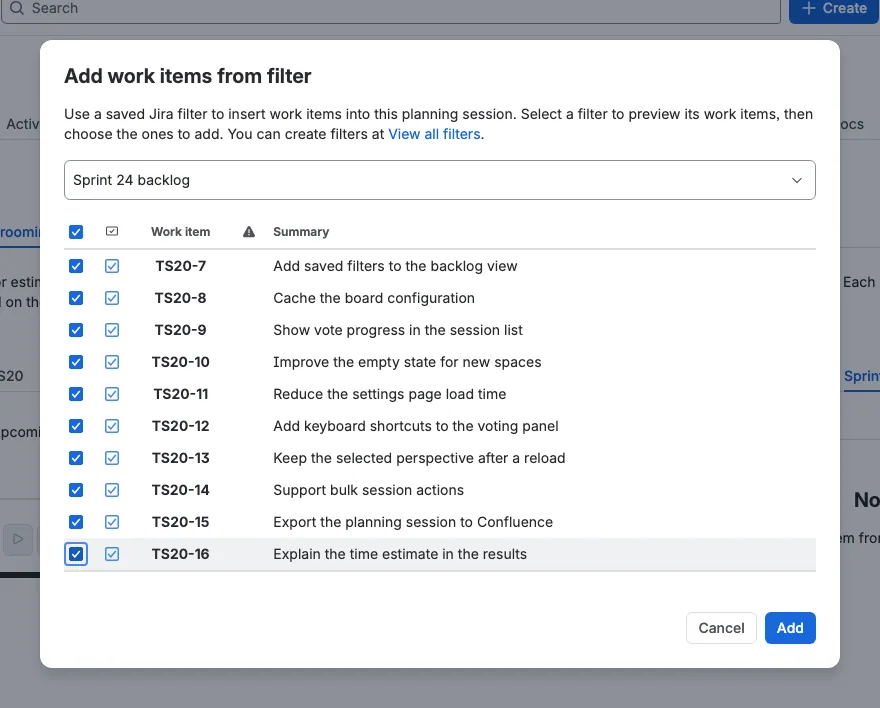
Stiskněte Přidat z filtru, zvolte uložený filtr Jira, zaškrtněte požadované pracovní položky a stiskněte Přidat. Filtr je nejrychlejší způsob, jak přinést část backlogu, například příběhy dalšího sprintu nebo uložený dotaz na vady. Další pracovní položky můžete přidat později a stejný filtr lze znovu použít pro další sezení.
Dejte každému stylu odhadu perspektivu
Každá perspektiva je sloupcem v plánovací tabulce a stejnou pracovní položku lze odhadnout v každé z nich. Toto sezení zobrazuje tři perspektivy:
- Čas používá volnou škálu a zapisuje výsledek na tabuli, která odhaduje v čase.
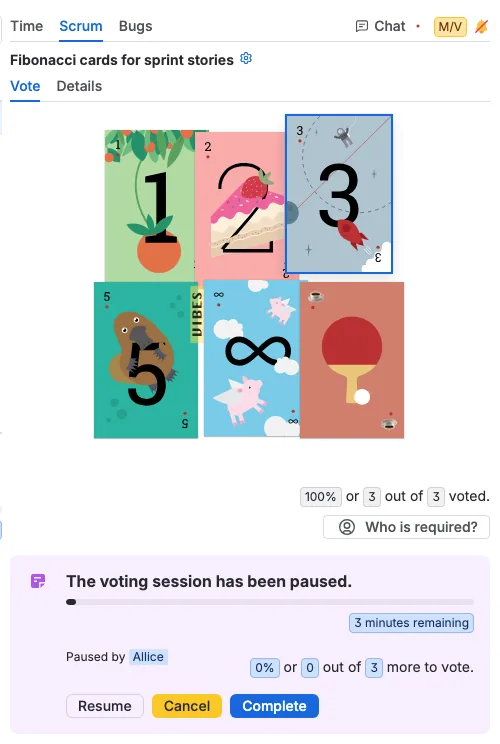
- Scrum používá Fibonacciho karty, zde omezené na 1, 2, 3 a 5, plus karty nekonečno a káva.
- Chyby používá velikosti triček.
Pomocí Viditelných perspektiv skryjte perspektivy, které tým pro toto sezení nepotřebuje. Volba patří sezení, takže tabulka zůstává soustředěná na aktuální práci.
Odhadněte jednu pracovní položku nebo mnoho
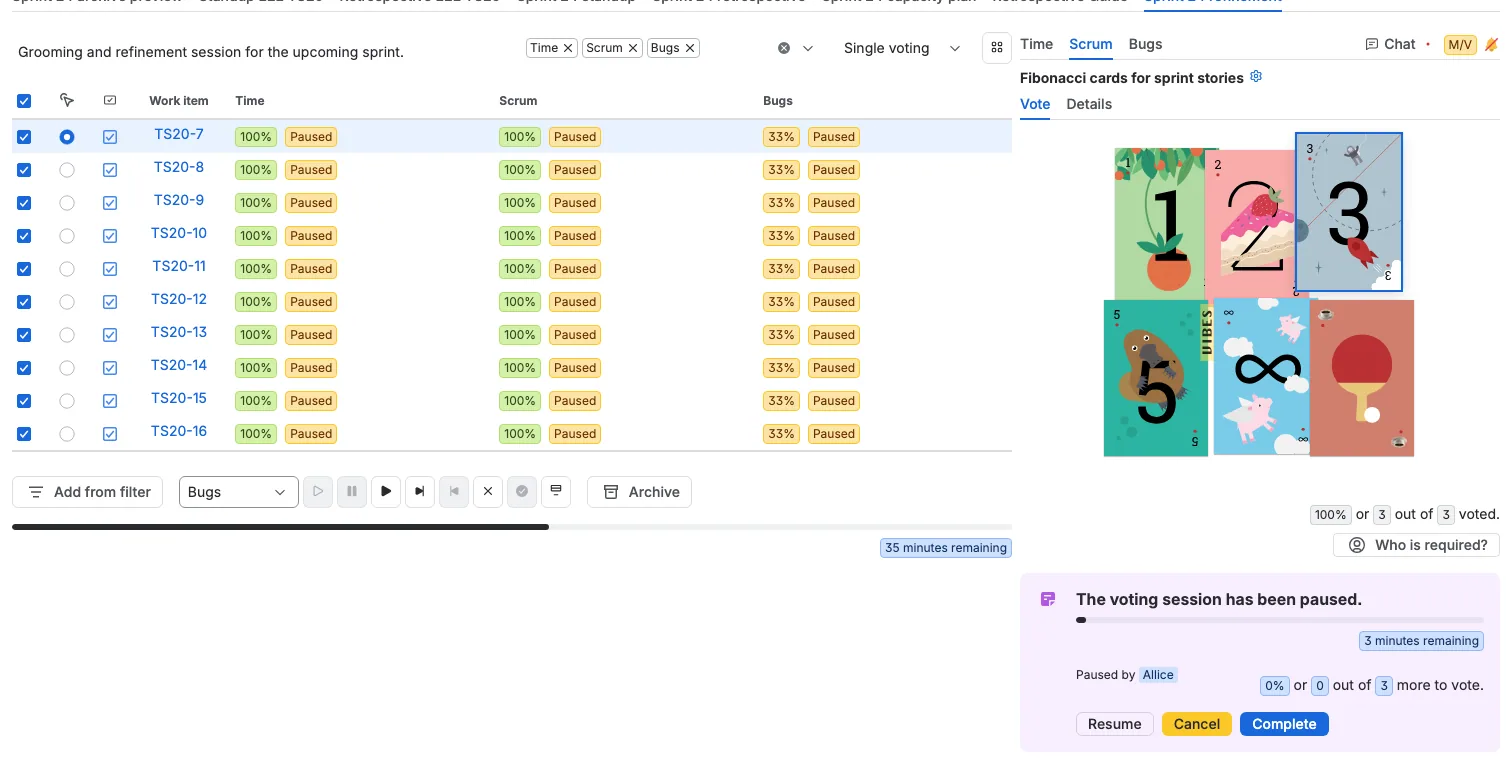
Projděte tabulku po jedné pracovní položce, nebo zaškrtněte několik pracovních položek a pomocí akcí nad tabulkou spusťte, pozastavte, obnovte, dokončete, přijměte nebo zrušte hlasování pro všechny najednou. Pracovní položka, kterou vyberete v režimu prezentace, se otevře v panelu vpravo, kde tým hlasuje pomocí ovládacích prvků aktivní perspektivy.
Následující příklad má vybraných všech deset pracovních položek, sezení pro Čas, Scrum a Chyby spuštěná a poté pozastavená a první pracovní položku otevřenou v panelu Scrum. Odtud může tým odhadnout další pracovní položku, obnovit sezení nebo je po skončení diskuse hromadně dokončit.