Criar uma sessão de planejamento
Atualizado em
No Scrum, uma sessão de planejamento é a sessão de grooming ou refinamento: o tempo regular que a equipe reserva para discutir os próximos tickets e estimá-los juntos. O Scrumpy mantém a sessão, os tickets dela e as perspectivas de estimativa da equipe em um só lugar, então a discussão e as estimativas ficam juntas.
Abra a página de sessões de planejamento
Vá para a página do espaço e abra a aba Refinamento. Um moderador seleciona Criar acima das abas da sessão e depois dá à sessão um nome, uma breve descrição e um cronograma. Use Normal para uma hora de início mais uma duração como 30 minutos, ou De longa duração quando a sessão tem uma hora de término específica. O tempo planejado é a janela de refinamento, e o cabeçalho mostra quanto dela resta enquanto a equipe estima.
Adicione os tickets
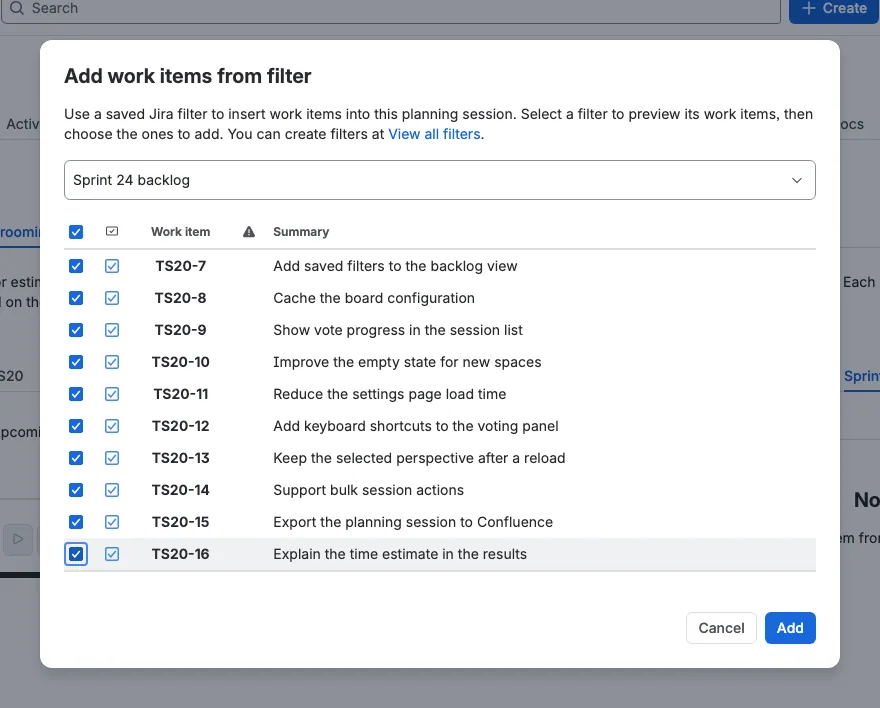
Pressione Adicionar do filtro, escolha um filtro salvo do Jira, marque os tickets que você quer e pressione Adicionar. Um filtro é a forma mais rápida de trazer uma fatia do backlog, por exemplo as histórias do próximo sprint ou uma consulta salva para defeitos. Você pode adicionar mais tickets depois, e o mesmo filtro pode ser reutilizado para a próxima sessão.
Dê uma perspectiva a cada estilo de estimativa
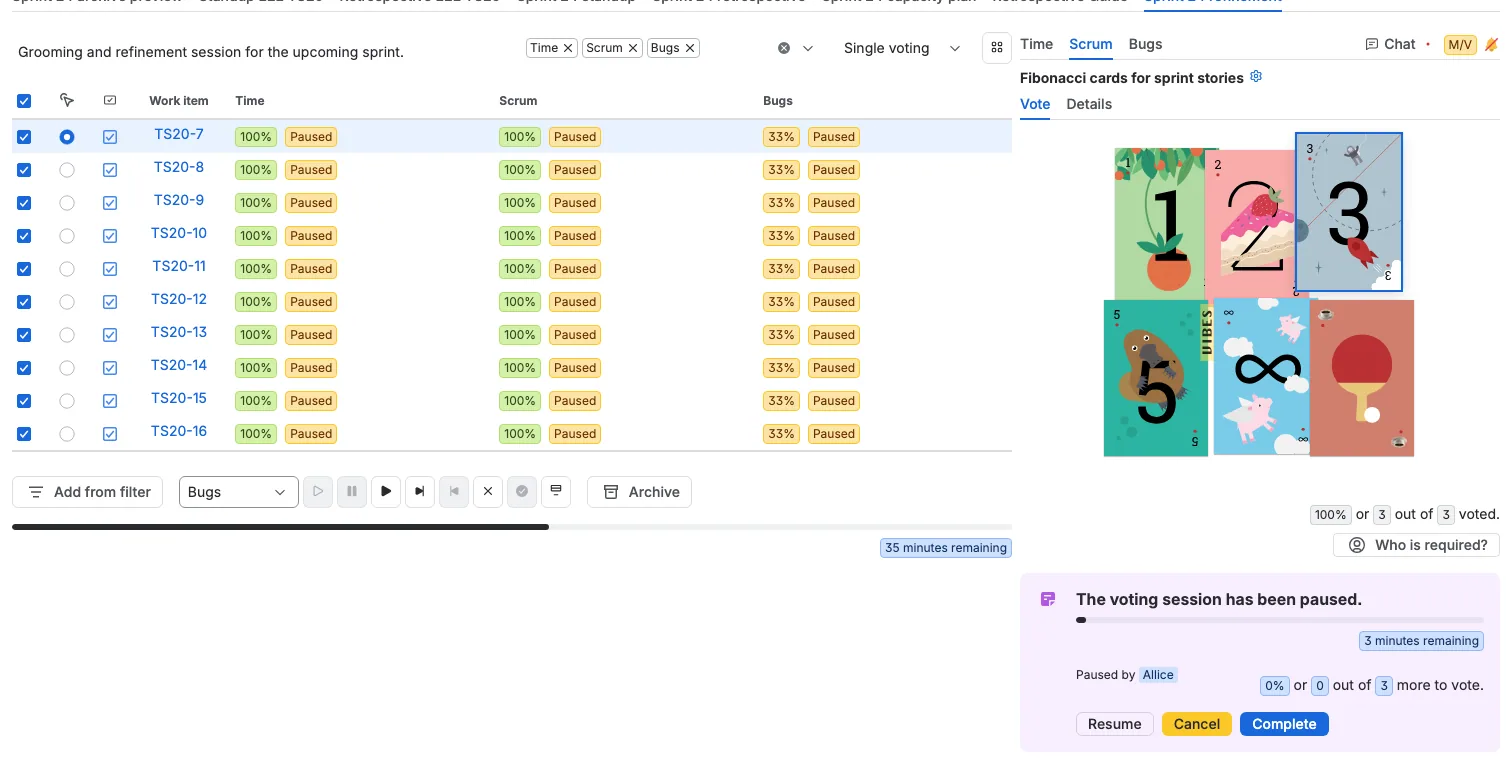
Cada perspectiva é uma coluna na tabela de planejamento, e o mesmo ticket pode ser estimado em todas elas. Esta sessão mostra três perspectivas:
- Time usa uma escala livre e grava o resultado em um quadro que estima em tempo.
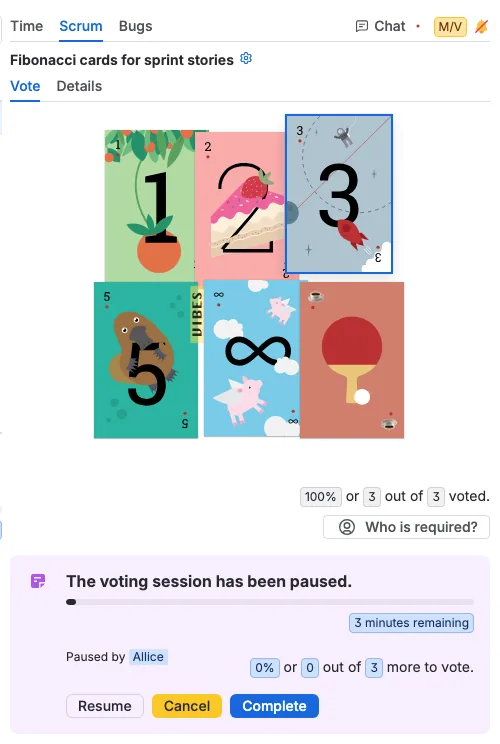
- Scrum usa cartões Fibonacci, limitados aqui a 1, 2, 3 e 5, além dos cartões de infinito e café.
- Bugs usa tamanhos de camiseta.
Use Perspectivas visíveis para ocultar as perspectivas de que a equipe não precisa nesta sessão. A escolha pertence à sessão, então a tabela permanece focada no trabalho em questão.
Estime um ticket ou muitos
Trabalhe na tabela um ticket por vez, ou marque vários tickets e use as ações acima da tabela para iniciar, pausar, retomar, concluir, aceitar ou cancelar a votação de todos eles. O ticket que você seleciona no modo apresentador abre no painel à direita, onde a equipe vota com os controles da perspectiva ativa.
O exemplo abaixo tem os dez tickets selecionados, as sessões de Time, Scrum e Bugs iniciadas e depois pausadas, e o primeiro ticket aberto no painel Scrum. A partir daqui a equipe pode estimar o próximo ticket, retomar as sessões ou concluí-las em massa quando a discussão terminar.