Opprette en planleggingssesjon
Oppdatert
I Scrum er en planleggingssesjon raffineringsøkten: den faste tiden teamet setter av til å diskutere kommende arbeidselementer og estimere dem sammen. Scrumpy holder sesjonen, arbeidselementene og teamets estimeringsperspektiver på ett sted, slik at diskusjonen og estimatene holder sammen.
Åpne siden for planleggingssesjoner
Gå til områdesiden og åpne fanen Raffinering. En moderator velger Opprett over øktfanene og gir deretter økten et navn, en kort beskrivelse og en tidsplan. Bruk Vanlig for et starttidspunkt pluss en varighet, for eksempel 30 minutter, eller Langvarig når sesjonen har et bestemt sluttidspunkt. Den planlagte tiden er raffineringsvinduet, og overskriften viser hvor mye av det som gjenstår mens teamet estimerer.
Legg til arbeidselementene
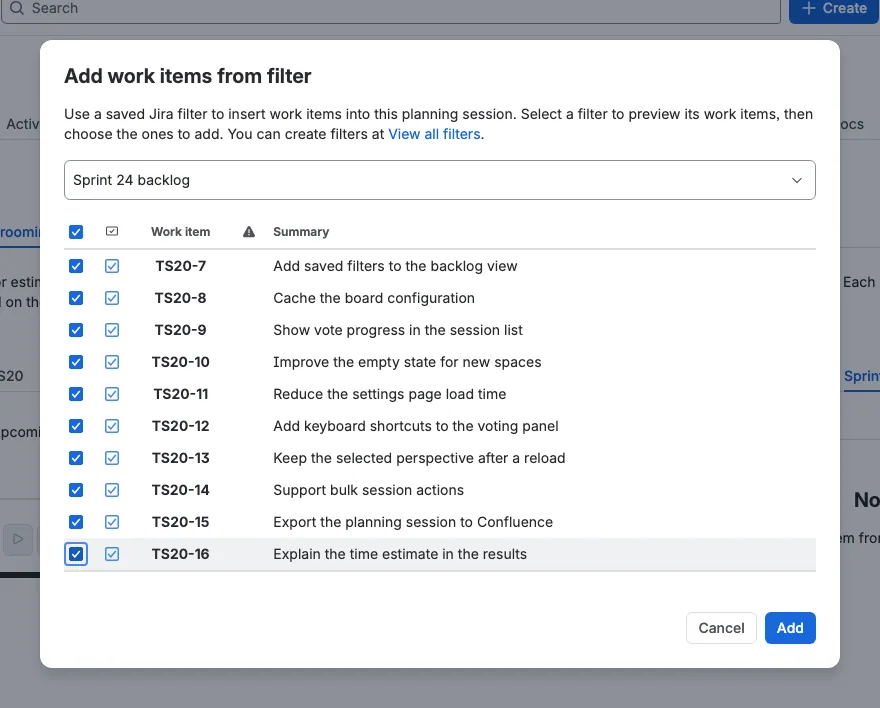
Trykk Legg til fra filter, velg et lagret Jira-filter, merk av for arbeidselementene du vil ha, og trykk Legg til. Et filter er den raskeste måten å hente inn en del av backlogen, for eksempel neste sprints historier eller en lagret spørring for feil. Du kan legge til flere arbeidselementer senere, og det samme filteret kan gjenbrukes til neste sesjon.
Gi hver estimeringsstil et perspektiv
Hvert perspektiv er en kolonne i planleggingstabellen, og det samme arbeidselementet kan estimeres i hvert av dem. Denne sesjonen viser tre perspektiver:
- Time bruker en fri skala og skriver resultatet til en tavle som estimerer i tid.
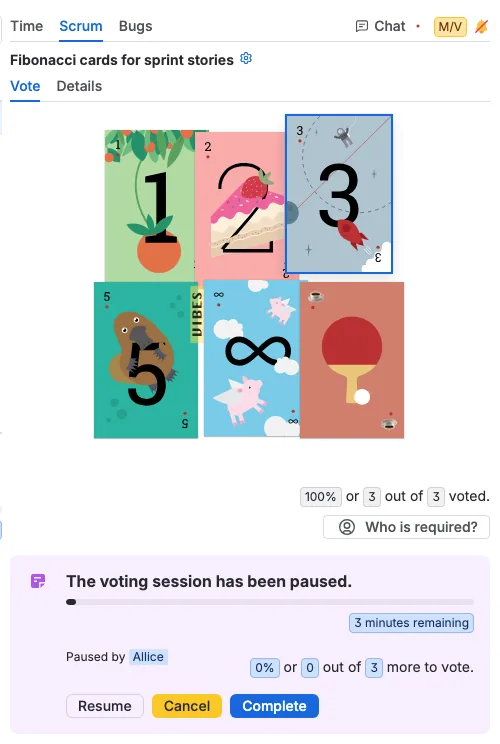
- Scrum bruker Fibonacci-kort, her begrenset til 1, 2, 3 og 5, pluss kortene uendelig og kaffe.
- Bugs bruker T-skjortestørrelser.
Bruk Synlige perspektiver til å skjule perspektivene teamet ikke trenger for denne sesjonen. Valget tilhører sesjonen, slik at tabellen holder fokus på arbeidet som ligger foran.
Estimer ett arbeidselement eller flere
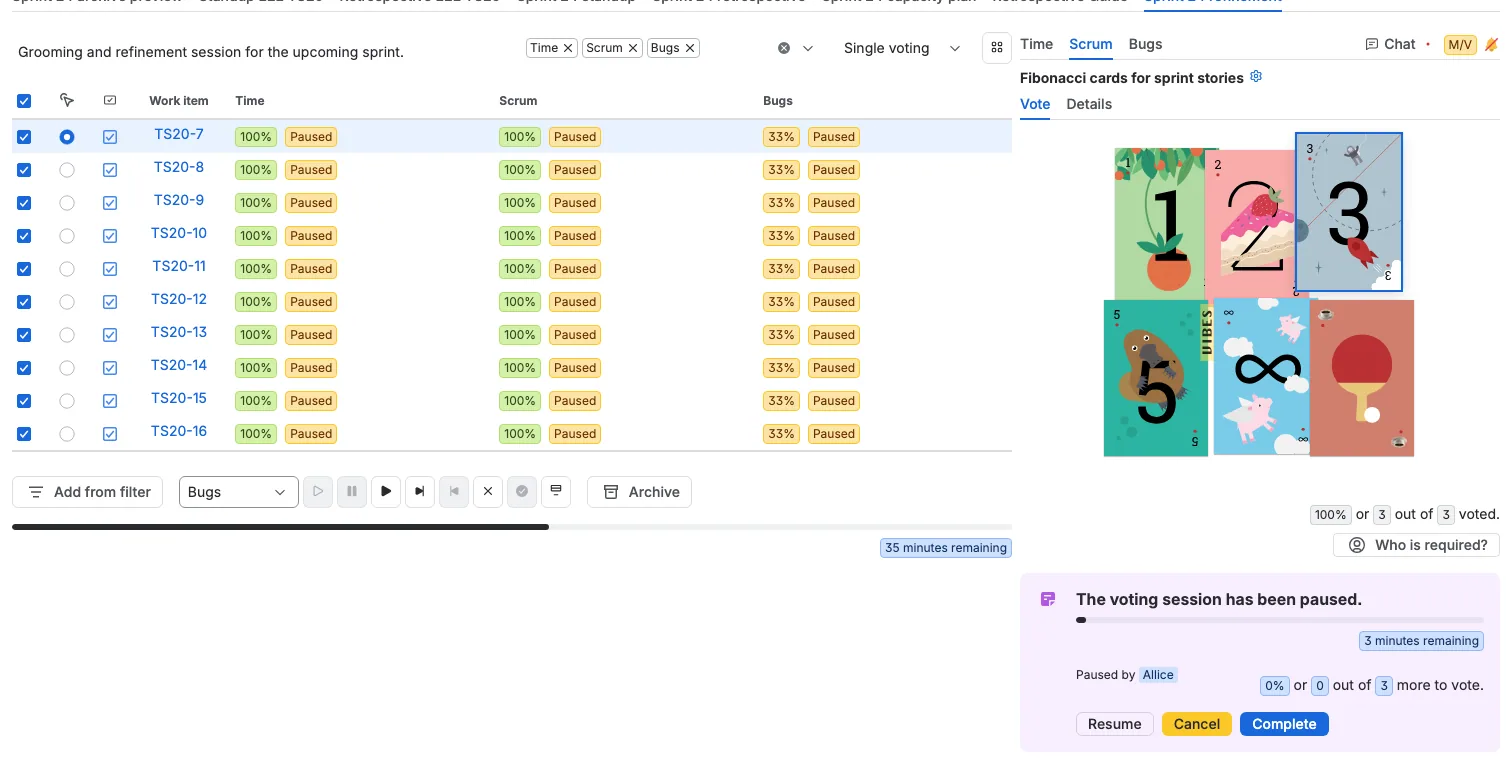
Arbeid deg gjennom tabellen ett arbeidselement om gangen, eller merk av for flere arbeidselementer og bruk handlingene over tabellen til å starte, pause, fortsette, fullføre, godta eller avbryte avstemningen for alle sammen. Arbeidselementet du velger i presentasjonsmodus, åpnes i panelet til høyre, der teamet stemmer med kontrollene til det aktive perspektivet.
Eksempelet nedenfor har alle ti arbeidselementene valgt, sesjonene for Time, Scrum og Bugs startet og deretter pauset, og det første arbeidselementet åpnet i Scrum-panelet. Herfra kan teamet estimere neste arbeidselement, gjenoppta sesjonene eller fullføre dem i massevis når diskusjonen er over.