Tervezési munkamenet létrehozása
Frissítve
A Scrumban a tervezési munkamenet a finomítási munkamenet: az a rendszeres idő, amelyet a csapat a közelgő munkatételek megbeszélésére és együttes becslésére szán. A Scrumpy egy helyen tartja a munkamenetet, annak munkatételeit és a csapat becslési perspektíváit, így a megbeszélés és a becslések együtt maradnak.
A tervezési munkamenetek oldalának megnyitása
Lépjen a tér oldalára, és nyissa meg a Finomítás lapot. A moderátor a munkamenet lapjai felett a Létrehozás lehetőséget választja, majd nevet, rövid leírást és ütemtervet ad a munkamenetnek. Használja a Szabályos lehetőséget egy kezdési időponthoz és egy időtartamhoz, például 30 perchez, vagy a Hosszan tartó lehetőséget, amikor a munkamenetnek konkrét befejezési ideje van. A tervezett idő a finomítási időszak, és a fejléc mutatja, mennyi van belőle hátra, miközben a csapat becsül.
A munkatételek hozzáadása
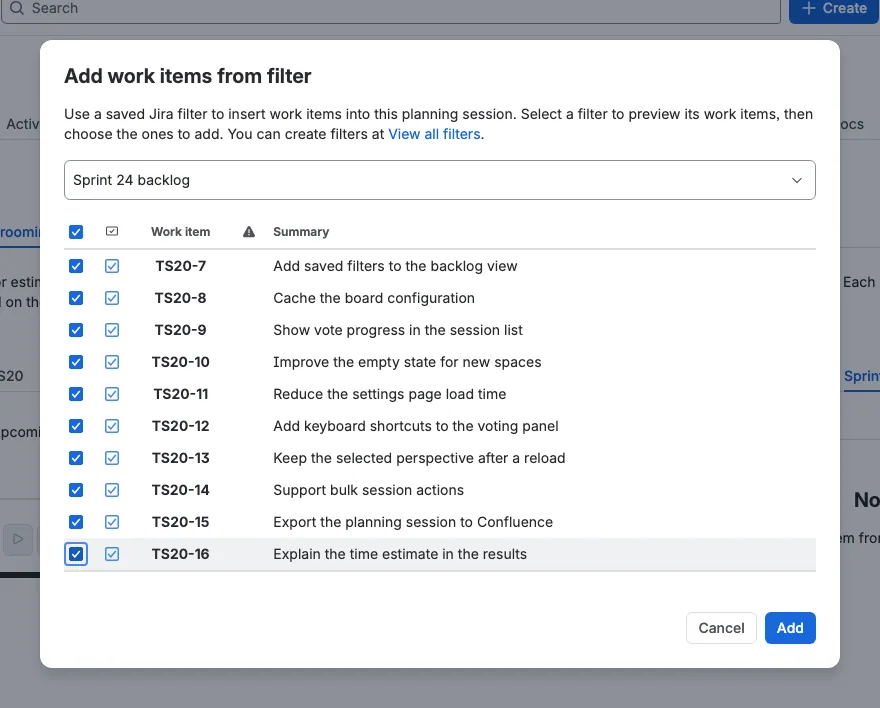
Nyomja meg a Hozzáadás szűrőből gombot, válasszon egy mentett Jira-szűrőt, jelölje be a kívánt munkatételeket, és nyomja meg a Hozzáadás gombot. A szűrő a leggyorsabb módja egy backlog-szelet behozatalának, például a következő sprint sztorijainak vagy egy hibákra mentett lekérdezésnek. Később további munkatételeket adhat hozzá, és ugyanaz a szűrő újra felhasználható a következő munkamenethez.
Minden becslési stílus kap egy perspektívát
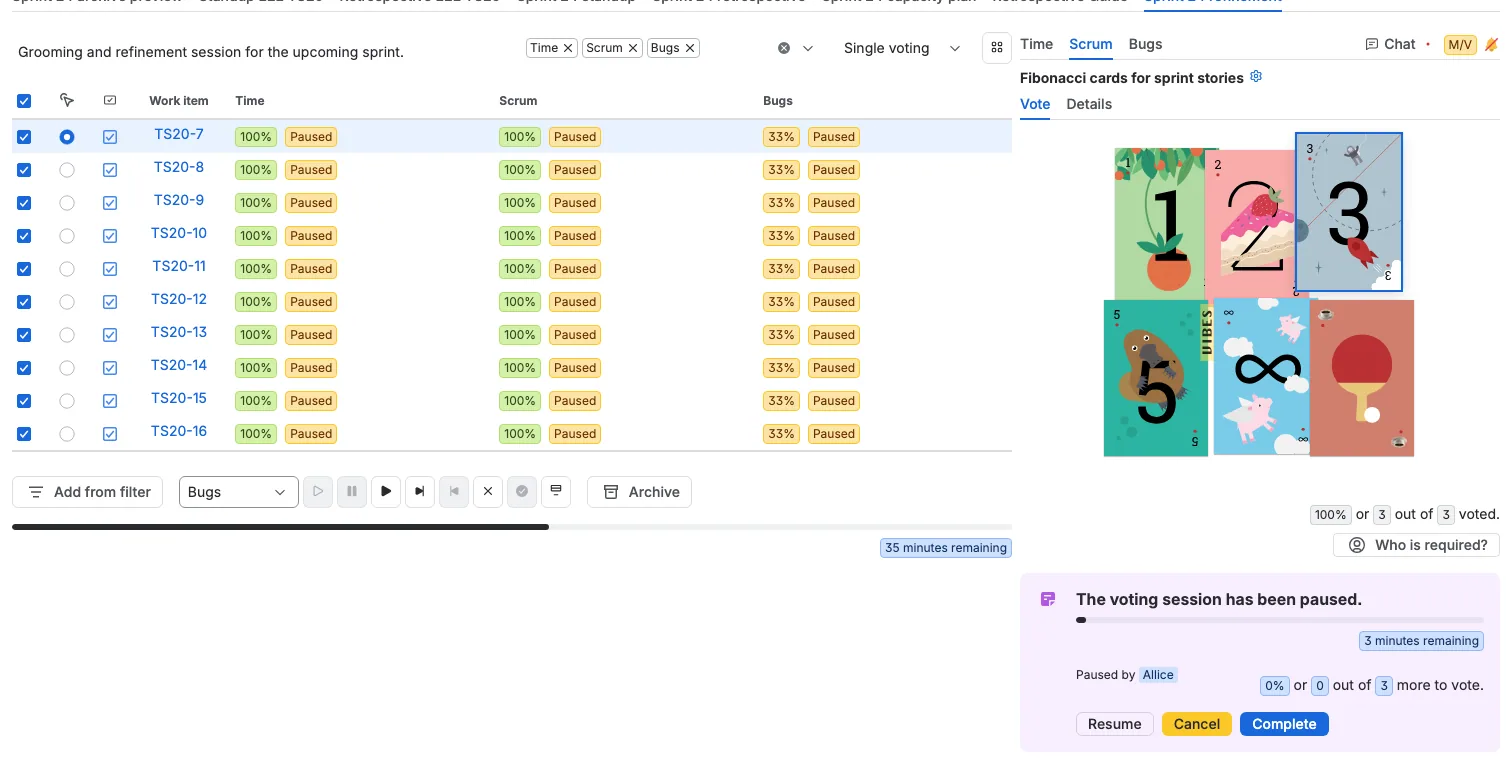
Minden perspektíva egy oszlop a tervezési táblázatban, és ugyanaz a munkatétel mindegyikben becsülhető. Ez a munkamenet három perspektívát mutat:
- A Time szabad skálát használ, és az eredményt egy időben becslő táblára írja.
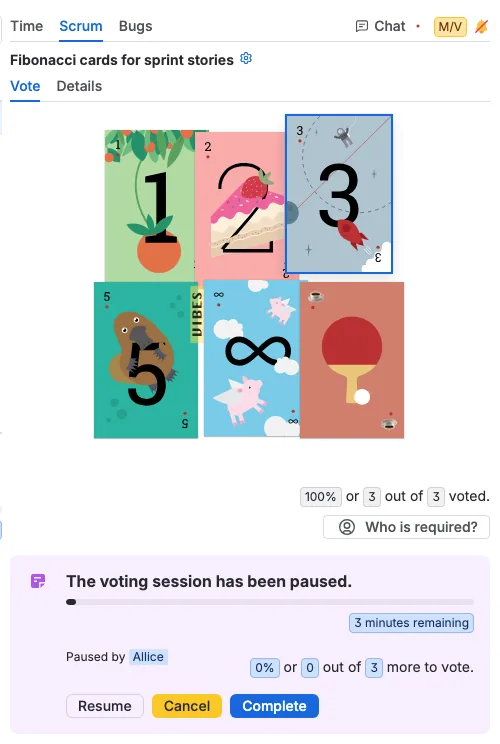
- A Scrum Fibonacci kártyákat használ, itt 1, 2, 3 és 5 értékre korlátozva, valamint a végtelen és kávé kártyákkal.
- A Bugs pólóméreteket használ.
Használja a Látható perspektívák beállítást azoknak a perspektíváknak az elrejtéséhez, amelyekre a csapatnak nincs szüksége ehhez a munkamenethez. A választás a munkamenethez tartozik, így a táblázat az aktuális munkára fókuszálva marad.
Egy vagy több munkatétel becslése
Dolgozza végig a táblázatot egy munkatételenként, vagy jelöljön be több munkatételt, és használja a táblázat feletti műveleteket a szavazás indításához, szüneteltetéséhez, folytatásához, befejezéséhez, elfogadásához vagy megszakításához mindegyiküknél. A prezentátor módban kiválasztott munkatétel a jobb oldali panelen nyílik meg, ahol a csapat az aktív perspektíva vezérlőivel szavaz.
Az alábbi példában mind a tíz munkatétel ki van választva, a Time, Scrum és Bugs munkamenetei elindultak, majd szünetelnek, és az első munkatétel a Scrum panelen van megnyitva. Innen a csapat becsülheti a következő munkatételt, folytathatja a munkameneteket, vagy csoportosan befejezheti őket, amikor a megbeszélés véget ér.