
Archivace do Confluence
Aktualizováno
Moderátor může archivovat plánovací sezení na stránku Confluence a dát týmu trvalý záznam přijatých odhadů. Archivace je volitelná a dostupná až po nakonfigurování prostoru Confluence pro prostor Jira.
Konfigurace prostoru Confluence
V nastavení prostoru otevřete kartu Oprávnění a najděte Prostor Confluence pod rolemi. Pomocí pole hledání najděte prostor podle názvu nebo klíče a vyberte jej; ukládá se pouze klíč prostoru. Ponechte jej prázdné pro zakázání archivace. Toto nastavení může změnit pouze správce prostoru. Hledání zobrazuje pouze prostory Confluence, ke kterým má váš účet přístup.
Pokud Scrumpy není pro váš web nainstalován v Confluence, pole Prostor Confluence je zakázané a poznámka vysvětluje, že export do Confluence je dostupný až po instalaci aplikace v Confluence.
Archivace plánovacího sezení
Na kartě Vylaďování se tlačítko Archivovat nachází hned před Dokončit a zobrazuje se pouze tehdy, když je nakonfigurován prostor Confluence. Kliknutím na Archivovat otevřete dialog, který v náhledu zobrazí přesně to, co se zapíše:
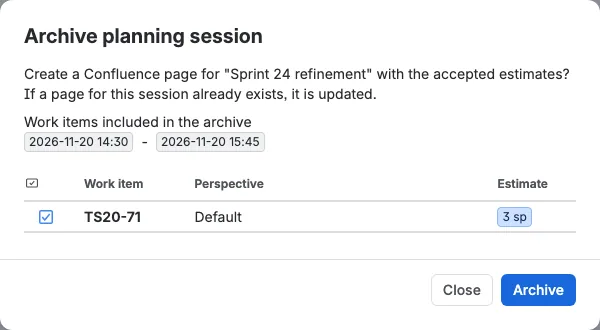
- Pokud má plánovací sezení časovač, okno se zobrazuje jako štítek zahájení a štítek ukončení
- Plánovací sezení bez časovače nemá okno, takže jeho náhled uvádí každou pracovní položku s přijatým odhadem
- Tabulka náhledu uvádí pracovní položky s přijatým odhadem uvnitř okna se sloupci Typ, Pracovní položka, Perspektiva a Odhad a lze ji třídit
- Pracovní položky, které nemůžete otevřít v Jira, se vynechají, včetně pracovních položek skrytých kvůli zabezpečení na úrovni pracovních položek v Jira
- Když není uvedeno nic, dialog vysvětlí proč: pro toto sezení ještě nebyly přijaty žádné odhady, nebo sezení má přijaté odhady, ale žádný nespadá do plánovacího okna
Potvrďte pomocí Archivovat. Při úspěchu dialog zobrazí odkaz na vytvořenou stránku. Tlačítko Archivovat je zakázané, kdykoli náhled neuvádí žádné pracovní položky (během načítání, když nebyly žádné přijaty, když všechny spadají mimo plánovací okno nebo když se náhled nepodaří načíst). Archivovat mohou pouze moderátoři.
Když Scrumpy není nainstalován v Confluence, tlačítko Archivovat je zakázané a vysvětlí proč. Dialogy Dokončit pak nenabízejí možnost archivace.
Archivace při dokončování
Když je nakonfigurován prostor Confluence, oba dialogy Dokončit nabízejí zaškrtávací políčko Vytvořit archivní stránku Confluence. Po zaškrtnutí se archivace spustí po zvolené akci přijetí nebo zrušení a před odebráním plánovacího sezení. Odkaz na výslednou stránku nebo zpráva o selhání se zobrazí jako banner na kartě Vylaďování. Banner nabízí akci Zavřít, která jej skryje.
Archivace plánu kapacity
Na kartě Plánování kapacity vyberte v kombinované tabulce aktivní nebo budoucí sprint a poté v nástrojové liště kapacity zvolte Archivovat. Tlačítko je zakázané, když je vybrán uzavřený sprint, protože uzavřený sprint je pouze historie. Archivovat může pouze moderátor a akce je dostupná až po nakonfigurování prostoru Confluence pro prostor.
Dialog zobrazí náhled sprintu, cíle a jeho hlasů, rozhodnutí a souhrnu rychlosti, než se cokoli zapíše. Tabulky týmu a pracovních položek se zapisují pouze na stránku. Během načítání náhledu zůstává Archivovat zakázané. Pokud náhled nelze načíst, dialog to uvede a můžete jej zavřít a zkusit to znovu. Potvrďte pomocí Archivovat a vytvořte stránku, nebo zvolte Zavřít a plán kapacity ponechte beze změny. Když je stránka připravena, dialog zobrazí odkaz na ni. Pokud Confluence stránku odmítne, dialog zobrazí důvod a plán kapacity se nezmění.
Stránka zaznamenává:
- Název plánovacího sezení, popis, čas zahájení a ukončení a časové pásmo ve stejném záhlaví jako stránka archivu plánování, následované dobou trvání plánování
- Název vybraného sprintu, stav, data zahájení a ukončení a cíl sprintu
- Hlasy pro a proti cíli sprintu
- Sekce Rozhodnutí, která uvádí, zda je zbývající odhad pod cílovým rozsahem kapacity, v něm nebo nad ním
- Souhrn rychlosti s rychlostí na člena, rychlostí týmu, velikostí týmu, efektivní velikostí týmu, kapacitou týmu, cílovou kapacitou, zdravým rozsahem, plánovaným odhadem, zbývajícím odhadem a odchylkou od cíle
- Tabulku týmu se všemi členy vybraného sprintu, jejich vytížením a jejich pracovními hodinami z pracovních hodin sprintu
- Naplánované pracovní položky v uloženém pořadí s jejich stavem a odhadem. Odhad se zobrazuje zeleně, dokud součet zůstává pod zdravým rozsahem, žlutě uvnitř rozsahu a červeně nad ním, stejně jako v tabulce kapacity.
Záhlaví je stejné jako na stránce archivu plánování: název plánování a popis, poté zahájení a ukončení na samostatných řádcích, přičemž každé datum se zobrazuje jako datový štítek Confluence a každý čas je zvýrazněný modrým štítkem, a časové pásmo, ve kterém jsou data platná. Cíl sprintu a jeho hlasy pro a proti se zobrazují vycentrované přímo pod názvem sprintu a cíl sprintu se zobrazuje bez popisku. Datum zahájení a ukončení sprintu je na jednom řádku a odděluje je pomlčka, například 7. 10. 2026 - 15. 10. 2026. Doba trvání se zobrazuje jako prostý řádek. Tabulky týmu a pracovních položek používají širší rozvržení a sloupec Pracovní položka ponechává místo pro delší souhrn.
Stránka odráží plán kapacity tak, jak aktuálně vypadá, včetně změn, které jsou ještě uložené jako koncept a nebyly použity v Jira. Nástěnky story pointů zobrazují story pointy a časové nástěnky zobrazují dobu v pracovních dnech.
Archivace retrospektivy
Na kartě Retrospektiva se tlačítko Archivovat nachází před tlačítkem Použít a před tlačítkem Dokončit. Moderátorům je dostupné ve fázi Akce. Ve fázích Zpětná vazba a Hlasování zůstává zakázané s vysvětlením, protože poznámky ostatních účastníků jsou do odhalení skryté. Archivace vytvoří nebo aktualizuje stránku Confluence a neukončí plánovací relaci.
Dialog před zápisem zobrazí náhled archivu vybraného sprintu. Ukazuje okno plánování, název nástěnky a sprintu, cíl sprintu, stav sprintu, počet poznámek v každém sloupci a akční položky s ikonou typu pracovní položky, propojenou pracovní položkou Jira nebo jejím souhrnem a počtem srdíček. Tlačítko potvrzení zůstává zakázané během načítání náhledu, když náhled nelze načíst a když sprint nemá žádné poznámky ani akční položky. Archivovat může pouze moderátor.
Stránka zaznamenává:
- Název, popis, čas zahájení a ukončení a časové pásmo plánování
- Název nástěnky a sprintu, cíl sprintu, data sprintu a stav sprintu
- Tabulku poznámek se sloupci odpovídajícími sloupcům retrospektivy. Každá poznámka má vlastní buňku a poznámky, které tým seskupil, sdílejí jednu buňku. Autoři, srdíčka ani hlasy se na stránku nezapisují.
- Tabulku účastníků se všemi autory poznámek, všemi, kdo dali srdíčko, a všemi autory akčních položek, s počtem poznámek a srdíček pro každou osobu. Sloupec se srdíčky má v záhlaví ikonu srdce.
- Tabulku akčních položek s prvním sloupcem Souhrn, který je dvakrát širší než dřív. Propojená akční položka zobrazuje odkaz na pracovní položku Jira, akční položka bez propojení zobrazuje svůj souhrn jako text. Úzký poslední sloupec má v záhlaví ikonu srdce a zobrazuje počet srdíček jako barevný štítek. Počet je součet srdíček u poznámek, ze kterých akční položka vznikla, tedy stejné číslo, jaké ukazuje retrospektiva. Řádky zachovávají pořadí, které moderátor nastavil v retrospektivě.
Archivy retrospektiv používají vlastní hierarchii: kořenovou stránku Retrospektivy, pod ní stránku pojmenovanou podle prostoru s příponou Retrospektivy a poté archivovanou stránku. Název stránky obsahuje název plánování, název sprintu a slovo Retrospektiva, takže se nikdy nesrazí s archivy plánování nebo kapacity. Opětovná archivace stejného sprintu aktualizuje existující stránku.
Archivní stránka
Archivy plánování, kapacity a retrospektivy začínají stejným záhlavím plánovacího sezení. Vygenerovaná stránka obsahuje:
- Název plánování, za nímž následuje datum zahájení, čas a časové pásmo (například Sprint 42 - 2025-06-01 09:00 (Europe/Berlin))
- Popis, poté zahájení a ukončení na samostatných řádcích, přičemž každé datum se zobrazuje jako datový štítek Confluence a každý čas je zvýrazněný modrým štítkem
- Časové pásmo, ve kterém jsou data platná
- Sekci Účastníci se seznamem každého hlasujícího, který skutečně hlasoval, s počtem jeho hlasů, jako malou tabulku se sloupcem Hlasy a sloupcem Účastník (každý hlasující je jeden řádek)
- Tabulku Odhadnuté pracovní položky s přijatými odhady se sloupci Pracovní položka, Perspektiva, Doba trvání, Hlasy (každý odevzdaný hlas jako štítek), Účastníci (hlasující zobrazení jako skupina uživatelů), Odhad (štítek, který je zelený, když byl zvolen vypočtený průměr, a žlutý, když moderátor nastavil jinou hodnotu) a Moderoval (uživatel, který hlasovací sezení spustil)
Stránka obsahuje pouze přijaté odhady, které spadají mezi zahájení a ukončení plánovacího sezení. Plánovací sezení bez časovače nemá okno, proto jeho stránka obsahuje každý přijatý odhad, nemá řádek se zahájením, ukončením ani časovým pásmem a v jeho názvu je pouze název plánování. Všechna data a časy se vykreslují v preferovaném časovém pásmu osoby, která archivuje.
Hierarchie stránek a opětovná archivace
Archivy plánovacích sezení se zapisují do pevné hierarchie: kořenová nadřazená stránka Estimations, poté podřízená stránka pojmenovaná podle prostoru Jira a poté archivní stránka.
Archivy plánů kapacity používají samostatnou hierarchii na stejné úrovni: kořenová nadřazená stránka Plannings, poté podřízená stránka s názvem <space name> - Capacity planning a poté archivní stránka. Samostatný kořen a odlišné názvy stránek drží stránky kapacity odděleně od stránek plánovacích sezení a brání tomu, aby jedna přepsala druhou.
Opětovná archivace stejného sprintu aktualizuje existující stránku kapacity (spárovanou podle přesného názvu v oblasti Plannings) místo vytvoření duplikátu. Vytvořená stránka je běžná stránka Confluence a neodebere se, když Scrumpy po 90denním okně uchovávání vymaže data odhadů.
Archivovat standup
Moderátor může archivovat standup do Confluence. Tlačítko Archivovat je před tlačítkem Použít a zobrazí se, když je nakonfigurován prostor Confluence. Archivace nemění Jira ani standup.
Dialog zobrazuje okno plánování, název rozsahu a prostoru, účastníky s dobou prezentace a pracovní položky se stavem, dobou prezentace a změnami. Připravená změna je označena Pending. Potvrďte tlačítkem Archivovat, chcete-li stránku vytvořit nebo aktualizovat pod Plannings s příponou Standup.