
Arkivering til Confluence
Opdateret
En moderator kan arkivere en planlægningssession til en Confluence-side, så teamet får en permanent oversigt over de accepterede estimater. Arkivering er valgfri og kun tilgængelig, når der er konfigureret et Confluence-område for Jira-området.
Konfigurere Confluence-område
I områdeindstillingerne skal du åbne fanen Adgangsrettigheder og finde Confluence-område under rollerne. Brug søgefeltet til at finde et space efter navn eller nøgle, og vælg det. Kun space-nøglen gemmes. Lad feltet være tomt for at deaktivere arkivering. Kun en områdeadministrator kan ændre denne indstilling. Søgningen viser kun Confluence-områder, som din konto har adgang til.
Hvis Scrumpy ikke er installeret på Confluence for dit site, deaktiveres feltet Confluence-område, og en note forklarer, at Confluence-eksport kun er tilgængelig, når appen er installeret på Confluence.
Arkivering af en planlægningssession
På fanen Refinement står knappen Arkivér umiddelbart før Afslut og vises kun, når der er konfigureret et Confluence-område. Når du klikker på Arkivér, åbnes en dialog, der forhåndsviser præcis, hvad der skrives:
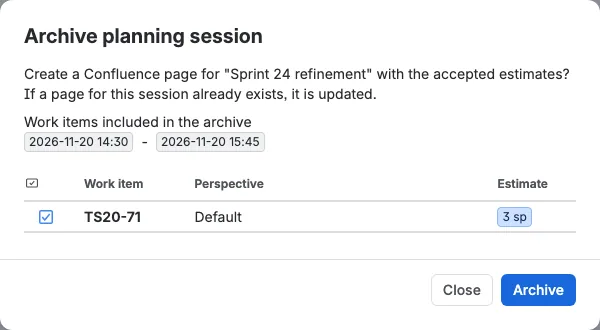
- Når planlægningssessionen har en timer, vises vinduet som et startbadge og et slutbadge
- En planlægningssession uden en timer har intet vindue, så dens forhåndsvisning viser hvert emne med et accepteret estimat
- Forhåndsvisningstabellen viser de emner, der har et accepteret estimat inden for vinduet, med kolonnerne Type, Emne, Perspektiv og Estimat, og den kan sorteres
- Emner, du ikke kan åbne i Jira, udelades, inklusive emner, der er skjult af Jiras sikkerhed på emneniveau
- Når intet er vist, forklarer dialogen hvorfor: der er endnu ikke accepteret estimater for denne session, eller sessionen har accepterede estimater, men ingen falder inden for planlægningsvinduet
Bekræft med Arkivér. Når det lykkes, viser dialogen et link til den oprettede side. Knappen Arkivér er deaktiveret, når forhåndsvisningen ikke viser nogen emner (mens den indlæses, når ingen er accepteret, når de alle falder uden for planlægningsvinduet, eller når forhåndsvisningen ikke kan indlæses). Kun moderatorer kan arkivere.
Når Scrumpy ikke er installeret på Confluence, er knappen Arkivér deaktiveret og forklarer hvorfor. Afslut-dialogerne tilbyder derefter ikke arkiveringsmuligheden.
Arkivering ved afslutning
Når der er konfigureret et Confluence-område, tilbyder begge Afslut-dialoger et afkrydsningsfelt Opret en Confluence-arkivside. Når det er markeret, kører arkiveringen efter en eventuel valgt accept- eller annullerhandling og før planlægningssessionen fjernes. Linket til den resulterende side, eller fejlmeddelelsen, vises som et banner i fanen Refinement. Banneret tilbyder handlingen Afvis, der skjuler det.
Arkivering af en kapacitetsplan
På fanen Kapacitetsplanlægning vælger du en aktiv eller fremtidig sprint i den kombinerede tabel og derefter Arkivér i kapacitetsværktøjslinjen. Knappen er deaktiveret, når en afsluttet sprint er valgt, fordi en afsluttet sprint kun er historik. Kun en moderator kan arkivere, og handlingen er kun tilgængelig, når der er konfigureret et Confluence-område for området.
Dialogen forhåndsviser sidens indhold, før noget skrives. Team- og emnetabellerne skrives kun til siden. Mens forhåndsvisningen indlæses, forbliver Arkivér deaktiveret. Hvis forhåndsvisningen ikke kan indlæses, siger dialogen det, og du kan lukke den og prøve igen. Bekræft med Arkivér for at oprette siden, eller vælg Luk for at lade kapacitetsplanen være uændret. Når siden er klar, viser dialogen et link til den. Hvis Confluence afviser siden, viser dialogen årsagen, og kapacitetsplanen ændres ikke.
Siden registrerer:
- Planlægningssessionens titel, beskrivelse, start- og sluttidspunkt og tidszone i den samme overskrift som planlægningsarkivets side, efterfulgt af planlægningens varighed
- Den valgte sprints navn, tilstand, start- og slutdato og sprintmål
- Stemmerne for og imod sprintmålet
- Et Beslutning-afsnit, der siger, om det resterende estimat er under, inden for eller over målkapacitetsintervallet
- Et hastighedsoverblik med hastigheden pr. medlem, teamhastigheden, teamstørrelsen, den effektive teamstørrelse, teamkapaciteten, målkapaciteten, det sunde interval, det planlagte estimat, det resterende estimat og afvigelsen fra målet
- En teamtabel med hvert medlem af den valgte sprint, deres udnyttelse og deres arbejdstimer ud af sprintens arbejdstimer
- De planlagte emner i deres gemte rækkefølge med deres status og estimat. Et estimat vises grønt, mens den løbende sum bliver under det sunde interval, gult inden for intervallet og rødt over det, ligesom i kapacitetstabellen.
Overskriften er den samme som på planlægningsarkivets side: planlægningstitlen og beskrivelsen, derefter start og slutning på separate linjer, hvor hver dato vises som et Confluence-datobadge, og hvert tidspunkt fremhæves i et blåt badge, samt den tidszone, datoerne er gyldige i. Sprintmålet og stemmerne for og imod vises centreret direkte under sprintnavnet, og sprintmålet vises uden en etiket. Sprintens start- og slutdato deler én linje og adskilles af en bindestreg, for eksempel 15. nov. 2026 - 21. nov. 2026. Varigheden vises som en almindelig linje. Team- og emnetabellerne bruger et bredere layout, og kolonnen Emne giver plads til et længere resumé.
Siden afspejler kapacitetsplanen, som den aktuelt ser ud, inklusive ændringer, der stadig er gemt som kladde og ikke anvendt på Jira. Story point-boards viser story points, og tidsbaserede boards viser arbejdsdagsvarigheder.
Arkivering af en retrospektiv
På fanen Retrospektiv står knappen Arkivér før Anvend og før Fuldfør. Den er tilgængelig for moderatorer i fasen Handlinger. I faserne Feedback og Afstemning forbliver den deaktiveret med en forklaring, fordi de andre deltageres noter stadig er skjulte, indtil teamet viser dem. Arkivering opretter eller opdaterer Confluence-siden og afslutter ikke planlægningssessionen.
Dialogen viser en forhåndsvisning af arkivet for det valgte sprint, før noget skrives. Den viser planlægningsvinduet, navnet på boardet og sprintet, sprintmålet, sprintets status, hvor mange noter hver kolonne bidrager med, og handlingspunkterne med deres ikon for emnetype, deres tilknyttede Jira-emne eller resuméet og deres hjerter. Bekræftelsesknappen forbliver deaktiveret, mens forhåndsvisningen indlæses, når forhåndsvisningen ikke kan indlæses, og når sprintet hverken har noter eller handlingspunkter. Kun en moderator kan arkivere.
Siden registrerer:
- Planlægningens titel, beskrivelse, start- og sluttidspunkt og tidszone
- Boardets og sprintets navn, sprintmålet, sprintets datoer og status
- En notetabel med én kolonne pr. retrospektivkolonne. Hver note har sin egen celle, og noter, som teamet har grupperet, deler én celle. Forfattere, hjerter og stemmer skrives ikke på siden.
- En deltagertabel med alle noteforfattere, alle der gav et hjerte, og alle forfattere af handlingspunkter, med antallet af noter og hjerter for hver person. Kolonnen med hjerter har et hjerteikon i overskriften.
- En tabel med handlingspunkter med en første kolonne Resumé, der er dobbelt så bred som før. Et tilknyttet handlingspunkt viser sit link til Jira-emnet, og et handlingspunkt uden link viser sit resumé som tekst. Den smalle sidste kolonne har et hjerteikon i overskriften og viser antallet af hjerter som et farvet badge. Antallet er det samlede antal hjerter på de noter, handlingspunktet kommer fra, det samme antal retrospektivet viser. Rækkerne bevarer den rækkefølge, som moderatoren valgte i retrospektivet.
Arkiver af retrospektiver bruger deres egen hierarki: en overordnet side Retrospektiver, derefter en underside opkaldt efter området med suffikset Retrospektiver og til sidst arkivsiden. Sidetitlen indeholder planlægningens navn, sprintets navn og ordet Retrospektiv, så den aldrig kolliderer med arkiver for planlægning eller kapacitet. Genarkivering af samme sprint opdaterer den eksisterende side.
Arkivsiden
Arkiver for planlægning, kapacitet og retrospektiv starter alle med den samme overskrift for planlægningssessionen. Den genererede side indeholder:
- Planlægningstitlen efterfulgt af startdato, tidspunkt og tidszone (for eksempel Sprint 42 - 2025-06-01 09:00 (Europe/Berlin))
- Beskrivelsen, derefter start og slutning på separate linjer, hvor hver dato vises som et Confluence-datobadge, og hvert tidspunkt fremhæves i et blåt badge
- Den tidszone, datoerne er gyldige i
- En sektion Deltagere, der viser hver stemmeberettiget, der faktisk stemte, med antallet af stemmer, som en lille tabel med en kolonne for Stemmer og en kolonne for Deltager (hver stemmeberettiget er én række)
- En tabel Estimerede emner med de accepterede estimater og kolonnerne Emne, Perspektiv, Varighed, Stemmer (hver afgivet stemme som et badge), Deltagere (de stemmeberettigede vist som en gruppe brugere), Estimat (et badge, der er grønt, når det beregnede gennemsnit blev valgt, og gult, når moderatoren angav en anden værdi) og Modereret af (brugeren, der startede afstemningssessionen)
Siden indeholder kun de accepterede estimater, der falder mellem planlægningssessionens start og slutning. En planlægningssession uden en timer har intet vindue, så dens side indeholder hvert accepteret estimat, har ingen linje for start, slutning eller tidszone, og dens titel indeholder kun planlægningsnavnet. Alle datoer og tidspunkter gengives i den tidszone, som den arkiverende foretrækker.
Sidehierarki og genarkivering
Arkiver af planlægningssessioner skrives under et fast hierarki: en overordnet rodside Estimeringer, derefter en underside opkaldt efter Jira-området og derefter arkivsiden.
Arkiver af kapacitetsplaner bruger et separat hierarki på samme niveau: en overordnet rodside Planlægninger, derefter en underside med navnet <space name> - Capacity planning og derefter arkivsiden. Den separate rod og de forskellige sidetitler holder kapacitetssider adskilt fra sider for planlægningssessioner og forhindrer, at den ene overskriver den anden.
Når du arkiverer samme sprint igen, opdateres den eksisterende kapacitetsside (matchet efter præcis titel i området Planlægninger) i stedet for at oprette en dublet. Den oprettede side er en normal Confluence-side og fjernes ikke, når Scrumpy rydder estimeringsdata efter opbevaringsvinduet på 90 dage.
Arkivér standup
En moderator kan arkivere standuppen til Confluence. Knappen Arkivér står før Anvend og vises, når et Confluence-område er konfigureret. Arkivering ændrer hverken Jira eller standuppen.
Dialogen viser planlægningsvinduet, navnet på omfanget og området, deltagerne med deres præsentationstid og emnerne med status, præsentationstid og ændringer. En klargjort ændring er markeret som Pending. Bekræft med Arkivér for at oprette eller opdatere siden under Plannings med suffikset Standup.