
Arhivarea în Confluence
Actualizat
Un moderator poate arhiva o sesiune de planificare într-o pagină Confluence, oferind echipei o evidență permanentă a estimărilor acceptate. Arhivarea este opțională și disponibilă doar după ce a fost configurat un spațiu Confluence pentru spațiul Jira.
Configurarea spațiului Confluence
În setările spațiului, deschide fila Permisiuni și găsește Spațiu Confluence, sub roluri. Folosește caseta de căutare pentru a găsi un spațiu după nume sau cheie și selectează-l; este stocată doar cheia spațiului. Lasă-o goală pentru a dezactiva arhivarea. Doar un administrator al spațiului poate schimba această setare. Căutarea arată doar spațiile Confluence la care contul tău are acces.
Dacă Scrumpy nu este instalat pe Confluence pentru site-ul tău, câmpul Spațiu Confluence este dezactivat, iar o notă explică faptul că exportul către Confluence este disponibil doar după ce aplicația este instalată pe Confluence.
Arhivarea unei sesiuni de planificare
În fila Rafinare, butonul Arhivează se află imediat înaintea butonului Finalizează și apare doar când este configurat un spațiu Confluence. Apăsarea butonului Arhivează deschide un dialog care previzualizează exact ce va fi scris:
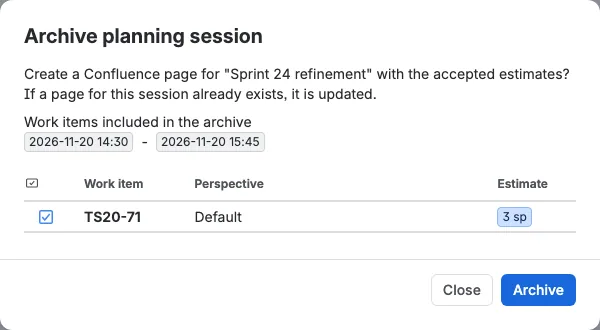
- Când sesiunea de planificare are un cronometru, fereastra este afișată ca o etichetă de început și o etichetă de sfârșit
- O sesiune de planificare fără cronometru nu are fereastră, așa că previzualizarea ei listează fiecare element de lucru cu o estimare acceptată
- Tabelul de previzualizare listează elementele de lucru care au o estimare acceptată în fereastră, cu coloanele Tip, Element de lucru, Perspectivă și Estimare, și poate fi sortat
- Elementele de lucru pe care nu le poți deschide în Jira sunt omise, inclusiv elementele de lucru ascunse de securitatea la nivel de element din Jira
- Când nu este listat nimic, dialogul explică de ce: nu au fost încă acceptate estimări pentru această sesiune sau sesiunea are estimări acceptate, dar niciuna nu se încadrează în fereastra de planificare
Confirmă cu Arhivează. La succes, dialogul arată un link către pagina creată. Butonul Arhivează este dezactivat ori de câte ori previzualizarea nu listează niciun element de lucru (cât timp se încarcă, când niciunul nu a fost acceptat, când toate se află în afara ferestrei de planificare sau când previzualizarea nu poate fi încărcată). Doar moderatorii pot arhiva.
Când Scrumpy nu este instalat pe Confluence, butonul Arhivează este dezactivat și explică de ce. Dialogurile de finalizare nu oferă atunci opțiunea de arhivare.
Arhivarea în timpul finalizării
Când este configurat un spațiu Confluence, ambele dialoguri de finalizare oferă o casetă Creează o pagină de arhivă Confluence. Când este bifată, arhivarea rulează după acțiunea de acceptare sau anulare aleasă și înainte ca sesiunea de planificare să fie eliminată. Linkul paginii rezultate sau mesajul de eșec este afișat ca un banner în fila Rafinare. Bannerul oferă o acțiune Ignoră care îl ascunde.
Arhivarea unui plan de capacitate
În fila Planificarea capacității, selectează un sprint activ sau viitor din tabelul combinat, apoi selectează Arhivează în bara de instrumente a capacității. Butonul este dezactivat când este selectat un sprint închis, deoarece un sprint închis este doar istoric. Doar un moderator poate arhiva, iar acțiunea este disponibilă doar după ce a fost configurat un spațiu Confluence pentru spațiu.
Dialogul previzualizează conținutul paginii înainte de a scrie ceva. Tabelele echipei și ale elementelor de lucru sunt scrise doar pe pagină. Cât timp previzualizarea se încarcă, Arhivează rămâne dezactivat. Dacă previzualizarea nu poate fi încărcată, dialogul spune acest lucru și îl poți închide și încerca din nou. Confirmă cu Arhivează pentru a crea pagina sau selectează Închide pentru a lăsa planul de capacitate neschimbat. Când pagina este gata, dialogul arată un link către ea. Dacă Confluence refuză pagina, dialogul arată motivul, iar planul de capacitate nu este modificat.
Pagina înregistrează:
- Titlul sesiunii de planificare, descrierea, ora de început și de sfârșit și fusul orar în același antet ca pagina arhivei de planificare, urmate de durata planificării
- Numele sprintului selectat, starea, datele de început și de sfârșit și obiectivul sprintului
- Voturile pentru și împotrivă pentru obiectivul sprintului
- O secțiune Decizie care spune dacă estimarea rămasă este sub, în sau peste intervalul de capacitate țintă
- Un rezumat al vitezei cu viteza pe membru, viteza echipei, dimensiunea echipei, dimensiunea efectivă a echipei, capacitatea echipei, capacitatea țintă, intervalul sănătos, estimarea planificată, estimarea rămasă și abaterea de la țintă
- Un tabel al echipei cu fiecare membru al sprintului selectat, utilizarea sa și orele sale de lucru din orele de lucru ale sprintului
- Elementele de lucru planificate în ordinea lor salvată, cu starea și estimarea lor. O estimare apare verde cât timp totalul cumulat rămâne sub intervalul sănătos, galbenă în interval și roșie peste el, ca în tabelul de capacitate.
Antetul este același ca pe pagina arhivei de planificare: titlul planificării și descrierea, apoi începutul și sfârșitul pe linii separate, fiecare dată afișată ca un cip de dată Confluence și fiecare oră evidențiată într-o etichetă albastră, și fusul orar în care datele sunt valide. Obiectivul sprintului și voturile sale pentru și împotrivă apar centrate direct sub numele sprintului, iar obiectivul este afișat fără etichetă. Datele de început și de sfârșit ale sprintului sunt pe o singură linie și sunt separate printr-o cratimă, de exemplu 7 oct. 2026 - 15 oct. 2026. Durata este afișată ca o linie simplă. Tabelele echipei și ale elementelor de lucru folosesc o machetă mai lată, iar coloana Element de lucru lasă loc pentru un sumar mai lung.
Pagina reflectă planul de capacitate așa cum apare în prezent, inclusiv modificările care sunt încă salvate ca ciornă și nu au fost aplicate în Jira. Tablele cu story pointuri arată story pointuri, iar tablele de timp arată durate în zile lucrătoare.
Arhivarea unei retrospective
În fila Retrospectivă, butonul Arhivează se află înainte de Aplică și înainte de Finalizează. Este disponibil moderatorilor în etapa Acțiuni. În etapele Feedback și Votare rămâne dezactivat cu o explicație, deoarece notele celorlalți participanți sunt ascunse până când echipa le dezvăluie. Arhivarea creează sau actualizează pagina Confluence și nu închide sesiunea de planificare.
Dialogul afișează o previzualizare a arhivei pentru sprintul selectat înainte de a scrie ceva. Arată fereastra de planificare, numele tablei și al sprintului, obiectivul sprintului, starea sprintului, câte note contribuie fiecare coloană și elementele de acțiune cu pictograma tipului de element de lucru, elementul de lucru Jira asociat sau rezumatul și inimile lor. Butonul de confirmare rămâne dezactivat în timpul încărcării previzualizării, când previzualizarea nu poate fi încărcată și când sprintul nu are note sau elemente de acțiune. Doar un moderator poate arhiva.
Pagina înregistrează:
- Titlul, descrierea, ora de început și de sfârșit și fusul orar al planificării
- Numele tablei și al sprintului, obiectivul sprintului, datele sprintului și starea sprintului
- Un tabel de note cu o coloană pentru fiecare coloană a retrospectivei. Fiecare notă ocupă propria celulă, iar notele grupate de echipă împart o singură celulă. Autorii, inimile și voturile nu sunt scrise pe pagină.
- Un tabel de participanți cu toți autorii notelor, toți cei care au dat o inimă și toți autorii elementelor de acțiune, cu numărul de note și inimi pentru fiecare persoană. Coloana de inimi are o pictogramă de inimă în antet.
- Un tabel de elemente de acțiune cu o primă coloană Rezumat de două ori mai lată decât înainte. Un element de acțiune legat afișează legătura către elementul de lucru Jira; un element de acțiune fără legătură își afișează rezumatul ca text. Ultima coloană îngustă are o pictogramă de inimă în antet și afișează numărul de inimi într-o etichetă colorată. Numărul este totalul inimilor notelor din care provine elementul de acțiune, același număr pe care îl arată retrospectiva. Rândurile păstrează ordinea stabilită de moderator în retrospectivă.
Arhivele retrospectivelor folosesc propria ierarhie: o pagină părinte Retrospective, apoi o pagină copil numită după spațiu cu sufixul Retrospective, apoi pagina de arhivă. Titlul paginii conține numele planificării, numele sprintului și cuvântul Retrospectivă, așa că nu se ciocnește niciodată cu arhivele de planificare sau capacitate. Rearhivarea aceluiași sprint actualizează pagina existentă.
Pagina de arhivă
Arhivele de planificare, capacitate și retrospectivă încep toate cu același antet al sesiunii de planificare. Pagina generată conține:
- Titlul planificării, urmat de data de început, ora și fusul orar (de exemplu Sprint 42 - 2025-06-01 09:00 (Europe/Berlin))
- Descrierea, apoi începutul și sfârșitul pe linii separate, fiecare dată afișată ca un cip de dată Confluence și fiecare oră evidențiată într-o etichetă albastră
- Fusul orar în care datele sunt valide
- O secțiune Participanți care listează fiecare votant care a votat efectiv, cu numărul său de voturi, ca un tabel mic cu o coloană Voturi și o coloană Participant (fiecare votant este un rând)
- Un tabel Elemente de lucru estimate al estimărilor acceptate, cu coloanele Element de lucru, Perspectivă, Durată, Voturi (fiecare vot acordat ca etichetă), Participanți (votanții afișați ca grup de utilizatori), Estimare (o etichetă verde când a fost aleasă media calculată și galbenă când moderatorul a setat o altă valoare) și Moderator (utilizatorul care a inițiat sesiunea de votare)
Pagina include doar estimările acceptate care se încadrează între începutul și sfârșitul sesiunii de planificare. O sesiune de planificare fără cronometru nu are fereastră, așa că pagina ei include fiecare estimare acceptată, nu are linie de început, sfârșit sau fus orar, iar titlul ei conține doar numele planificării. Toate datele și orele sunt redate în fusul orar preferat al celui care arhivează.
Ierarhia paginilor și rearhivarea
Arhivele sesiunilor de planificare sunt scrise sub o ierarhie fixă: o pagină părinte rădăcină Estimations, apoi o pagină copil numită după spațiul Jira, apoi pagina de arhivă.
Arhivele planurilor de capacitate folosesc o ierarhie separată la același nivel: o pagină părinte rădăcină Plannings, apoi o pagină copil numită <space name> - Capacity planning, apoi pagina de arhivă. Rădăcina separată și titlurile de pagină distincte țin paginile de capacitate separate de paginile sesiunilor de planificare și împiedică una să o suprascrie pe cealaltă.
Rearhivarea aceluiași sprint actualizează pagina de capacitate existentă (potrivită după titlul exact din zona Plannings) în loc să creeze un duplicat. Pagina creată este o pagină Confluence normală și nu este eliminată când Scrumpy curăță datele de estimare după fereastra de păstrare de 90 de zile.
Arhivează standupul
Un moderator poate arhiva standupul în Confluence. Butonul Arhivează se află înainte de Aplică și apare când este configurat un spațiu Confluence. Arhivarea nu modifică Jira sau standupul.
Dialogul afișează fereastra de planificare, numele domeniului și al spațiului, participanții cu timpul lor de prezentare și elementele de lucru cu starea, timpul de prezentare și modificările lor. O modificare pregătită este marcată Pending. Confirmă cu Arhivează pentru a crea sau actualiza pagina sub Plannings cu sufixul Standup.