
冲刺回顾
更新于
回顾标签页在计划会话中为冲刺运行回顾,在面板没有冲刺时为该面板运行回顾,在空间没有面板时为该空间运行回顾。你和其他参与者向三列添加笔记,为你赞同的笔记点赞,将相关笔记分组,并把笔记转化为行动项。笔记在“反馈”(第一个阶段)期间保持隐藏,并在“投票”阶段显示,但你自己的笔记除外,只有你能看到。
回顾是虚拟的:笔记、分组、阶段和计时器都会保留在 Scrumpy 中。只有选择应用后,Jira 才会更改,此时会为你的行动项创建或更新 Jira 工作项。
开始之前
- 空间不需要有面板。带冲刺的 Scrum 面板、Kanban 面板或没有冲刺的 Scrum 面板都可以。如果完全没有面板,回顾会为计划会话本身保存其笔记、计时器、行动项和类型。
- 必须存在一个计划会话。从需求梳理/细化标签页、容量规划标签页、站会标签页或回顾标签页创建一个。
- 面板的每个冲刺、每个没有冲刺的面板,以及没有面板的计划会话都有自己的回顾:各自的笔记、计时器、行动项、阶段和类型。其中一个的更改绝不会传到另一个。
- 当面板有冲刺时,主持人选择共享的面板、回顾类型和冲刺。已锁定的参与者跟随该选择。
选择面板和冲刺
- 打开回顾标签页。
- 从回顾面板上方的标签页中选择一个计划会话。
- 在左上角选择一个面板。
- 在面板旁边选择一个冲刺。列表显示该面板最近启动的六个冲刺。尚未开始的冲刺不会列出。如果面板没有已启动的冲刺,冲刺选择器会隐藏,回顾则针对该面板运行。投票者或访客可以在本地选择其他冲刺;这会使查看者脱离主持人。每个冲刺都会打开自己的回顾。
- 冲刺名称显示在中央,其目标位于下方。使用目标旁边的链接图标,可以在新的浏览器标签页中于 Jira 待办事项里打开该冲刺。没有冲刺的面板会隐藏冲刺名称、目标和链接。没有面板的空间会显示面板选择器为空且已禁用、隐藏冲刺选择器,回顾则针对该计划会话运行。
选择回顾类型
使用右上角的下拉列表。三列会随类型变化:
| 类型 | 列 |
|---|---|
| 好的 / 坏的 / 丑的 | 好的、坏的、丑的 |
| 开始 / 停止 / 继续 | 开始、停止、继续 |
| 生气 / 高兴 / 难过 | 生气、高兴、难过 |
| 晴天 / 热空气 / 暴风云 | 晴天、热空气、暴风云 |
| 哪些做得好? / 哪些做得不好? / 下次应该尝试什么? | 这三个问题 |
切换类型只会更改列名。笔记会留在各自的列中。新列名会立即显示,并且在更改保存期间你仍可继续添加笔记和使用各项操作。如果更改无法保存,会恢复之前的类型。
类型属于你正在查看的回顾。每个冲刺保留自己的类型,没有冲刺的面板以及没有面板的计划会话也是如此。切换冲刺或面板时,会显示该回顾自己的类型;如果它从未有过类型,则显示默认的好的 / 坏的 / 丑的。更改一个冲刺的类型绝不会更改另一个冲刺的列。
添加笔记
- 找到你想要的列。其名称位于回顾面板上方,居中于该列之上。
- 选择列名下方带加号的添加按钮。
- 列中会出现一条空笔记,其编辑器已就绪。输入你的笔记。
你自己的笔记始终对你可见,即使在“反馈”阶段。其他参与者的笔记在“反馈”阶段保持隐藏,并在“投票”阶段显示。笔记在回顾面板中以便签卡片形式显示,布局与聊天消息相同。你自己的笔记位于列的右侧,其他参与者的笔记位于左侧。每张卡片显示作者及作者的角色(主持人或投票者)、时间、笔记正文,以及你可以对该笔记使用的操作。角色使用与聊天消息相同的标签。单条笔记在卡片内没有单独的强调线;卡片的圆角边框是唯一的强调边框,你的笔记为蓝色,其他参与者的笔记为紫色。卡片像聊天中一样彼此紧贴。分组中的笔记在分组前后各有 20px 的间隙。访客可以阅读笔记,但不能添加或编辑。
阅读、编辑和点赞笔记
- 如果笔记是你写的,卡片本身包含编辑器。直接在卡片上更改文本,停止输入后不久就会保存。只有作者或主持人可以编辑笔记。
- 选择卡片上的点赞按钮即可为笔记点赞。再次选择可取消你的点赞。按钮显示该笔记的点赞数。点赞在“投票”阶段可用。点赞按钮,以及你撰写的笔记上的删除按钮,对每位参与者都位于操作行的右边缘,彼此紧靠。
- 分组显示一个点赞按钮,其数值为组内笔记的点赞总和。新的点赞会添加到组中的第一条笔记。如果你已经为组中的某条笔记点过赞,选择分组点赞按钮会从你最先点赞的那条笔记上取消你的点赞。
- 仅当你撰写了该笔记时,卡片上的删除按钮会要求确认,然后删除该笔记。分组有一个删除操作,用于删除组内所有笔记,只有撰写了组内全部笔记的参与者才能使用。属于某个行动项的笔记保留其文本和编辑器,但在行动项被移除之前,其点赞会被禁用。分组仍然可用;对已链接的笔记进行分组会将整个分组添加到它们的行动项中。
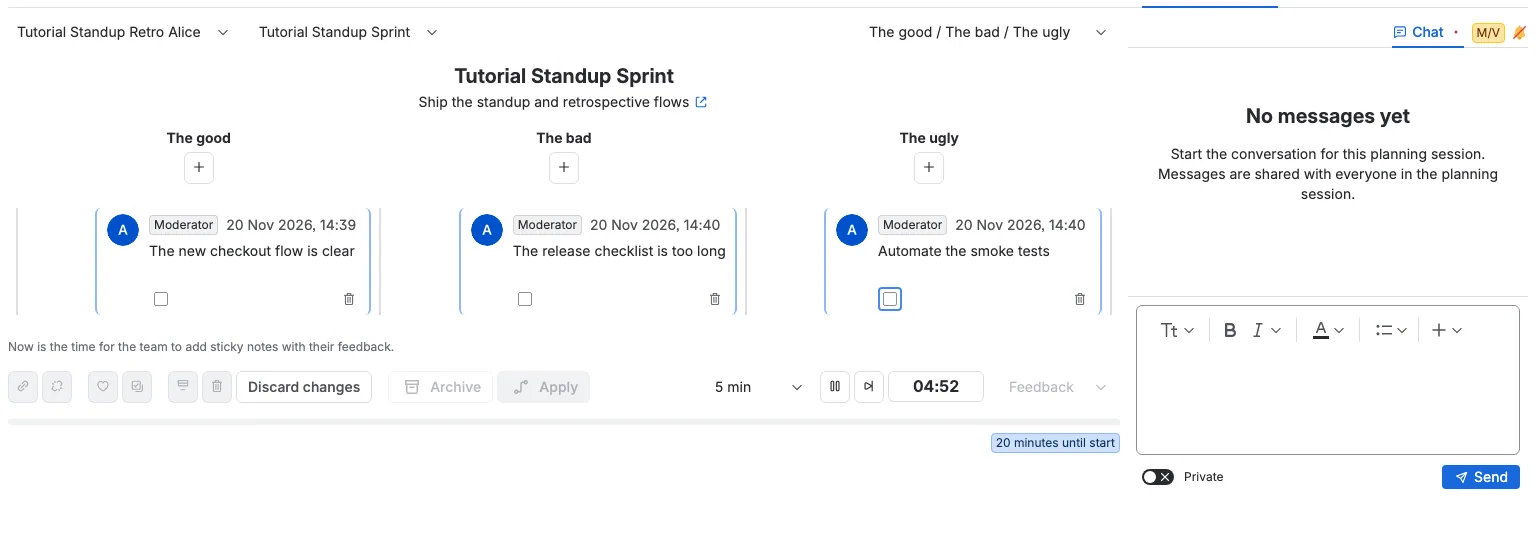
选择多条笔记
每张卡片在其操作行开头都有一个复选框。主持人会在每张卡片上看到一个。投票者在“投票”阶段会在每张卡片上看到一个,因此可以一次为多条笔记点赞,包括其他人写的笔记;在其他阶段,投票者只会看到自己笔记上的复选框。分组在其操作栏中有一个复选框,用于选择组内所有笔记;主持人、处于“投票”阶段的投票者,以及撰写了组内全部笔记的参与者都能看到它。勾选笔记即勾选其复选框。主持人勾选的笔记会用与其边框一致的浅色强调色填充,所有参与者看到的填充相同,即使他们在本地浏览回顾。投票者自己的复选框只会被勾选,因为填充始终显示主持人的共享选择。只要分组中有任一笔记被勾选,整个分组就作为一张卡片填充。填充会随回顾一起保存,重新加载后仍然保留,并在切换冲刺时清除。
主持人在操作栏开头、将笔记分组之前还有一个编辑按钮。选择它会打开“编辑计划会话”对话框,你可以在其中更改计划会话的标题、描述和日程。新值会立即显示在计划选项卡和进度条上。如果保存失败,之前的值会恢复,并显示一条消息说明无法保存计划会话。
选择你想要笔记的复选框,然后使用笔记和行动项下方的操作栏:
- 将笔记分组对主持人可用。每一列中选中的笔记会加入一个分组。从“投票”阶段起,当同一列中至少选中两条笔记且其中至少一条尚未在分组中时,该按钮启用。如果选中的笔记已属于某个行动项,该行动项会接管整个分组的笔记、作者和点赞。
- 取消笔记分组对主持人可用。每一列中选中的笔记会离开其分组。从“投票”阶段起,当至少选中一条属于分组的笔记时,该按钮启用。
- 为笔记点赞会为每条选中的笔记添加你的点赞。它在“投票”阶段可用,包括所选内容包含其他参与者的笔记时。
- 创建行动项使用任务图标,对主持人可用。它会为每条选中的笔记创建一个行动项,并为每个选中的分组创建一个。已属于行动项的笔记以及包含此类笔记的分组会被跳过。当至少有一条选中的笔记或分组尚未链接时,该操作可用。
- 删除备注会删除你撰写的选中笔记。当所选内容包含他人撰写的笔记时,该操作会被禁用,因此混合选择只能用于点赞。勾选的行动项通过单独的行动项删除操作移除。删除任何内容之前都会显示确认对话框。
分组的笔记保持在一起,并通过 20px 的间隙与列中其余内容分开。整个分组共享一张评论卡片、一对左右边框、一个作者标题和一个操作栏。作者标题显示第一条笔记的作者和时间。分组中的每条笔记在卡片内都有自己的编辑器;你自己的笔记可编辑,其他笔记为只读。除最后一条外,每条笔记与下一条之间以 1px 虚线底边框分隔,颜色为分组卡片的强调色。最后一条笔记没有底边框,因此分组只有一个干净的结尾,单条笔记则没有分隔线。分组操作栏有一个选择复选框,用于选择组内所有笔记;一个点赞按钮,显示汇总的点赞数;以及一个删除操作。仅当你撰写了组内全部笔记时才会显示删除操作,确认后会删除组内的每条笔记。分组的点赞和删除按钮紧靠在一起,位于分组操作行右边缘。
当笔记属于某个行动项时,删除笔记会被禁用。如果需要删除其源笔记,请先移除该行动项。移除行动项后,源笔记会保留在回顾中。
主持人还会在删除操作之后立即看到一个“放弃变更”文本按钮。 它会要求确认,并删除屏幕上这个回顾的所有笔记、行动项和计时器,使其回到初始状态,并保留已选择的类型。其他冲刺、其他面板以及该计划会话的其他回顾会保留各自的笔记、行动项和计时器。归档操作位于“放弃变更”之后,并在其前留有间距;应用紧随其后,会为所选冲刺中每个工作项类型不为“无”的行动项创建或更新 Jira 工作项。只有主持人能看到“放弃变更”和“应用”。当屏幕上的回顾没有笔记、没有行动项且计时器未被改动时,“放弃变更”不可用,并在放弃保存期间保持不可用。当至少有一个工作项类型不为“无”且自上次应用以来是创建或已更改的行动项时,应用可用,即使没有勾选任何行。成功应用后,它会保持禁用,直到某个行动项发生更改。
在“状态”和“经办人”表格中查看笔记
从“投票”阶段开始,右侧面板会多出两个标签页:状态 和 经办人。两个表格都会列出回顾中的笔记。分组显示为一行,每个笔记的第一行上下排列,并用虚线分隔。每行显示复选框、作者和笔记的第一行;第一行过长时会用省略号截断。
- 状态 按回顾类型的三个列对笔记进行分组。
- 经办人 按写下笔记的人对笔记进行分组。分组显示在其第一条笔记的作者下方。
表格中的复选框与笔记上的复选框相同。选中一行会选中面板上的笔记,选中面板上的笔记也会选中对应的行。分组行会选中分组中的所有笔记。投票者在“投票”阶段之外只能选择自己的笔记,在“投票”阶段可以选择任意笔记。
将一行拖到另一个区域即可移动。在 状态 表格中,区域是一列,因此笔记会移动到该列;在同一区域内只会改变顺序。在 经办人 表格中,区域是一位作者,因此该人会成为笔记的作者。分组中的笔记会一起移动。只有主持人或笔记作者才能拖动一行;其他行会带着提示返回原位。每列最多可容纳 200 条笔记,因此移到已满的列会被拒绝。
表格在“投票”和“行动”阶段显示。在“反馈”阶段会隐藏,因为其他参与者的笔记仍然背面朝上。
更改笔记作者也会更改笔记上显示的角色,以及由该笔记创建的每个行动项的“作者”列。移动会立即保存,因此无需应用。准备好后,操作栏中的 创建行动项 是蓝色的主要操作。
将笔记转化为行动项
主持人选择一条或多条笔记或分组,然后在笔记操作栏中选择创建行动项。当至少有一条选中的笔记或分组尚无行动项时,该按钮启用。只有这些未链接的笔记和分组会创建行;已有行动项的会被跳过。行动项会显示在操作栏上方的表格中。表格上方居中显示行动项标题,其下方有一行短文字:“基于团队回顾笔记的后续行动项。”该标题比冲刺或面板名称小,并且在表格没有行时隐藏。表格横跨左侧内容;当行动项没有投票标签页时,所选行动项的详情位于右侧面板的详情标签页中。未选择任何行动项时,侧边面板没有详情标签页。 主持人可以拖动行来更改行动项的顺序。所有人都会立即看到新顺序,Confluence 归档会按该顺序写入行动项。
- 选中一条单条笔记会创建一行。
- 选中一个分组会创建一行。该行使用分组的第一条笔记作为摘要,并列出分组中的所有作者。
- “类型”列标题是工作项图标,下一列的标题是工作项。其单元格显示与计划会话表格相同的工作项键链接,悬停时显示行动项摘要。对于主持人,相应的工作项类型图标位于紧凑下拉列表之前,标题图标和类型图标左对齐。下拉列表以“无”开头,而“无”不是默认值。选择“无”时,图标会变为相同宽度的空白,因此单元格不会改变大小。对于投票者或访客,“类型”列只显示工作项类型图标并使用最小宽度,他们的第一列是一个新的空列,用于标记主持人所选的行动项。其余列显示摘要、作者以及源笔记的点赞总数。“摘要”列的单元格显示摘要,但不显示“摘要”标签。
- 对于其他所有人,类型单元格只显示工作项类型图标,类型为“无”时显示相同宽度的空白,标题图标和类型图标在其列中居中。投票者或访客的“类型”列使用最小宽度。主持人在下拉列表中更改类型;图标会立即更新,如果更改无法保存,则恢复之前的类型。
主持人会看到一个用于选择的选择列,以及一个用于选择在侧边面板详情标签页中显示的共享行的单选列。单选列标题使用与需求梳理/细化标签页的单选列相同的演示模式图标。其他所有人也会看到相同的单选列,他们的第一列是一个最小宽度的空列,用于在主持人所选的行动项上显示警告 M 徽章,并带有说明该项名称的工具提示,与需求梳理/细化表格类似。即使你在本地浏览回顾,该徽章也会跟随主持人当前的选择。锁定到主持人时,你的单选项会跟随主持人的行。选择另一行的单选项即可自行浏览该行动项;该选择会使你脱离主持人,仅在此浏览器标签页中生效,并且不改变主持人的共享行。在你保持脱离状态时,主持人选择其他行动项不会替换你的本地行。勾选行动项的选择框也会选中用于创建它的笔记。选择另一个单选按钮会用新选中的行动项替换详情标签页中的摘要和描述。表格中的点赞数显示为不带图标的紫色标签。表格中的摘要列显示纯文本。在没有显示投票标签页时,可在详情标签页中编辑摘要;只有主持人可以在那里更改它。
行动项详情在两个字段上方显示摘要标签和描述标签。只有主持人可以编辑摘要、描述和工作项类型。摘要使用与详情标签页中工作项摘要相同的行内文本字段。描述使用与工作项描述相同的编辑器。投票者和访客以只读方式查看行动项详情。类型下拉列表以“无”开头,然后列出面板所属空间的工作项类型,不包含子任务。第一个 Jira 工作项类型保持为默认值。
行动项表格下方的操作栏控制两种选择:
- 删除行动项使用删除表格行图标,在确认对话框后仅移除勾选的行动项。它对主持人可用。移除行动项时,源笔记会保留在回顾中。已经创建的 Jira 工作项会保留在 Jira 中。
- 应用会为所选冲刺中每个具有“无”以外的工作项类型且没有 Jira 链接的行动项创建一个工作项,并为每个既有类型又有链接的行动项更新其链接的工作项。它对主持人可用。类型为“无”的行动项会被完全跳过,因此不会为它们创建或更新任何 Jira 工作项。勾选的行不会限制该操作。它是一个文本按钮,紧接在“归档”之后;只有当至少一个行动项具有“无”以外的工作项类型且自上次应用以来是创建或已更改时,它才可用,因此没有编辑的第二次应用会保持禁用。新工作项会添加到空间待办事项中。如果某些行失败,回顾会显示警告,成功的行会保留其链接。行动项表格下方有一小段提示,说明应用会根据行动项创建或更新 Jira 工作项,并说明从行动项创建 Jira 工作项后即可进行估算。该提示仅对主持人显示,且当至少有一个行动项的工作项类型不是“无”时出现。
操作栏直接位于行动项表格下方,计划进度条直接位于操作栏下方,两者之间留有 space.200 的垂直间距。这与容量规划标签页中操作工具栏的位置相同。
计时器
倒计时时钟位于回顾面板下方操作栏的右侧。主持人还会在那里看到控件,时钟位于快进按钮的右侧。所有人都能看到时钟。
- 主持人选择 1、3、5、10 或 15 分钟。选择时长会重置倒计时。
- 你在反馈阶段添加的第一条笔记会自动以所选时长开始倒计时。团队中的任何人都可以这样开始。之后阶段会锁定,直到倒计时结束或主持人快进。如果倒计时已经开始或暂停,添加笔记不会重新开始或继续倒计时。
- 播放按钮启动计时器,运行期间暂停它,暂停后继续。只有主持人能看到时长选择器、播放按钮和快进按钮。
- 主持人可以使用快进按钮结束倒计时并立即进入下一个阶段。
- 剩余时间显示在一个大型圆角框中。倒计时结束时,同一个框会显示时间到。
- 时钟每秒更新一次。
- 阶段为“反馈”时,其他参与者写的卡片保持原有布局,但隐藏笔记正文和点赞按钮。你自己的笔记保留正文和编辑器。“反馈”阶段中分组和取消分组已禁用;只有“行动”阶段才能创建行动项。删除始终可用。
- 倒计时归零时,阶段切换到“投票”,并显示笔记正文。所有人同时看到该文本,包括切换阶段的人。你自己的笔记始终可见。
- 在“投票”和“行动”阶段,计时器只是一个计时器。主持人可以随时重新启动它来限定讨论时间,同时不会隐藏笔记,但“行动”阶段除外,此时计时器控件已禁用。
操作栏下方的进度条显示计划会话距离其开始和结束日期的进展。它在侧边面板的左侧结束。
阶段
阶段下拉列表位于操作栏中计时器控件之后。它的三个阶段在菜单中归在阶段标签下:
- 反馈是默认阶段。你可以添加笔记。分组、取消分组、点赞和创建行动项均已禁用。
- 投票禁用新笔记。你可以为笔记点赞。创建行动项已禁用。
- 行动禁用新笔记和点赞。主持人可以创建行动项。倒计时控件已禁用。
笔记下方的一小行文字说明当前阶段。所有人都能看到。在“反馈”阶段,它邀请团队添加便签以提供反馈。在“投票”阶段,它说明现在是收集哪些笔记值得创建行动项的时候。在“行动”阶段,它说明可以按共同含义将笔记分组,并从得票最多的笔记中创建行动项。
阶段由主持人切换。其他人在下拉列表中看到当前阶段,但无法更改。阶段会随回顾一起保存,重新加载后仍然保留。
倒计时已开始但尚未结束时,阶段处于锁定状态。倒计时结束或被快进后,会自动选择下一个阶段。离开“反馈”阶段时笔记会显示出来,如果回到“反馈”阶段则会再次隐藏。
行动项显示其所有源笔记的点赞总数。当行动项来自分组时,这包括分组中的每条笔记。之后对笔记分组也会将整个分组的笔记、作者和点赞添加到每个已链接到该分组中某条笔记的行动项。取消分组会保持行动项与笔记的链接,并保留总数。
归档和完成
主持人可以使用操作栏中应用之前的归档按钮将计划会话归档到 Confluence。归档会创建或更新 Confluence 页面。它不会关闭计划会话。
危险色完成按钮会关闭计划会话。它会要求确认,然后永久移除该计划会话及其笔记、行动项、站会和聊天。该按钮紧接在应用之后,与同一组中的其他操作使用相同的较小间距。
详情和聊天
右侧面板右边有一个聊天标签页。当选中某个行动项且它没有投票标签页时,左侧会出现详情标签页。详情标签页显示所选行动项。未选择任何行动项时,面板只显示聊天标签页。聊天标签页包含计划会话聊天,以及计划会话中每个工作项和由行动项链接的每个工作项的聊天,按时间排序。工作项消息在操作行开头以小链接形式显示其工作项键;选择它可在 Jira 中打开该工作项。当你选择一个链接到 Jira 工作项的行动项时,你发送的消息会进入该工作项的聊天,消息会以小链接形式显示工作项键。未选择行动项、行动项没有 Jira 链接,或你无法打开链接的工作项时,消息会进入计划会话聊天。计划对话属于计划会话,因此它在打开该计划会话的每个标签页中都是同一个聊天。
当所选行动项链接到 Jira 工作项时,侧边面板还会为每个估算使用面板选择器中那个面板的视角显示投票标签页。投票标签页显示在聊天之前。每个标签页会打开链接的 Jira 工作项的投票面板。投票标签页已经显示链接的工作项详情,因此只要显示至少一个投票标签页,详情标签页就会隐藏。没有 Jira 链接的行动项不显示投票标签页。更改面板选择器会将投票标签页更改为该面板匹配的视角。
侧边面板宽 400px,从计划会话内容的顶部开始,与面板和冲刺选择器齐平。显示时默认选中详情标签页。显示投票标签页时,面板会打开第一个投票标签页。主持人选择的标签页是共享回顾数据的一部分,因此已锁定的参与者会跟随它。回顾类型选择器位于面板和冲刺行的末尾,紧靠侧边面板左侧。
- 主持人和投票者可以发送公开或私密消息。访客可以发送公开消息,但不能查看私密消息。
- 工作项消息按发送时间与计划消息排在一起。它们会保留 72 小时,当你无法在 Jira 中打开该工作项时会被隐藏。
- 当你紧接着自己上一条消息发送消息时,新文本会在单个换行后添加到该消息中。合并后的消息保留一个作者标题、一个时间和一个操作行。编辑它即编辑合并后的文本。来自其他参与者的消息、私密或公开的更改,或角色更改,都会开始一条新消息。
- 消息可以由作者编辑或删除,并可以用点赞或点踩作出反应。
- 侧边面板会伸展到回顾内容的高度。笔记列、行动项表格和进度条都留在其左侧。
详情和聊天标签页右侧的铃铛(在你的角色徽章之后)控制计时器和聊天的声音通知。选择一次即可开启声音。铃铛初始为静音。
跟随主持人
投票者和访客一开始就锁定到主持人。锁定期间,你会跟随主持人的行动项、冲刺、回顾类型和侧边面板标签页。被勾选笔记的高亮始终共享,即使你在本地浏览。主持人的更改会立即送达。你也会跟随主持人在空间页面上的标签页,因此同一计划会话的页面会在需求梳理/细化、容量规划、站会和回顾之间切换。
- 锁定到主持人适用于你当前所在的计划标签页。如果你自己切换到另一个计划标签页,锁定会被清除,因此你在新标签页中处于脱离状态。由主持人切换标签页引起的移动会保留锁定。
- 清除锁定到主持人即可自行浏览。你可以选择其他标签页、其他冲刺或其他行动项。你的行动项选择仅对你自己生效,不会与团队共享。你的选择会保留在此标签页中。共享面板和回顾类型仍由主持人控制。
- 锁定时选择其他标签页、冲刺或行动项也会让你脱离跟随。
- 再次勾选锁定到主持人即可放弃本地选择并跟随主持人。冲刺和面板会回到主持人的共享选择。
- 锁定会在此浏览器标签页中记住,只要你留在该标签页上。
所有人都能看到更改
每条笔记、点赞、分组、行动项和计时器更改都会为该计划会话保存,并立即显示给其他参与者。如果连接中断,标签页会在连接恢复后重新加载当前状态。
大多数更改会立即在你自己的视图中显示,无需等待服务器响应。这包括计时器时长和控件、阶段、添加和删除笔记、点赞、分组、行动项以及“放弃变更”。确认对话框会在你确认后立即关闭。如果更改无法保存,会恢复之前的状态并显示警告。更改保存期间,控件保持可用。
你给出的或收回的点赞会保持你离开时的状态。你之前点赞的较慢副本绝不会把它加回来,其他人的点赞仍然会在他们给出时显示。如果点赞无法保存,只有那次点击涉及的点赞会恢复到之前的状态,你的其他笔记保持你离开时的样子。
回顾数据在最后一次更改后保留 72 小时。更早的回顾数据会被自动移除。