
Sprint-retrospektívek
Frissítve
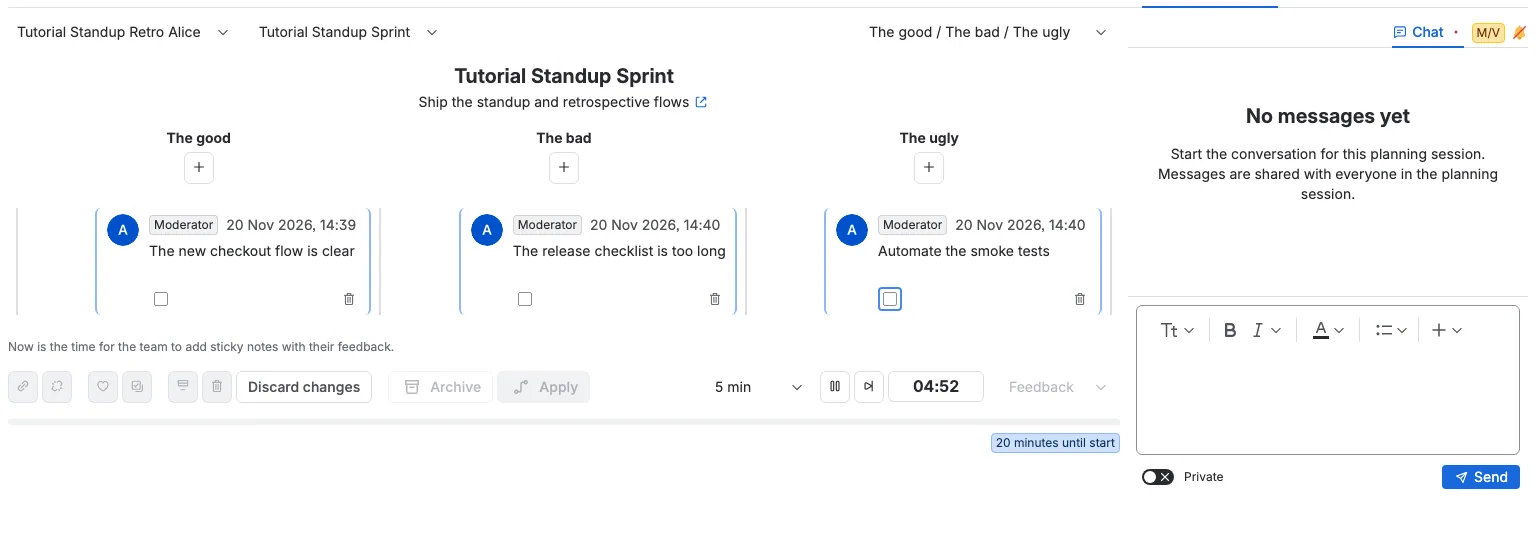
A Retrospektív lap sprint-retrospektívet futtat egy sprinthez, egy sprintek nélküli táblához vagy a térhez, ha annak nincs táblája, egy tervezési munkameneten belül. Ön és a többi résztvevő jegyzeteket ad hozzá három oszlophoz, kedveli azokat a jegyzeteket, amelyekkel egyetért, csoportosítja a kapcsolódó jegyzeteket, és teendőket hoz létre a jegyzetekből. A jegyzetek lefelé fordítva maradnak a Visszajelzés szakaszban, amely az első szakasz, és a Szavazás szakaszban jelennek meg, kivéve a saját jegyzeteit, amelyeket csak Ön lát.
A retrospektív virtuális: a jegyzetek, a csoportok, a szakaszok és az időzítő a Scrumpyban marad. A Jira csak akkor változik, ha az Alkalmazás lehetőséget választja, amely létrehozza vagy frissíti a Jira-munkatételeket a teendőihez.
Mielőtt elkezdi
- A térnek nem kell táblával rendelkeznie. Egy sprintekkel rendelkező Scrum tábla, egy Kanban tábla vagy egy sprintek nélküli Scrum tábla is megfelel. Ha egyáltalán nincs tábla, a retrospektív a tervezési munkamenethez menti a jegyzeteit, az időzítőjét, a teendőit és a típusát.
- Léteznie kell egy tervezési munkamenetnek. Hozzon létre egyet a Finomítás lapon, a Kapacitástervezés lapon, a Daily lapon vagy a Retrospektív lapon.
- Egy tábla minden sprintje, minden sprintek nélküli tábla és egy tábla nélküli tervezési munkamenet saját retrospektívvel rendelkezik: saját jegyzetekkel, időzítővel, teendőkkel, szakasszal és típussal. Az egyikben történő változás soha nem ér el egy másikat.
- A moderátorok választják ki a megosztott táblát, a retrospektív típusát és a sprintet, ha a táblának van sprintje. A zárolt résztvevők ezt a kiválasztást követik.
A tábla és a sprint kiválasztása
- Nyissa meg a Retrospektív lapot.
- Válasszon egy tervezési munkamenetet a retrospektív tábla feletti lapok közül.
- Válasszon egy táblát a bal felső sarokban.
- Válasszon egy sprintet a tábla mellett. A lista a tábla hat legutóbb elindított sprintjét mutatja. Egy még el nem indított sprint nem szerepel a listában. Ha a táblának nincs elindított sprintje, a sprintválasztó rejtett, és a retrospektív a táblához működik. Egy szavazó vagy vendég helyben másik sprintet választhat; ez leválasztja a nézőt a moderátorról. Minden sprint saját retrospektívot nyit meg.
- A sprint neve középen jelenik meg, alatta a célja. A cél melletti hivatkozás ikonnal új böngészőlapon nyithatja meg a sprintet a Jira backlogban. Egy sprintek nélküli tábla elrejti a sprint nevét, célját és hivatkozását. Egy tábla nélküli tér a táblaválasztót üresen és letiltva mutatja, elrejti a sprintválasztót, és a retrospektív a tervezési munkamenethez működik.
A retrospektív típus kiválasztása
A jobb felső sarokban lévő legördülő menüt használja. A három oszlop a típussal együtt változik:
| Típus | Oszlopok |
|---|---|
| A jó / A rossz / A csúf | A jó, A rossz, A csúf |
| Indítás / Leállítás / Folytatás | Indítás, Leállítás, Folytatás |
| Dühös / Örül / Szomorú | Dühös, Örül, Szomorú |
| Napos ég / Forró levegő / Viharfelhők | Napos ég, Forró levegő, Viharfelhők |
| Mi működött jól? / Mi nem működött jól? / Mit próbáljunk meg legközelebb? | A három kérdés |
A típus váltása csak az oszlopneveket változtatja meg. A jegyzetek a saját oszlopukban maradnak. Az új oszlopnevek azonnal megjelennek, és a módosítás mentése közben is folytathatja a jegyzetek hozzáadását és a műveletek használatát. Ha a módosítást nem sikerül menteni, az előző típus visszaáll.
A típus ahhoz a retrospektívhez tartozik, amelyet éppen néz. Minden sprint megtartja a saját típusát, és ugyanígy egy sprintek nélküli tábla és egy tábla nélküli tervezési munkamenet is. A sprint vagy a tábla váltásakor az adott retrospektív saját típusa jelenik meg, vagy az alapértelmezett A jó / A rossz / A csúf, ha még soha nem volt típusa. Az egyik sprinten végzett típusváltás soha nem változtatja meg egy másik sprint oszlopait.
Jegyzet hozzáadása
- Keresse meg a kívánt oszlopot. A neve a retrospektív tábla felett, a sáv fölött középre igazítva található.
- Válassza a plusz ikonnal jelölt hozzáadás gombot az oszlopnév alatt.
- Egy üres jegyzet jelenik meg az oszlopban, és a szerkesztője készen áll. Írja be a jegyzetét.
A saját jegyzetei mindig láthatók Önnek, még a Visszajelzés szakaszban is. A többi résztvevő jegyzetei a Visszajelzés szakaszban rejtve maradnak, és a Szavazás szakaszban jelennek meg. A jegyzet ragadós kártyaként ül a vásznon, ugyanazzal az elrendezéssel, mint egy csevegőüzenet. A saját jegyzetei az oszlop jobb oldalán, a többi résztvevő jegyzetei a bal oldalon helyezkednek el. Minden kártya mutatja a szerzőt és a szerző szerepkörét (Moderátor vagy Szavazó), az időt, a jegyzet szövegét és a jegyzeten használható műveleteket. A szerepkör ugyanazt a címkét használja, mint egy csevegőüzenet. Egy önálló jegyzetnek nincs külön kiemelő vonala a kártyán belül; a kártya lekerekített szegélye az egyetlen kiemelő szegély, kék a saját jegyzeteinél és lila a többi résztvevő jegyzéteinél. A kártyák közvetlenül egymás mellett ülnek, mint a csevegésben. Egy csoport jegyzetei előtt és után 20 px hézag van. A vendégek olvashatják a jegyzeteket, de nem adhatnak hozzá és nem szerkeszthetnek.
Jegyzet olvasása, szerkesztése és kedvelése
- Ha Ön írta a jegyzetet, a kártya maga tartalmaz egy szerkesztőt. Módosítsa a szöveget közvetlenül a kártyán, és a rendszer röviddel a gépelés befejezése után menti. Csak a szerző vagy egy moderátor szerkeszthet jegyzetet.
- Válassza a kártyán lévő kedvelésgombot egy jegyzet kedveléséhez. Válassza újra a kedvelés eltávolításához. A gomb mutatja, hányan kedvelték a jegyzetet. A kedvelések a Szavazás szakaszban engedélyezettek. A kedvelésgomb és a saját jegyzetein lévő törlés gomb minden résztvevőnél a műveletsor jobb szélén helyezkedik el, egymás mellett.
- Egy csoport egy kedvelésgombot mutat a jegyzetei kedveléseinek összegével. Egy új kedvelés a csoport első jegyzetéhez adódik. Ha már kedvelt egy jegyzetet a csoportban, a csoport kedvelését választva eltávolítja a kedvelését arról az első jegyzetről, amelyet kedvelt.
- A kártyán lévő törlés gomb megerősítést kér, majd eltávolítja azt a jegyzetet, de csak akkor, ha Ön írta. Egy csoportnak egy törlés művelete van, amely a csoport minden jegyzetét eltávolítja, és csak az a résztvevő használhatja, aki a csoport minden jegyzetét megírta. Egy teendőhöz tartozó jegyzet megtartja a szövegét és a szerkesztőjét, de a kedvelése letiltva marad, amíg a teendőt el nem távolítják. A csoportosítás továbbra is elérhető; a hivatkozott jegyzetek csoportosítása a teljes csoportot hozzáadja a teendőikhez.
Több jegyzet kiválasztása
Minden kártyának a műveletsora elején van egy jelölőnégyzete. A moderátor minden kártyán lát egyet. A szavazó a Szavazás szakaszban minden kártyán lát egyet, így egyszerre több jegyzetet is kedvelhet, beleértve mások jegyzeteit is, a többi szakaszban pedig csak a saját jegyzétein. Egy csoportnak a műveletsorában egy jelölőnégyzet van, és az a csoport minden jegyzetét kiválasztja; a moderátor, a Szavazás szakaszban lévő szavazó és az a résztvevő látja, aki a csoport minden jegyzetét megírta. Egy jegyzet bejelölésekor bejelölődik a jelölőnégyzete. A moderátor bejelölt jegyzetei a szegélyükkel megegyező világos kiemelőszínnel vannak kitöltve, és minden résztvevő ugyanezt a kitöltést látja, még akkor is, ha helyben böngészi a retrospektívot. A szavazó saját jelölőnégyzete csak bejelölődik, mert a kitöltés mindig a moderátor megosztott kijelölését mutatja. A csoport egyetlen kártyaként van kitöltve, ha bármelyik jegyzete be van jelölve. A kitöltés a retrospektívvel együtt tárolódik, egy újratöltés után is megmarad, és akkor törlődik, amikor a sprint megváltozik.
A moderátornak a műveletsáv elején, a Jegyzetek csoportosítása előtt is van egy Szerkesztés gombja. Megnyitja a Tervezési munkamenet szerkesztése párbeszédablakot, ahol módosíthatja a tervezési munkamenet címét, leírását és ütemezését. Az új értékek azonnal megjelennek a tervezési lapon és a folyamatjelzőn. Ha a mentés nem sikerül, az előző értékek visszatérnek, és egy üzenet jelzi, hogy a tervezési munkamenetet nem sikerült menteni.
Válassza ki a kívánt jegyzetek jelölőnégyzeteit, majd használja a jegyzetek és teendők alatti műveletsort:
- Jegyzetek csoportosítása a moderátorok számára érhető el. A kiválasztott jegyzetek oszloponként egy csoportba kerülnek. A gomb a Szavazás szakasztól engedélyezett, amikor legalább két kiválasztott jegyzet ugyanabban az oszlopban van, és közülük legalább egy még nem csoport tagja. Ha egy kiválasztott jegyzet már teendőhöz tartozik, az a teendő átveszi az egész csoport jegyzeteit, szerzőit és kedveléseit.
- Jegyzetek csoportosításának megszüntetése a moderátorok számára érhető el. A kiválasztott jegyzetek oszloponként kilépnek a csoportjukból. A gomb a Szavazás szakasztól engedélyezett, amikor legalább egy kiválasztott jegyzet csoporthoz tartozik.
- Jegyzetek kedvelése minden kiválasztott jegyzethez hozzáadja az Ön kedvelését. A Szavazás szakaszban engedélyezett, akkor is, ha a kijelölés más résztvevő jegyzeteit is tartalmazza.
- Teendők létrehozása a feladatok ikont használja, és a moderátorok számára érhető el. Minden kiválasztott jegyzethez és minden kiválasztott csoporthoz egy teendőt hoz létre. A már teendőhöz tartozó jegyzetek és az ilyet tartalmazó csoportok kimaradnak. A művelet akkor engedélyezett, ha legalább egy kiválasztott jegyzet vagy csoport még nincs hivatkozva.
- Jegyzetek törlése eltávolítja az Ön által írt kiválasztott jegyzeteket. A művelet le van tiltva, ha a kijelölés más által írt jegyzetet is tartalmaz, így a vegyes kijelölés csak kedvelésre való. A bejelölt teendőket a teendők külön törlés művelete távolítja el. Bármi törlése előtt megerősítő párbeszédablak jelenik meg.
A csoportosított jegyzetek együtt maradnak, és a 20 px hézag választja el őket az oszlop többi részétől. Az egész csoport egy megjegyzéskártyát, egy bal és jobb oldali szegélypárt, egy szerzőfejlécet és egy műveletsort használ. A szerzőfejléc az első jegyzet szerzőjét és idejét mutatja. Minden csoportosított jegyzetnek saját szerkesztője van a kártyán belül; a saját jegyzetei szerkeszthetők, a többi jegyzet csak olvasható. Minden jegyzetet az utolsó kivételével 1 px szaggatott alsó szegély választ el a következőtől, a csoportkártya kiemelőszínében. Az utolsó jegyzetnek nincs alsó szegélye, így a csoportnak egyetlen tiszta vége van, és az egyedi jegyzetnek nincs elválasztója. A csoport műveletsorában egy kiválasztó jelölőnégyzet van, amely a csoport minden jegyzetét kiválasztja, egy kedvelésgomb a kedvelések összesített számával, és egy törlés művelet. A törlés művelet csak akkor jelenik meg, ha Ön a csoport minden jegyzetét megírta, és megerősítés után eltávolítja a csoport összes jegyzetét. A csoport kedvelés- és törlésgombja a csoport műveletsorának jobb szélén helyezkedik el, egymás mellett.
Egy jegyzet törlése le van tiltva, amíg a jegyzet teendőhöz tartozik. Ha törölni szeretné a forrásjegyzeteit, először távolítsa el a teendőt. A teendő eltávolítása meghagyja a forrásjegyzeteket a retrospektívben.
A moderátornak ezenkívül van egy Változások elvetése szöveges gomb, közvetlenül a törlés műveletek után. Megerősítést kér, és törli a képernyőn látható retrospektív minden jegyzetét, teendőjét és időzítőjét, visszaállítva azt a kezdeti állapotába a kiválasztott típusával. Más sprintek, más táblák és a tervezési munkamenet többi retrospektívje megtartja a jegyzeteit, teendőit és időzítőjét. Az Archiválás művelet a Változások elvetése gomb után található, hézag van előtte, és az Alkalmazás követi, amely Jira munkatételeket hoz létre vagy frissít a kiválasztott sprint minden olyan teendőjéhez, amelynek a munkatétel-típusa nem Nincs. A Változások elvetése gombot és az Alkalmazást csak moderátor látja. A Változások elvetése le van tiltva, ha a képernyőn látható retrospektívben nincsenek jegyzetek és teendők, és az időzítő érintetlen, valamint a tiltás addig marad, amíg az elvetés mentése tart. Az Alkalmazás akkor érhető el, ha legalább egy teendőnek a Nincs-től eltérő munkatétel-típusa van, és új, vagy az utolsó alkalmazás óta megváltozott, akkor is, ha nincs bejelölt sor. Sikeres alkalmazás után letiltva marad, amíg egy teendő meg nem változik.
Jegyzetek megtekintése az Állapot és a Felelős táblázatokban
A Szavazás szakasztól a jobb oldali panelen két további lap található, az Állapot és a Felelős. Mindkét táblázat a retrospektíva jegyzeteit listázza. Egy csoport egy sor, amelyben minden jegyzet első sora egymás alatt, szaggatott vonallal elválasztva jelenik meg. A sor egy jelölőnégyzetet, a szerzőt és a jegyzet első sorát mutatja, amely hosszabb szöveg esetén három ponttal rövidül.
- Az Állapot a retrospektíva-típus három oszlopa szerint csoportosítja a jegyzeteket.
- A Felelős a jegyzeteket író személy szerint csoportosítja. A csoport az első jegyzete szerzője alatt jelenik meg.
A táblázat jelölőnégyzete ugyanaz, mint a jegyzeten. Egy sor kijelölése kijelöli a jegyzetet a táblán, és a jegyzet kijelölése a táblán kijelöli a sorát. A csoport sora a csoport minden jegyzetét kijelöli. A szavazó a Szavazás szakaszon kívül a saját jegyzeteit, a Szavazás szakaszban pedig bármely jegyzetet kijelölheti.
Húzza a sort egy másik szakaszba az áthelyezéshez. Az Állapot táblázatban a szakasz egy oszlop, így a jegyzet abba az oszlopba kerül; a saját szakaszán belül csak a sorrend változik. A Felelős táblázatban a szakasz egy szerző, így ez a személy lesz a jegyzet szerzője. A csoportosított jegyzetek együtt mozognak. Csak moderátor vagy a jegyzet szerzője húzhat sort; más sor üzenettel visszatér a helyére. Egy oszlop legfeljebb 200 jegyzetet tartalmazhat, ezért a teli oszlopba történő áthelyezés elutasításra kerül.
A táblázatok a Szavazás és a Műveletek szakaszban jelennek meg. A Visszajelzés szakaszban rejtve vannak, mert egy másik résztvevő jegyzete még lefordítva látható.
A jegyzet szerzőjének módosítása a jegyzeten megjelenő szerepet és a belőle létrehozott teendők Szerzők oszlopát is módosítja. Az áthelyezés azonnal mentődik, így nincs mit jóváhagyni. Ha készen áll, a műveletsáv Teendők létrehozása gombja a kék elsődleges művelet.
Jegyzetekből teendők
A moderátor kiválaszt egy vagy több jegyzetet vagy csoportot, majd a jegyzet műveletsorában a Teendők létrehozása lehetőséget választja. A gomb akkor engedélyezett, ha legalább egy kiválasztott jegyzetnek vagy csoportnak még nincs teendője. Csak azok a nem hivatkozott jegyzetek és csoportok hoznak létre sort; a már teendővel rendelkezők kimaradnak. A teendők a műveletsor feletti táblázatban jelennek meg. A táblázat felett középre igazított Teendők fejléc található, alatta egy rövid sor: „Nyomon követési teendők a csapat retrospektív jegyzetei alapján". A fejléc kisebb a sprint vagy a tábla nevénél, és rejtett, ha a táblázatnak nincsenek sorai. A táblázat a bal oldali tartalom teljes szélességét kitölti, a kiválasztott teendő részletei pedig a jobb oldali panel Részletek lapján vannak, ha a teendőnek nincs szavazási lapja. Amíg nincs kiválasztott teendő, az oldalsó panelnek nincs Részletek lapja. A moderátor egy sor húzásával módosíthatja a teendők sorrendjét. Mindenki azonnal látja az új sorrendet, és a Confluence-archívum ebben a sorrendben írja ki a teendőket.
- Egy kiválasztott önálló jegyzet egy sort hoz létre.
- Egy kiválasztott csoport egy sort hoz létre. A sor a csoport első jegyzetét használja összefoglalóként, és a csoport minden szerzőjét felsorolja.
- A Típus oszlop fejléce a munkatétel ikon, a következő oszlop fejléce pedig Munkatétel. A cellái ugyanazt a munkatételkulcs-hivatkozást mutatják, mint a tervezési munkamenet táblázatai, az egér rávitelén a teendő összefoglalójával. A moderátornál a megfelelő munkatétel-típus ikon a kompakt legördülő menü előtt jelenik meg, a fejléc ikon és a típus ikon pedig balra igazított. A legördülő menü a Nincs bejegyzéssel kezdődik, amely nem az alapértelmezett. Amikor a Nincs van kiválasztva, az ikon helyén ugyanolyan szélességű üres hely jelenik meg, így a cella nem méreteződik át. Egy szavazó vagy vendég esetében a Típus oszlop csak a munkatétel-típus ikonját mutatja, és a minimális szélességet használja, az első oszlopuk pedig egy új üres oszlop, amely megjelöli a moderátor által kiválasztott teendőt. A többi oszlop az összefoglalót, a szerzőket és a forrásjegyzetek kedveléseinek összegét mutatja. Az Összefoglaló oszlop cellái az összefoglalót Összefoglaló címke nélkül mutatják.
- Mindenki másnál a típus cella csak a munkatétel-típus ikonját mutatja, a Nincs típus esetén ugyanolyan szélességű üres hellyel, a fejléc ikon és a típus ikon pedig az oszlopukban középre igazított. A Típus oszlop egy szavazó vagy vendég esetében a minimális szélességet használja. A moderátor a legördülő menüben módosítja a típust; az ikon azonnal frissül, és ha a módosítást nem sikerül menteni, az előző típus visszaáll.
A moderátor egy kijelölő jelölőnégyzet-oszlopot és egy választógomb-oszlopot lát, amely az oldalsó panel Részletek lapján megjelenő megosztott sort választja ki. A választógomb-oszlop fejléce ugyanazt a prezentátor mód ikont használja, mint a Finomítás lap egyedi kijelölő oszlopa. Mindenki más ugyanezt a választógomb-oszlopot látja, és az első oszlopuk egy üres, minimális szélességű oszlop, amely a moderátor által kiválasztott teendőn figyelmeztető M jelvényt és azt megnevező elemleírást mutat, mint a Finomítás táblázatban. A jelvény a moderátor aktuális kiválasztását követi akkor is, amikor helyben böngészi a retrospektívot. Amíg a moderátorra van zárolva, a választógombja a moderátor sorát követi. Válassza egy másik sor választógombját, hogy saját maga böngéssze azt a teendőt; a választás csak ebben a böngészőlapon érvényes, és nem változtatja meg a moderátor megosztott sorát. Ha a moderátor másik teendőt választ, az nem cseréli le a helyi sorát, amíg le van választva. Egy teendő jelölőnégyzettel való kiválasztása a létrehozásához használt jegyzeteket is kiválasztja. Egy másik választógomb kiválasztása lecseréli a Részletek lapon az összefoglalót és a leírást az újonnan kiválasztott teendőre. A táblázatban a kedvelések száma lila jelölésben jelenik meg ikon nélkül. A táblázat Összefoglaló oszlopa egyszerű szöveget mutat. Az összefoglalót a Részletek lapon szerkessze, amikor nincs szavazási lap megjelenítve; ott csak a moderátor módosíthatja.
A teendő részletei a két mező felett egy Összefoglaló és egy Leírás címkét mutatnak. Csak a moderátor szerkesztheti az összefoglalót, a leírást és a munkatétel-típust. Az összefoglaló ugyanazt a soron belüli szövegmezőt használja, mint egy munkatétel összefoglalója a Részletek lapon. A leírás ugyanazt a szerkesztőt használja, mint egy munkatétel leírása. A szavazók és a vendégek a teendő részleteit csak olvashatóan látják. A típus legördülő menü a Nincs bejegyzéssel kezdődik, majd a tábla terének munkatétel-típusait sorolja fel az altípusok nélkül. Az első Jira munkatétel-típus marad az alapértelmezett.
A teendő táblázat alatti műveletsor mindkét kijelöléstípust vezérli:
- Teendők törlése a táblázatsor-törlés ikont használja, és megerősítő párbeszédablak után csak a bejelölt teendőket távolítja el. A moderátorok számára érhető el. A forrásjegyzetek a retrospektívben maradnak, amikor eltávolít egy teendőt. Egy már létrehozott Jira munkatétel a Jirában marad.
- Alkalmazás munkatételt hoz létre a kiválasztott sprint minden olyan teendőjéhez, amelynek a munkatétel-típusa nem Nincs, és nincs Jira-hivatkozása, valamint frissíti a hivatkozott munkatételt minden olyan teendőnél, amelynek van típusa és hivatkozása. A moderátorok számára érhető el. A Nincs típusú teendők teljesen kimaradnak, így számukra nem jön létre és nem frissül Jira munkatétel. A bejelölt sorok nem korlátozzák. Szöveggomb közvetlenül az Archiválás után, és csak akkor érhető el, ha legalább egy teendőnek a Nincs-től eltérő munkatétel-típusa van, és új, vagy az utolsó alkalmazás óta megváltozott, így egy szerkesztés nélküli második alkalmazás letiltva marad. Az új munkatételek a tér hátralékába kerülnek. Ha néhány sor sikertelen, a retrospektív figyelmeztetést mutat, és a sikeres sorok megtartják a hivatkozásaikat. A teendő táblázat alatti kis tipp elmagyarázza, hogy az Alkalmazás Jira munkatételeket hoz létre vagy frissít a teendőkből, és hogy a becslés akkor válik elérhetővé, amikor a teendőből Jira-munkatétel jön létre. A tipp csak a moderátoroknak jelenik meg, amikor legalább egy teendőnek a Nincs-től eltérő munkatétel-típusa van.
A műveletsáv közvetlenül a teendő táblázat alatt található, közvetlenül alatta a tervezési folyamatjelző sávval, és közöttük space.200 függőleges hézag van. Ez ugyanaz az elhelyezés, mint a kapacitástervezés lap műveletsávja.
Az időzítő
A visszaszámláló óra a retrospektív tábla alatti műveletsáv jobb oldalán található. A moderátor ott látja a vezérlőket is, az óra az előretekerés gomb jobb oldalán van. Mindenki látja az órát.
- A moderátor 1, 3, 5, 10 vagy 15 percet választ. Az időtartam kiválasztása visszaállítja a visszaszámlálást.
- Az első jegyzet, amelyet a Visszajelzés szakaszban hozzáad, automatikusan elindítja a visszaszámlálást a kiválasztott időtartammal. A csapat bármely tagja elindíthatja így. A szakasz ezután zárolva van, amíg a visszaszámlálás véget nem ér, vagy egy moderátor előre nem tekerteti. Ha a visszaszámlálás már elindult vagy szünetel, egy jegyzet hozzáadása nem indítja újra és nem folytatja.
- A lejátszás gomb elindítja az időzítőt, futás közben szünetelteti, és szüneteltetéskor folytatja. Csak a moderátor látja az időtartam választót, a lejátszás gombot és az előretekerés gombot.
- A moderátor az előretekerés gombbal azonnal befejezheti a visszaszámlálást, és továbbléphet a következő szakaszra.
- A hátralévő idő egy nagy, lekerekített mezőben jelenik meg. Amikor a visszaszámlálás véget ér, ugyanaz a mező mutatja, hogy lejárt az idő.
- Az óra másodpercenként frissül.
- Amíg a szakasz Visszajelzés, a többi résztvevő által írt kártyák megtartják az elrendezésüket, de elrejtik a jegyzet szövegét és a kedvelésgombot. A saját jegyzete megtartja a szövegét és a szerkesztőjét. A csoportosítás és a csoportosítás megszüntetése a Visszajelzés szakaszban le van tiltva; teendők létrehozása csak a Műveletek szakaszban engedélyezett. A törlés elérhető marad.
- Amikor a visszaszámlálás eléri a nullát, a szakasz a Szavazásra vált, és a jegyzet szövege megjelenik. A szöveg mindenkinél egyszerre jelenik meg, beleértve azt is, aki a szakaszt váltja. A saját jegyzetei folyamatosan láthatók.
- A Szavazás és a Műveletek szakaszban az időzítő már csak időzítő. A moderátor bármikor újraindíthatja, hogy időkeretet szabjon a megbeszélésnek anélkül, hogy elrejtené a jegyzeteket, kivéve a Műveletek szakaszban, ahol az időzítő vezérlői le vannak tiltva.
A műveletsáv alatti folyamatjelző sáv mutatja, milyen messze van a tervezési munkamenet a kezdő és befejező dátumától. Az oldalsó panel bal oldalán ér véget.
Szakaszok
A Szakasz legördülő menü az időzítő vezérlői után található a műveletsorban. Három szakasza a menüben a Szakasz felirat alatt van csoportosítva:
- Visszajelzés az alapértelmezett. Jegyzeteket adhat hozzá. A csoportosítás, a csoportosítás megszüntetése, a kedvelések és a teendők létrehozása le van tiltva.
- Szavazás letiltja az új jegyzeteket. Kedvelheti a jegyzeteket. A teendők létrehozása le van tiltva.
- Műveletek letiltja az új jegyzeteket és a kedveléseket. A moderátor teendőket hozhat létre. A visszaszámlálás vezérlői le vannak tiltva.
A jegyzetek alatti rövid sor elmagyarázza az aktuális szakaszt. Mindenki látja. A Visszajelzés szakaszban arra kéri a csapatot, hogy sticky note-okon adják hozzá a visszajelzésüket. A Szavazás szakaszban elmagyarázza, hogy most kell összegyűjteni, mely jegyzetekből érdemes teendőket létrehozni. A Műveletek szakaszban elmagyarázza, hogy a jegyzetek közös jelentés szerint csoportosíthatók, és a legtöbb szavazatot kapott jegyzetekből teendők hozhatók létre.
A moderátor vált szakaszt. Mindenki más az aktuális szakaszt látja a legördülő menüben, de nem tudja megváltoztatni. A szakasz a retrospektívvel együtt tárolódik, és egy újratöltés után is megmarad.
Amíg egy visszaszámlálás elindult és még nem ért véget, a szakasz zárolva van. Amikor a visszaszámlálás véget ér vagy előretekerik, a következő szakasz automatikusan kiválasztódik. A jegyzetek akkor jelennek meg, amikor elhagyja a Visszajelzés szakaszt, és újra elrejtőznek, ha visszatér a Visszajelzés szakaszba.
Egy teendő a forrásjegyzetei összes kedvelését mutatja. Ha a teendő csoportból származik, ez a csoport minden jegyzetét tartalmazza. A jegyzetek későbbi csoportosítása a csoport összes jegyzetét, szerzőjét és kedvelését hozzáadja minden olyan teendőhöz, amely már a csoport egyik jegyzetéhez kapcsolódik. A csoportosítás megszüntetése megtartja a teendőt a jegyzetekhez kapcsolva, és megtartja az összeget.
Archiválás és befejezés
A moderátor a műveletsávban az Alkalmazás előtt lévő Archiválás gombbal archiválhatja a tervezési munkamenetet a Confluence-re. Az archiválás létrehozza vagy frissíti a Confluence-oldalt. Nem zárja be a tervezési munkamenetet.
A veszélyszínű Befejezés gomb bezárja a tervezési munkamenetet. Megerősítést kér, majd véglegesen eltávolítja a tervezési munkamenetet és annak jegyzeteit, teendőit, dailyját és csevegését. A gomb közvetlenül az Alkalmazás után, a csoport műveletei által használt kis hézaggal következik.
Részletek és csevegés
A jobb oldali panelen a jobb szélen egy Csevegés lap található. Ha egy teendő ki van választva, és nincs szavazási lapja, a bal oldalon megjelenik egy Részletek lap. A Részletek lap a kiválasztott teendőt mutatja. Amíg nincs kiválasztott teendő, a panel csak a Csevegés lapot mutatja. A Csevegés lap a tervezési munkamenet csevegését tartalmazza a tervezési munkamenet minden munkatételének és a teendőkből hivatkozott minden munkatételnek a csevegésével együtt, idő szerint rendezve. Egy munkatétel üzenete a műveletsora elején kis hivatkozásként mutatja a munkatétel kulcsát; válassza ki a munkatétel Jirában való megnyitásához. Amikor egy Jira munkatételhez hivatkozott teendőt választ ki, az elküldött üzenetek az adott munkatétel csevegésébe kerülnek, és az üzenet kis hivatkozásként mutatja a munkatétel kulcsát. Ha nincs kiválasztott teendő, ha a teendőnek nincs Jira-hivatkozása, vagy ha a hivatkozott munkatételt nem tudja megnyitni, az üzenetek a tervezési munkamenet csevegésébe kerülnek. A tervezési beszélgetés a tervezési munkamenethez tartozik, így ugyanaz a csevegés minden lapon, amely megnyitja azt a tervezési munkamenetet.
Amikor a kiválasztott teendő egy Jira munkatételhez kapcsolódik, az oldalsó panel minden olyan perspektívához mutat egy szavazási lapot, amelynek a becslése a táblaválasztóban lévő táblát használja. A szavazási lapok a Csevegés előtt jelennek meg. Minden lap a hivatkozott Jira munkatétel szavazási paneljét nyitja meg. Egy szavazási lap már mutatja a hivatkozott munkatétel részleteit, így a Részletek lap rejtett, amíg legalább egy szavazási lap látható. A Jira-hivatkozás nélküli teendő nem mutat szavazási lapot. A táblaválasztó módosítása az adott tábla megfelelő perspektíváira váltja a szavazási lapokat.
Az oldalsó panel 400 px széles, és a tervezési munkamenet tartalmának tetején kezdődik, egy vonalban a tábla- és sprintválasztókkal. A Részletek lap alapértelmezés szerint ki van választva, amikor látható. Amikor szavazási lap látható, a panel az első szavazási lapon nyílik meg. A moderátor által választott lap a megosztott retrospektív adatok része, így a zárolt résztvevők követik. A retrospektív típus választó a tábla- és sprint sor végén, közvetlenül az oldalsó panel bal oldalán található.
- A moderátorok és a szavazók nyilvános vagy privát üzeneteket küldhetnek. A vendégek nyilvános üzeneteket küldhetnek, és nem látják a privát üzeneteket.
- A munkatételek üzenetei a küldési idejük szerint jelennek meg a tervezési munkamenet üzenetei mellett. 72 órán át elérhetők maradnak, és rejtettek, ha nem tudja megnyitni azt a munkatételt a Jirában.
- Ha közvetlenül a saját előző üzenete után küld üzenetet, az új szöveg egyetlen sortörés után hozzáadódik ahhoz az üzenethez. Az összevont üzenet egy szerzőfejlécet, egy időt és egy műveletsort tart meg. A szerkesztése az összevont szöveget szerkeszti. Egy másik résztvevő üzenete, a privát vagy nyilvános beállítás változása vagy egy szerepkör-változás új üzenetet indít.
- Az üzeneteket a szerzőjük szerkesztheti vagy törölheti, és hüvelykujj fel vagy hüvelykujj le reakcióval lehet rájuk reagálni.
- Az oldalsó panel a retrospektív tartalmának magasságáig nyúlik. A jegyzetoszlopok, a teendő táblázat és a folyamatjelző sáv a bal oldalán maradnak.
A Részletek és a Csevegés lap jobb oldalán, a szerepkörjelvénye után lévő harang vezérli az időzítő és a csevegés hangértesítéseit. Válassza ki egyszer a hang bekapcsolásához. A harang némán indul.
A moderátor követése
A szavazók és a vendégek a moderátorra zárolva indulnak. Amíg zárolva van, követi a moderátor teendőjét, sprintjét, retrospektív típusát és oldalsó panel lapját. A bejelölt jegyzetek kiemelése mindig megosztott, akkor is, ha helyben böngészi a retrospektívot. A moderátor változtatásai azonnal megérkeznek. A moderátor tér oldali lapját is követi, így az oldal ugyanazon tervezési munkamenet esetén a Finomítás, Kapacitástervezés, Daily és Retrospektív lapok között vált.
- A Zárolás a moderátorra arra a tervezési lapra érvényes, amelyen éppen van. Ha saját maga vált másik tervezési lapra, a zárolás törlődik, így az új lapon leválasztva indul. A moderátor lapváltása miatti áthelyezés megtartja a jelölést.
- Törölje a Zárolás a moderátorra jelölést, ha egyedül szeretne böngészni. Választhat másik lapot, másik sprintet vagy másik teendőt. A teendő kiválasztása csak Önre vonatkozik, és nem oszlik meg a csapattal. A választásai ennél a lapnál maradnak. A megosztott tábla és a retrospektív típusa a moderátor irányítása alatt marad.
- Ha zárolás közben másik lapot, sprintet vagy teendőt választ, az szintén leválasztja Önt.
- Jelölje be ismét a Zárolás a moderátorra lehetőséget, hogy elvesse a helyi választásait, és kövesse a moderátort. A sprint és a tábla visszatér a moderátor közös választásához.
- A zárolást ez a böngészőlap jegyzi meg, amíg a lapon marad.
Mindenki számára megjelenő változások
Minden jegyzet-, kedvelés-, csoport-, teendő- és időzítőváltozás a tervezési munkamenethez mentődik, és azonnal megjelenik a többi résztvevőnél. Ha a kapcsolat megszakad, a lap újratölti az aktuális állapotot, amikor a kapcsolat visszatér.
A legtöbb változás azonnal megjelenik a saját nézetében, még a kiszolgáló válasza előtt. Ez magában foglalja az időzítő időtartamát és vezérlőit, a szakaszt, a jegyzetek hozzáadását és törlését, a kedveléseket, a csoportokat, a teendőket és a Változások elvetése gombot. A megerősítő párbeszédablakok a megerősítés után azonnal bezárulnak. Ha egy változtatást nem sikerül menteni, az előző állapot visszaáll, és figyelmeztetés jelenik meg. A vezérlők elérhetők maradnak, amíg a változtatás mentődik.
A kedvelés, amelyet adsz vagy visszavonsz, úgy marad, ahogy hagytad. A korábbi kedvelésed lassabb másolata soha nem teszi vissza, és mások kedvelései továbbra is megjelennek, amikor adják őket. Ha egy kedvelést nem sikerül menteni, csak az adott kattintásból származó kedvelések állnak vissza az előző állapotukba, a többi jegyzeted pedig úgy marad, ahogy hagytad.
A retrospektív adatai az utolsó változás után 72 órán át megmaradnak. A régebbi retrospektív adatok automatikusan eltávolításra kerülnek.