
Planleggingssesjoner
Oppdatert
Planleggingssesjoner grupperer relaterte arbeidselementer for organisert estimering. De hjelper deg å forberede sprintplanlegging ved å samle arbeidselementer og følge estimeringsfremdriften på tvers av perspektiver.
Planleggingssesjoner ligger på siden Estimering for området. Hvis en områdeadministrator skjuler den siden i områdeinnstillingene, skjules handlingen Legg til i planlegging på arbeidselementer sammen med den.
Opprette en planleggingssesjon
Fra fanen Raffinering på siden Estimering for området:
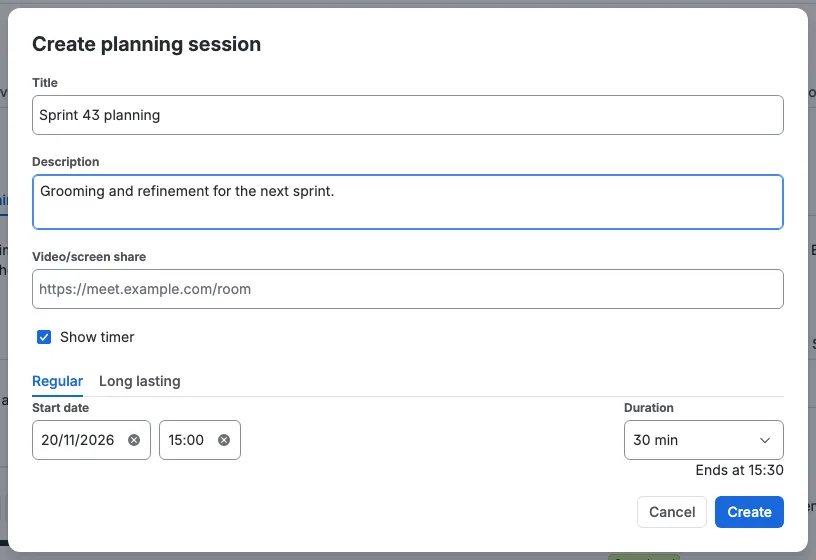
- Klikk på Opprett.
- Angi en tittel, for eksempel «Sprint 42». Hver tittel må være unik per område. En tittel er påkrevd: hvis feltet er tomt eller bare inneholder mellomrom, merkes det med feil, og en melding forteller deg at navnet på planleggingssesjonen er påkrevd.
- Legg eventuelt til en beskrivelse og en tidsplan. Avkrysningsboksen Vis timer er merket som standard. Fjern merket for å skjule tidsplanen og opprette planleggingssesjonen uten en timer. Mens den er merket, velger du fanen Vanlig for å angi startdato og starttid til venstre og en varighet på 15, 30, 45, 60, 90 eller 120 minutter til høyre, alt på én linje, med sluttiden vist under varigheten. Dialogen viser når sesjonen slutter, og slutten flyttes til neste dag når varigheten går over midnatt. Velg fanen Langvarig for å angi start- og sluttdato og -tid selv; starten ligger til venstre og slutten til høyre på én linje. Du kan velge en dato og skrive inn et hvilket som helst klokkeslett; tidslisten foreslår hvert 15. minutt, og et skrevet klokkeslett beholdes alltid. Tidligere datoer og klokkeslett er tillatt. Dialogen åpnes med neste halvtime og 30 minutter allerede fylt ut. Tømmer du en startdato, settes dagens dato inn igjen, tømmer du en sluttdato, settes dagen etter starten inn igjen, og tømmer du et klokkeslett, settes neste halvtime inn igjen, så feltene aldri står tomme. Slutten må være senere enn starten. Opprett forblir også deaktivert mens tittelen er tom eller bare inneholder mellomrom.
- Legg eventuelt til en Video/skjermdeling-lenke, for eksempel
https://meet.example.com/sprint-42. Lenken må være en fullstendig adresse som starter medhttp://ellerhttps://. Når feltet inneholder en gyldig lenke, vises et videoikon i feltet; klikk på det for å åpne lenken i en ny fane. En ufullstendig adresse sommeet.example.com/sprint-42markeres som feil, og dialogboksen lagrer ikke før du retter den eller tømmer feltet. - Klikk på Opprett. Dialogen lukkes med en gang, og den nye planleggingssesjonen vises umiddelbart i listen. Hvis den ikke kan lagres, fjernes den igjen.
Bare moderatorer kan opprette planleggingssesjoner. Når det ikke finnes sesjoner ennå, ser moderatorer en oppfordring om å opprette den første, mens personer som ikke er moderatorer, ser en informasjonsmelding som forklarer hvordan en områdeadministrator kan tilordne roller fra fanen Tillatelser i områdeinnstillingene. Hver planleggingssesjon vises som sin egen fane, og en nylig opprettet sesjon fokuseres automatisk. Planleggingssesjonsfanen du sist åpnet, huskes for den gjeldende nettleserfanen, så en oppdatering fører deg tilbake til den.
De samme planleggingssesjonene vises også som faner på Kapasitetsplanlegging, Standup og Retrospektiv. Planleggingssesjonen du velger, deles mellom fanene, så når du bytter fane, forblir samme sesjon åpen. Se veiledningene Standup og Sprintretrospektiver.
Planleggingssesjoner beholdes i tre måneder (90 dager) etter den siste endringen og fjernes automatisk etter det.
Redigere og slette
Klikk på Rediger på en planleggingssesjon for å endre tittelen, beskrivelsen eller datoperioden. Endringer vises for alle som ser siden Estimering for området, uten oppdatering. Dialogen lukkes så snart du bekrefter, og endringen vises i listen med en gang. Hvis endringen ikke kan lagres, kommer de forrige verdiene tilbake. En melding sier at planleggingssesjonen ikke kunne lagres.
Tittelen er påkrevd: hvis du tømmer den, merkes feltet med feil, en melding forteller deg at navnet på planleggingssesjonen er påkrevd, og Bruk lagrer ikke endringen. Tidsplanen har de samme to fanene som opprettelsesdialogen: Vanlig tar en start og en varighet, og Langvarig tar en start og en slutt. En sesjon som er lagret med en av de tilbudte varighetene, åpnes i fanen Vanlig med den varigheten valgt; enhver annen lengde åpnes i fanen Langvarig. Avkrysningsboksen Vis timer styrer tidsplanen: fjern merket for å fjerne timeren, og en sesjon uten en timer åpnes med boksen umerket. Mens den er merket, settes dagens dato inn igjen når du tømmer en startdato, dagen etter starten når du tømmer en sluttdato, og neste halvtime når du tømmer et klokkeslett, så feltene aldri står tomme. Slutten må være senere enn starten. Tidslisten foreslår hvert 15. minutt, og du kan skrive inn et hvilket som helst klokkeslett.
Lenken Video/skjermdeling er valgfri og følger samme regler som i opprettingsdialogen: den må være en fullstendig adresse som starter med http:// eller https://, og en verdi som ikke er det, markeres som feil, og dialogboksen lagrer ikke. Tøm feltet for å fjerne lenken. Når en planleggingsøkt har en lenke, viser hver deltakeroverskrift et lite rødt videoikon rett før rollemerket. Klikk på ikonet for å bli med i video- eller skjermdelingsøkten i en ny fane. Ikonet vises så snart lenken er lagret, uten omlasting, og forsvinner når lenken tømmes.
En moderator kan også endre beskrivelsen på stedet. På fanen Raffinering klikker du på beskrivelsen over planleggingstabellen, skriver den nye teksten og klikker et annet sted. Det finnes ingen OK- eller Avbryt-knapp: teksten lagres når feltet mister fokus, vises for alle med en gang og går tilbake til den lagrede teksten hvis lagringen mislykkes. En økt uten beskrivelse viser en plassholder du kan klikke på for å legge til en.
Det finnes ingen separat slettehandling. For å fjerne en planleggingssesjon bruker du Slett, som fjerner den og alle elementene permanent etter en bekreftelse. Se Slette en planleggingssesjon.
Legge til arbeidselementer
Du kan legge arbeidselementer til en planleggingssesjon på to måter.
Fra arbeidselementvisningen
Åpne et Jira-arbeidselement, åpne Scrumpy-panelet og klikk på Legg til i planlegging. Du kan også åpne den samme dialogen fra arbeidselementets flere handlinger-meny (...) ved å velge Legg til i planlegging. Dialogen forhåndsvelger planleggingssesjonen du brukte sist i dette området; når området ikke har noen planleggingssesjoner, velges Opprett i stedet. Velg en annen eksisterende sesjon, eller velg Opprett for å opprette en direkte med tittel og beskrivelse; en tittel er påkrevd før elementet kan legges til. Et arbeidselement kan bare tilhøre én planleggingssesjon i et område. Hvis det allerede er i den valgte sesjonen, får du beskjed om at det allerede er der. Hvis det er i en annen sesjon, får du vite hvilken, og det legges ikke til; fjern det fra den sesjonen først. Dialogen lukkes etter at elementet er lagt til. Hver planleggingssesjon du åpner, laster arbeidselementene sine. Når du bytter til en annen sesjon, lastes den sesjonen én gang, og når du går tilbake til en du allerede har åpnet, vises arbeidselementene med en gang.
Legg til fra Jira-filter
Klikk på Legg til fra filter for å importere arbeidselementer fra et lagret Jira-filter, en sprint eller en kapasitetsplanleggingssesjon. Velgeren starter med en Kapasitetsplanlegging-gruppe som lister planleggingssesjonene der kapasitetsplanen har minst ett planlagt arbeidselement. Velg én for å forhåndsvise alle planlagte arbeidselementer på tvers av sprintene i den kapasitetsplanen. Hvis området har en Scrum-tavle, viser velgeren deretter en Aktive sprints-gruppe med de aktive og kommende sprintene og en Backlog-gruppe med én oppføring per Scrum-tavle. Aktive sprints-gruppen vises bare når området har minst én aktiv eller kommende sprint. Backlog-gruppen vises alltid når området har en Scrum-tavle, også når ingen sprint er aktiv eller planlagt; Kanban-områder viser ingen av gruppene. Velg en sprint for å forhåndsvise arbeidselementene, eller velg en Scrum-tavle under Backlog for å forhåndsvise arbeidselementene på den tavlen som ikke er i noen sprint. Bare arbeidselementer fra dette området vises.
Under backloggen lister velgeren områdets Kanban-tavler under Tavler; velg én for å forhåndsvise arbeidselementene på den tavlen. Scrum-tavler listes ikke der, fordi sprint- og backlogoppføringene allerede dekker dem. Under sprintene grupperer velgeren favorittfiltre under Favoritter, dine egne filtre under Mine filtre og delte filtre under eierens navn; favorittfiltre viser en stjerne. Velg et filter for å forhåndsvise arbeidselementene, merk av for de du vil ha, og legg dem til. Du kan opprette filtre på Jira-filtersiden. En planleggingssesjon kan bare inneholde arbeidselementer fra sitt eget område, så et arbeidselement fra et annet område kan ikke legges til. Du kan også bare legge til arbeidselementer du kan åpne i Jira: et arbeidselement som er skjult for deg, holder seg utenfor sesjonen, selv om du kjenner nøkkelen.
Bare arbeidselementer du kan åpne i Jira, kan legges til. Hvis et arbeidselement er skjult for deg av Jira-sikkerhet på arbeidselementnivå, avviser Scrumpy tillegget, og det arbeidselementet utelates fra planleggingstabellen for deg.
I forhåndsvisningen kan du:
- Merke av for enkelte arbeidselementer, eller bruke avkrysningsboksen i overskriften til å velge alle valgbare.
- Endre rekkefølgen på radene ved å dra dem. De avmerkede elementene legges til i den rekkefølgen forhåndsvisningen viser.
- Se kolonnene Type, Arbeidselement, Status og Sammendrag. Type-kolonnen viser ikonet for arbeidselementets type, også nyere og egendefinerte typer. Kolonneoverskriftene Type og Arbeidselement og alle cellene deres er midtstilt. Et statusikon i varselfarge i Status-kolonnen markerer arbeidselementer som ikke kan legges til. Hold markøren over ikonet for å se hvorfor: det er ikke fra dette området, det er allerede i denne planleggingssesjonen, eller det er allerede i en annen planleggingssesjon i området, og verktøytipset navngir den sesjonen.
Legg til forblir deaktivert til du velger minst ett arbeidselement.
Administrere elementer
- Dra og slipp: Endre rekkefølgen på elementene ved å dra radene (bare moderatorer). Alle ser den nye rekkefølgen med en gang, uten oppdatering, og perspektivradene holder seg under arbeidselementene.
- Velg: Merk av i avkrysningsboksene for å velge elementer for massehandlinger.
- Uthev: Bruk radioknappen til å velge et arbeidselement for estimering. Det lastes inn i avstemningspanelet til høyre, slik at du kan estimere direkte fra planleggingstabellen. Når ingen arbeidselement er valgt, viser panelet til høyre et sidepanel for planleggingssesjonen med en fane Detaljer for meldingen om at ingen arbeidselement er valgt, og en fane Chat for chatten til planleggingssesjonen.
Type- og Arbeidselement-kolonnene i planleggingstabellen er midtstilt. Kolonnene for affinitets- og punktrangering er også midtstilt når de vises.
Redigeringsmodus
Nedtrekkslisten Redigeringsmodus til høyre for sesjonsbeskrivelsen velger hvordan avstemningen styres: Enkeltvis avstemning (standard) eller Masseavstemning. En moderator endrer den delte modusen, og den vises for alle med en gang, slik at hver deltaker følger samme modus. En stemmegiver kan også endre modusen. Den endringen gjelder bare for den stemmegiveren, fjerner merkingen av Lås til moderator og huskes for den gjeldende nettleserfanen. Når du merker av for låsen igjen, går nedtrekkslisten tilbake til moderatorens gjeldende modus. Moderatorens modus lagres med planleggingssesjonen. En stemmegivers lokale modus deles ikke og endrer ikke det moderatoren ser.
Til høyre for nedtrekkslisten Redigeringsmodus åpner appbytterknappen Kapasitetsplanlegging i den samme planleggingssesjonsfanen. Verktøytipset sier Bytt til kapasitetsplanlegging.
Synlige perspektiver
Perspektivnedtrekkslisten ligger rett før nedtrekkslisten Redigeringsmodus. Den velger hvilke perspektiver planleggingstabellen viser, som en kolonne og som en rad i masseavstemning, og hvilke perspektivfaner som vises i avstemningspanelet til høyre. Den vises bare når området har mer enn ett perspektiv. Når nedtrekkslisten er tom, viser den Alle perspektiver, som også er standard for hver planleggingssesjon.
En moderator endrer listen for alle, og den oppdateres uten oppdatering. En stemmegiver kan begrense listen for seg selv. Den endringen fjerner merkingen av Lås til moderator og blir værende i gjeldende nettleserfane. Når du merker av for låsen igjen, går du tilbake til moderatorens liste. En gjest følger alltid moderatorens liste.
Bare perspektivene i listen tilbys for massehandlingene Start, Pause, Fortsett, Fullfør, Start på nytt, Avbryt og Godta. Hvis moderatoren skjuler perspektivet som er åpent i høyre panel, går panelet tilbake til det uthevede arbeidselementet. Et perspektiv du legger til senere, vises automatisk til noen begrenser listen.
Hvem som er uthevet
Moderatorer velger det uthevede arbeidselementet for alle, og den valgte raden viser en gul M med verktøytipset «Arbeidselement som for tiden er valgt av moderator».
I massemodus kan en moderator i stedet velge en perspektivrad, som åpner alternativ avstemning for den. Det valget deles også, og det erstatter et eventuelt valgt arbeidselement. Andre deltakere ser den samme gule M i første kolonne i den perspektivraden, med verktøytipset «Perspektiv som for tiden er valgt av moderator».
Det valgte perspektivet er også perspektivfanen i det innebygde avstemningspanelet, så når du uthever et arbeidselement, åpnes den fanen. Deltakere som er låst til moderatoren, følger moderatorens fane, og en gul M-etikett markerer den, også når den samsvarer med fanen de står på. Etiketten vises bare mens moderatorens valgte arbeidselement er det som vises; den skjules når en deltaker uten lås fokuserer et annet arbeidselement. Etiketten forblir synlig når du fjerner låsen, så du ser alltid hvor moderatoren er.
M er også pekeren din til moderatorens visning. Så lenge du følger moderatoren, er den uthevede raden din og M-raden den samme. Når du velger en rad selv, flytter uthevingen dit og M blir stående på moderatorens rad, så du ser hvor langt du har drevet. Det samme gjelder det innebygde panelet: M blir stående på moderatorens fane etter at du har åpnet en annen. Å følge moderatoren betyr også at moderatoren bytter faner for deg: mens Lås til moderator er på, åpnes hvert arbeidselement og hver fane moderatoren åpner, også hos deg. Å koble seg av er ett klikk: velg en annen rad, fane eller redigeringsmodus, eller fjern Lås til moderator selv.
Som standard følger andre deltakere moderatorens valg av arbeidselement, redigeringsmodus og fane for alternativ avstemning. En avkrysningsboks for Lås til moderator (på som standard) styrer dette. Det er én innstilling for planleggingsøkten, så den gjelder så lenge du blir på en planleggingsfane: Raffinering, Kapasitetsplanlegging, Standup og Retrospektiv. Den styrer også fanen på områdesiden: når moderatoren bytter mellom disse fanene, flytter en låst deltaker som ser samme planleggingsøkt, til samme fane og forblir låst. Når du selv bytter mellom disse fanene, fjernes avmerkingen, så du starter frakoblet på den nye fanen. Bytte til Kom i gang, Veiledninger, Avstemningsøkter eller Dashbord og tilbake fjerner den ikke.
Hvis du velger en rad, bytter redigeringsmodus eller åpner en annen fane for alternativ avstemning selv, slås låsen av. Låsen huskes i denne nettleserfanen så lenge du blir på fanen. Dine lokale valg blir hos fanen der du gjorde dem. Når du fjerner låsen, blir høyre panel på fanen du fulgte; det hopper ikke tilbake til en fane du åpnet tidligere. Dine lokale valg overlever en oppdatering, men deles ikke med andre og endrer ikke det moderatoren ser.
Slå låsen på igjen for å følge moderatoren igjen; nedtrekkslisten for redigeringsmodus og fanen for alternativ avstemning går da tilbake til moderatorens gjeldende valg.
Massehandlinger
Under tabellen velger en Perspektiv-nedtrekksliste (deaktivert til du merker av for minst ett arbeidselement) hvilket perspektiv sesjonshandlingene gjelder for, etterfulgt av handlinger som bare er ikoner. Den åpne listen starter med en Perspektiv-overskrift du ikke kan velge. Hver handling har et verktøytips som sier at den gjelder de valgte arbeidselementene. Det valgte perspektivet og de avmerkede arbeidselementene huskes for gjeldende nettleserfane, så en oppdatering gjenoppretter dem.
| Handling | Hva den gjør |
|---|---|
| Start | Åpner avstemningssesjoner for de avmerkede elementene i det valgte perspektivet |
| Pause | Setter de startede sesjonene på pause. Sesjoner som allerede er pauset, hoppes over, og perspektiver med asynkron avstemning hoppes over fordi sesjonene deres ikke kan pauses |
| Fortsett | Gjenopptar de pausede sesjonene. Perspektiver med asynkron avstemning hoppes over fordi sesjonene deres ikke kan gjenopptas |
| Fullfør | Fullfører de startede sesjonene. En sesjon uten stemmer (uten reelt estimat) avbrytes i stedet, i samsvar med Fullfør-knappen i avstemningspanelet. Stemmer som bare er avgitt med de ekstra emojikortene, regnes som ingen stemmer |
| Start på nytt | Starter de fullførte sesjonene på nytt på stedet. Den nye runden starter med en gang med de konfigurerte påkrevde stemmegiverne, og det fullførte resultatet og stemmene forkastes. Arbeidselementet beholder plassen sin i perspektivets rangeringer |
| Avbryt | Avbryter avstemningssesjonene deres, også fullførte |
| Godta | Godtar de fullførte sesjonene og skriver estimatene til Jira. Estimatet vises i perspektivkolonnen med en gang. Hvis Jira-skrivingen mislykkes, går sesjonen og kolonnen tilbake til forrige tilstand, og en feildialog forklarer hvorfor |
| Fjern | Fjerner de avmerkede elementene fra planleggingssesjonen |
En handling er deaktivert når ingen avmerkede arbeidselementer passer: Start når alle sesjoner allerede er startet, Pause når det ikke finnes noen aktiv sesjon eller perspektivet bruker asynkron avstemning, Fortsett når det ikke finnes noen pauset sesjon eller perspektivet bruker asynkron avstemning, Fullfør når det ikke finnes noen startet sesjon, Start på nytt når det ikke finnes noen fullført sesjon, Avbryt når ingen avmerkede elementer har en sesjon, Godta når det ikke finnes noen fullført sesjon, og Fjern til noe er merket av. Hvis du fjerner det uthevede elementet, fjernes uthevingen.
Hver handling får virkning i tabellen med en gang. Radene legges til, pauses, gjenopptas, fullføres, startes på nytt eller fjernes med en gang, og knappene aktiveres eller deaktiveres ut fra de oppdaterte radene, slik at den samme handlingen ikke kan kjøres to ganger. Det vises ingen spinner. Det innebygde avstemningspanelet til høyre endres i samme øyeblikk, og en stemme eller sesjonshandling i panelet oppdaterer tabellraden i samme øyeblikk. Du trenger aldri å vente på en oppdatering for å se at den andre siden tar igjen. Hvis endringen ikke kan lagres, går både tabellen og panelet tilbake til forrige tilstand.
Etter en draoperasjon eller en massefjerning oppdateres tabellen med en gang. Endringen bekreftes i bakgrunnen, og hvis skrivingen mislykkes, kommer den forrige rekkefølgen tilbake.
Masseavstemning
Alle kan bytte Redigeringsmodus fra Enkeltvis avstemning til Masseavstemning. En moderator endrer den delte modusen, og en stemmegiver bytter lokalt. I massemodus beholder planleggingstabellen alle radene og knappene sine, og perspektivcellene blir avstemningskontroller, slik at beskrivelsen, nedtrekkslisten Redigeringsmodus, knappene, fremdriftslinjen og estimeringspanelet blir stående.
En perspektivcelle viser en avstemningskontroll bare når det arbeidselementet har en startet sesjon i det perspektivet:
- En tømmbar nedtrekksliste over kortstokkens kort (for eksempel «2 sp» eller «XXL»), med ekstrakortene gruppert under en Ekstra kort-overskrift, forhåndsvalgt med gjeldende stemme.
- Et tallfelt begrenset av perspektivets minimum og maksimum for perspektiver med fri skala. Feltet viser alltid en «sp»-endelse etter tallet. Når perspektivet konverterer story points til en varighet, viser det også en kort varighet som «1d 4h» ved siden av endelsen. Hvis du tømmer feltet, fjernes stemmen, arbeidselementets opprinnelige estimat gjenopprettes som feltverdi, og feltet merkes som at det trenger en stemme. Tømmekontrollen er alltid synlig og er deaktivert til feltet har en verdi.
- Et parametrisk resultat i et skrivebeskyttet numerisk felt med en «sp»-endelse, en kompakt tilbaketrekkingskontroll og én kompakt redigeringskontroll for stemmen inne i endelsesområdet. Når du ikke har stemt ennå, viser feltet arbeidselementets gjeldende estimat når det er numerisk, og merkes som at det trenger en stemme. Når du åpner redigeringskontrollen, beregnes gjeldende resultat og vises i feltet med en gang, med perspektivformelen og parameterverdiene i popupen. Popupen har ett kompakt tallfelt per parameter, merket med parameternavnet og begrenset av minimum og maksimum, og en midtstilt primær Stem-knapp under parameterne. Når du endrer en parameter, oppdateres verdien i feltet umiddelbart. Redigeringskontrollen skjules mens popupen er åpen og kommer tilbake når den lukkes. Stem lukker popupen og avgir resultatet. Når du klikker utenfor popupen, lukkes den uten å lagre, og den forrige stemmen gjenopprettes, eller den går tilbake til det tomme feilfeltet når det ikke var noen stemme. Når det allerede finnes en stemme, og du ikke har endret en parameter, forblir Stem deaktivert. Trykk på tilbaketrekkingskontrollen for å fjerne gjeldende parametriske stemme umiddelbart. Feltet viser arbeidselementets opprinnelige estimat igjen og merkes som at det trenger en stemme, og tilbaketrekkingskontrollen og «sp»-endelsen forblir synlige mens tilbaketrekkingskontrollen er deaktivert. Den omregnede varigheten og det bredere feltet vises bare når estimeringsmålet skriver en tidsverdi: en tidstavle eller et tidsfelt. De numeriske feltene har fast bredde for hver kombinasjon av story points og varighet, slik at kolonnene retter seg etter hverandre, og et felt ikke endrer størrelse mens du skriver. En numerisk tavle eller et story points-felt viser bare story points, og perspektivinnstillingene forklarer at varigheten ikke skrives. Scrumpy husker de siste parameterverdiene du brukte for gjeldende avstemningssesjon og setter dem tilbake når du åpner editoren igjen. Den åpnes også på parameterposisjonene som er registrert med stemmen din, selv når du avgir den i avstemningspanelet, slik at begge stedene alltid viser de samme posisjonene. En ny avstemningssesjon starter igjen fra midtpunktet til hver glidebryter. Posisjonene du ennå ikke har stemt med, beholdes bare i nettleseren din for den åpne siden, og lagres ikke med stemmen.
Når sesjonen er aktiv og ikke pauset, ligger en kompakt pausekontroll ved siden av avstemningskontrollen og bruker samme høyde. Når du trykker på den, pauses avstemningssesjonen for det arbeidselementet, og kontrollen skjules umiddelbart. Hvis pausen mislykkes, kommer kontrollen tilbake. Pausekontrollen vises ikke for en pauset sesjon eller for asynkron avstemning.
Når du endrer en kontroll, avgis stemmen din for det arbeidselementet og perspektivet. Verdien vises med en gang og blir stående mens den lagres, også når lukket avstemning er på. Hvis lagringen mislykkes, går kontrollen tilbake til den forrige stemmen. I et felt for fri skala skriver du tallet og klikker deretter utenfor for å lagre det. Hvis du tømmer nedtrekkslisten (eller tømmer tallfeltet), fjernes stemmen din, akkurat som når du klikker på det samme avstemningskortet igjen. Parametric er annerledes: når du åpner editoren, vises det beregnede resultatet i cellen, redigering av feltene oppdaterer bare forhåndsvisningen, og Stem-knappen i popupen avgir resultatet. Når en sesjon fullføres eller avbrytes, forsvinner avstemningskontrollen, og cellen går tilbake til vanlig tilstand eller estimat.
Til du stemmer i en celle, viser kontrollen arbeidselementets gjeldende estimat som en plassholder, eller Stem når det ikke finnes noe, og kontrollen merkes som at den trenger en stemme. Når du velger en verdi, fjernes hintet. Celler for fri skala og parametriske celler viser det opprinnelige numeriske estimatet i feltet til du stemmer. I en parametrisk celle erstatter åpning av editoren det estimatet med det beregnede resultatet, selv før den første stemmen din, og lukking uten å trykke på Stem gjenoppretter den forrige stemmen eller det opprinnelige estimatet og den røde feiltilstanden. Når gjeldende estimat er lagret som en tidsverdi (en tidstavle eller et tidsfelt), konverterer masseeditoren det tilbake til story points med faktoren i Story points til timer, slik at et estimat på 20 timer vises som 2,5 i et felt som redigerer story points; den parametriske editoren beholder også varigheten på 20 timer ved siden av verdien.
Perspektivrader og rangeringskolonner
I massemodus viser tabellen også én valgbar rad per perspektiv under arbeidselementene. Perspektiver med fri skala viser fanene Affinitet, Punkt og Bøtter: Bøtter-fanen viser arbeidselementene fra det minste til det største estimatet med en mellomromsrad mellom ulike estimater, fordi det ikke finnes kort å slippe arbeidselementer under. Parametriske perspektiver viser også fanene Affinitet, Punkt og Bøtter: Bøtter-fanen deres viser de samme estimatene, men en stemme redigeres via glidebryterne i stedet for et felt. Hver rad har en avkrysningsboks, en radioknapp for å velge den for alternativ avstemning og perspektivnavnet. Disse radene ligger alltid nederst: de kan ikke dras, og et arbeidselement kan ikke slippes på eller under dem.
Mens et perspektiv har rangeringer, viser raden en vanlig Affinitet-etikett og en vanlig Punkt-etikett for alle, én for hver rangering perspektivet har. Et perspektiv uten rangeringer viser ingen etiketter. Rangeringer fjernes fra panelene Affinitet og Punkt: sletteikonet Fjern rangeringer for affinitet fjerner bare affinitet, og det for punkt fjerner bare punkter. Hvis den fjernede rangeringen var den håndhevede rangeringen for bøttetabellen, går også rangeringsmodusen for bøtten tilbake til Ingen rangering. Rangeringene forsvinner med en gang; hvis fjerningen ikke kan lagres, kommer de tilbake.
Et perspektiv som har affinitetsrangeringer, etterfølges av en kolonne for affinitetsrangering, og et som har punktrangeringer, av en kolonne for punktrangering, og hver vises når den rangeringen finnes. Verdien for hvert arbeidselement er en etikett: affinitetsposisjonen eller antallet punkter (0 når det ikke har noen punkter). Rangeringskolonnenes overskrifter og etiketter er midtstilt.
Alternativ avstemning
Når du velger en perspektivrad, åpnes alternativ avstemning for det perspektivet i stedet for avstemningspanelet for arbeidselementet. En perspektivrad og en arbeidselementrad kan ikke være valgt samtidig: når du velger en perspektivrad, fjernes det valgte arbeidselementet.
Perspektivet du sist åpnet i alternativ avstemning, og underfanen Stem eller Resultater, huskes for gjeldende nettleserfane. Mens Lås til moderator er på, følger den ytre fanen (Affinitet, Punkt eller Bøtter) moderatorens gjeldende fane. Moderatorens fane lagres med planleggingssesjonen og vises for alle med en gang.
En gul M-etikett markerer fanen moderatoren ser på mens moderatoren har det samme perspektivet åpent, også når det er den samme fanen du står på. Den skjules når moderatoren har valgt et arbeidselement eller et annet perspektiv. Hvis du klikker på en annen fane, slås låsen av. Hvis du klikker på moderatorens fane igjen, endres ikke låsen. Når du merker av for låsen, går du tilbake til moderatorens fane.
Panelet har tre faner: Affinitet, Punkt og Bøtter. Hver fane viser perspektivtittelen i fet skrift, beskrivelsen og lenken til innstillingene over tabellen. Alle tre fanene viser arbeidselementene som gjelder for perspektivet, og som har en aktiv, pauset eller fullført avstemningssesjon. Et arbeidselement forlater panelene når sesjonen avbrytes eller godtas. Hver tabell har en låsekolonne etter Arbeidselement-kolonnen. Overskriften viser den låste hengelåsen. Et fullstendig låst panel viser låseikonet på hvert arbeidselement. Et enkelt arbeidselement som ikke kan flyttes, for eksempel en fullført sesjon i en bøttetabell, viser det låste hengelåsikonet. Til høyre for fanen Bøtter viser panelet samme rolleetikett og lydklokke som avstemningspanelet: etiketten lenker til tillatelsesinnstillingene, og klokken slår lydvarsler av eller på.
I hver fane viser verktøytipset for en arbeidselementnøkkel Jira-sammendraget, det samme verktøytipset som planleggingstabellen bruker. Sammendragene kommer fra dem planleggingstabellen allerede har lastet, så når du bytter fane, leses ikke Jira på nytt. Hvis et sammendrag ikke er tilgjengelig, vises nøkkelen uten verktøytips.
Når du avbryter eller godtar avstemningssesjonen for et arbeidselement, fjernes det fra begge rangeringene for det perspektivet og fra panelene Affinitet, Punkt og Bøtter. Når du starter en ny sesjon for elementet, legges det tilbake urangert, på slutten av affinitetsrekkefølgen og uten punkter.
Affinitet
Affinitet rangerer arbeidselementene. Fanen har to underfaner, Stem og Resultater: Stem inneholder tabellen og alle kontrollene, og Resultater viser et søylediagram over rangeringen. Hver deltaker ser Resultater, uansett om Åpen avstemning er på.
Til høyre for perspektivtittelen angir en moderator rangeringsalgoritmen: Gjennomsnittlig rang (beregner gjennomsnittet av deltakernes rangeringer) eller Medianrang (bruker midten av posisjonene deres). Bare en moderator kan endre den, og valget deles direkte. Hvis endringen avvises, går velgeren tilbake til den sist lagrede algoritmen. Hvis den håndhevede rangeringen er Affinitet, og bøttepanelet har en stemme eller en fullført sesjon, er affinitetstabellen låst: du kan ikke rangere på nytt, trekke tilbake eller endre algoritmen, og låsekolonnen viser låseikonet på hvert arbeidselement. Den andre rangeringen forblir redigerbar.
I fanen Stem kan bare stemmegivere dra, og tabellen er skrivebeskyttet for alle andre. Dra en rad for å endre posisjonen. Et kort hint over tabellen minner stemmegivere på å dra arbeidselementer; det forsvinner for deg så snart du flytter en rad, uten å vente på lagringen. Affinitetsrangeringskolonnen i planleggingstabellen følger flyttingen din med en gang, slik at rangene der aldri ligger bak tabellen du drar i.
Tabellen viser disse kolonnene:
| Kolonne | Betydning |
|---|---|
| Type | Ikonet for arbeidselementets type, også nyere og egendefinerte typer |
| Arbeidselement | Arbeidselementnøkkel |
| Min rang | Din egen posisjon (1 for den øverste raden), vist i en vanlig etikett |
| Avvik | Avstanden mellom din rang og grupperangen (din rang minus grupperangen), vist som et tall med fortegn. Den er en vanlig etikett under 1, gul under 2 og rød ellers |
| Rang | Arbeidselementets delte posisjon (1 er best), beregnet med den valgte algoritmen. Overskriften og cellene er høyrejustert |
Til du sender inn en rangering, forblir cellene Min rang og Avvik tomme. De fylles ut når du rangerer, og tømmes igjen når du trekker tilbake.
Kolonneoverskriftene Type, Arbeidselement, Min rang og Avvik og alle cellene deres er midtstilt. Hvert viste arbeidselement deltar, også når ingen har omorganisert det.
Rangeringen din lagres mens du drar og deles direkte, slik at de andre deltakerne ser den nye rekkefølgen. Din egen rekkefølge huskes per planleggingssesjon og perspektiv, så en oppdatering gjenoppretter den, og den følger deg også inn i de andre åpne vinduene dine.
Under tabellen ser du deltakerne som har sendt inn en rangering. Deltakergruppen oppdateres med en gang når du rangerer eller trekker tilbake, uten å vente på serveren. En stemmegiver kan trekke tilbake sin egen rangering med Trekk tilbake, som fører tabellen tilbake til arbeidselementrekkefølgen og fjerner rangeringen deres fra konsensus med en gang. En moderator kan fjerne alle affinitetsrangeringer med sletteikonet Fjern rangeringer, som vises for moderatorer og er deaktivert til det finnes rangeringer. Deltakerraden vises når noen har rangert, mens ikonet Fjern rangeringer forblir synlig og blir aktivert. Verktøytipset på ikonet forklarer at det sletter rangeringene for alle brukere. Hvis affinitet var den håndhevede rangeringen, går rangeringsmodusen for bøtten også tilbake til Ingen rangering når den fjernes.
En moderator kan også sende den delte rangeringen til Jira. Overgangsikonet Synkroniser med Jira ligger etter Trekk tilbake og før Fjern rangeringer, og bare en moderator ser det.
- Synkroniser med Jira rangerer de listede arbeidselementene i Jira i deres delte rangrekkefølge. Scrumpy bruker rangfeltet som er konfigurert på tavlen du åpnet områdesiden fra. Hvis Jira ikke rapporterer noen tavle, eller tavlen ikke konfigurerer et rangfelt, brukes Jiras standard rangfelt. Arbeidselementet som er rangert som 1, blir stående der det er i Jira, og de andre listede arbeidselementene følger det i rangrekkefølge, slik at de listede arbeidselementene danner én rangert blokk mens annet arbeid i området beholder plassen sin.
Ikonet viser en spinner mens det kjører. Hold markøren over ikonet for å se et notat om at et trykk synkroniserer affinitetsrangeringen med Jira-rangeringen. Hvis Jira avviser endringen, vises en feil under kontrollene, og du kan prøve igjen. Jira må tillate at du rangerer arbeidselementer for at dette skal fungere.
Fanen Resultater viser et vannrett søylediagram over hvert arbeidselements posisjon, best øverst. Den er skrivebeskyttet.
Punkt
Punkt rangerer arbeidselementene etter punkter. Fanen har to underfaner, Stem og Resultater: Stem inneholder tabellen og kontrollene, og Resultater viser et vannrett søylediagram over hvert arbeidselements totale punkter, lavest øverst, uten kontroller. Hver deltaker ser Resultater, uansett om Åpen avstemning er på.
En moderator angir punktbudsjettet under tabellen. Et budsjett per deltaker er mellom 1 og antallet arbeidselementer, fordi hver deltaker kan gi et arbeidselement ett punkt. Et delt budsjett har ingen øvre grense: det kan være et hvilket som helst tall som minst tilsvarer punktene som allerede er plassert. Hvis den håndhevede rangeringen er Punkt, og bøttepanelet har en stemme eller en fullført sesjon, er punkttabellen låst: du kan ikke plassere eller fjerne punkter eller trekke tilbake, og låsekolonnen viser låseikonet på hvert arbeidselement. Den andre rangeringen forblir redigerbar.
Merk av for Del dette budsjettet mellom deltakerne for å gjøre det til én delt pool som gis etter prinsippet førstemann til mølla. Budsjettet deles ikke som standard, så hver deltaker får hele budsjettet. Alle ser det samme budsjettet; personer som ikke er moderatorer, ser bare hvor mange punkter som gjenstår.
Endringen av ditt eget budsjett vises med en gang; hvis serveren avviser den, går tallfeltet og delingsavkrysningsboksen tilbake til de sist lagrede verdiene. Hvis du endrer tallet raskt, beholder feltet den nyeste verdien i stedet for å blinke tilbake til en tidligere. En sen oppdatering erstatter aldri et nyere budsjett, og en budsjettendring og en rangeringsendring overskriver ikke hverandre. Hvis du bytter til et delt budsjett som er lavere enn punktene som allerede er gitt, tilbakestilles alle punktrangeringer, og en avvisbar melding forteller deg hvorfor.
Hvert arbeidselement kan ha høyst ett punkt per deltaker. Når du klikker på punktet til en rad uten punkt, bruker du ett av punktene dine, og når du klikker på en rad med punkt, gir du det tilbake.
Tabellen viser kolonnene Type, Arbeidselement, Punkt og Rang. Ingen kolonne kan sorteres, og radene kan ikke dras. Kolonneoverskriftene og cellene for Type, Arbeidselement og Punkt er midtstilt, og Punkt-overskriften viser punktikonet med middels strekvekt i stedet for ordet. Rang-overskriften og cellene er høyrejustert. Kolonnene Type, Arbeidselement og Rang bruker minstebreddene fra planleggingstabellen:
- Punkt inneholder en liten knapp med et punktikon. Klikk på den for å plassere punktet ditt, og klikk igjen for å fjerne det, slik at punktet går tilbake til budsjettet. Den er deaktivert når budsjettet ditt er tomt, og arbeidselementet ikke har noe punkt.
- Rang er det totale antallet punkter arbeidselementet har på tvers av alle deltakere.
- Trekk tilbake tømmer punktene dine og gir tilbake hele budsjettet.
- Overgangsikonet Synkroniser med Jira ved siden av Trekk tilbake er tilgjengelig for hver deltaker, også personer som ikke er moderatorer, og forblir aktivert når minst ett arbeidselement er listet. Det legger Jira-stemmen din til på hvert arbeidselement du har gitt et punkt i dette panelet, og fjerner Jira-stemmen din fra hvert arbeidselement du ikke har gitt et punkt. Knappen viser en spinner mens den kjører. Hold markøren over knappen for å se et notat om at et trykk synkroniserer punktstemmene dine med Jira-stemmene. Hvis Jira avviser en stemme, vises en feil under kontrollene, og du kan prøve igjen. Jira må tillate at brukere stemmer på arbeidselementer for at dette skal fungere.
Et kort hint over tabellen minner stemmegivere på å plassere punkter; det forsvinner for deg så snart du plasserer det første punktet, uten å vente på lagringen. Punktrangeringskolonnen i planleggingstabellen følger hvert punkt med en gang, slik at tellingene der aldri ligger bak punktene du plasserer. Hvis den delte poolen allerede er brukt opp av andre deltakere når punktet ditt når serveren, beholdes ikke punktet: det forsvinner fra tabellen, punktene dine går tilbake til det sist lagrede valget, og en avvisbar informasjonsmelding om at det delte punktbudsjettet er brukt opp, erstatter hintet.
Tallfeltet kan ikke settes lavere enn punktene som allerede er gitt: minimumet er punktene til deltakeren med flest punkter, eller hele den plasserte poolen når budsjettet deles. Hvis du bytter til et delt budsjett under de plasserte punktene, tilbakestilles alle punktrangeringer i stedet.
Punktene som gjenstår, vises i en etikett som er farget etter hvor mange som gjenstår: grå over halvparten, gul over en fjerdedel og rød ellers.
En moderator kan fjerne alle punktrangeringer med sletteikonet Fjern rangeringer ved siden av Trekk tilbake, som vises for moderatorer og er deaktivert mens ingen punktrangeringer er synlige. Verktøytipset på ikonet forklarer at det sletter rangeringene for alle brukere. Ikonet følger dine lokale punkter umiddelbart: det aktiveres så snart du plasserer et punkt, og deaktiveres igjen når det siste punktet fjernes, før lagringen når serveren. Hvis punkt var den håndhevede rangeringen, går rangeringsmodusen for bøtten også tilbake til Ingen rangering når punktrangeringene fjernes, også ved tilbakestillingen når du bytter til et delt budsjett. Rangeringene forsvinner med en gang; hvis fjerningen ikke kan lagres, kommer de tilbake.
Deltakerne som har gitt et arbeidselement punkter, vises under tabellen, og raden beholder plassen sin før noen har gitt punkter, slik at budsjettkontrollene og beskrivelsen ikke flytter seg når det første punktet vises. Gruppen oppdateres med en gang når du gir eller trekker tilbake punkter, uten å vente på serveren.
Bøtter
Bøtter grupperer arbeidselementene under kortene som bøtter. Bare perspektivets aktiverte kort vises: de aktive kortene i sekvensen pluss de aktiverte ekstrakortene. En Ingen estimering-rad øverst inneholder arbeidselementene du ikke har stemt på i denne sesjonen. Et kort hint over tabellen i fanen Stem minner stemmegivere på å dra et arbeidselement under et kort; det forsvinner for deg etter det første slippet.
Bøttepanelet har to faner under perspektivbeskrivelsen: Stem og Resultater. Stem inneholder tabellen og hintet. Resultater viser et varmekart over stemmene, og hver deltaker ser fanen uansett om Åpen avstemning er på eller av. Stemmegivergruppen, Trekk tilbake-knappen og beskrivelsen blir under fanene, slik at de ikke flytter seg når du bytter fane.
En fullført sesjon beholder den registrerte stemmen din i tabellen, så arbeidselementet blir under kortet sitt til sesjonen avbrytes eller godtas. Når perspektivet har en håndhevet rangering, og minst én avstemningssesjon i bøttepanelet er fullført, er bøtteavstemningen låst: du kan ikke dra arbeidselementer eller bruke Trekk tilbake, og rangeringsvelgeren tillater bare Ingen rangering. En melding forklarer låsen. En fullført sesjon kan heller ikke flyttes eller estimeres på nytt når bøttepanelet ikke er fullstendig låst. Avbryt eller godta fullførte sesjoner for å låse dem opp. Et arbeidselement du har stemt på i denne sesjonen, starter under kortet som samsvarer med stemmen din; en stemme som er lagret før sesjonen, påvirker ikke hvor det starter. Når stemmen din kommer, flyttes arbeidselementet under kortet sitt uten å dra, og når du fjerner stemmen, går det tilbake til Ingen estimering. Dra et arbeidselement under en kortrad for å stemme på det kortet, og slipp det under Ingen estimering for å fjerne stemmen. Flyttingen vises med en gang og lagres i bakgrunnen. Hvis lagringen mislykkes, går arbeidselementet tilbake til kortet det var under før slippet. En stemmegiver kan trekke tilbake alle stemmene sine for elementene i dette panelet med Trekk tilbake under stemmegivergruppen. Elementene går med en gang tilbake til Ingen estimering, og knappen er deaktivert når stemmegiveren ikke har flere stemmer igjen i panelet.
Hver kortrad viser kortbildet 32 piksler høyt i Type-kolonnen, etiketten i fet skrift i Arbeidselement-kolonnen (story points med endelsen « sp», T-skjortestørrelser med størrelsen sin) og kortnavnet i vanlig tekst, venstrejustert i Deltakere-kolonnen (den konfigurerte tittelen, eller den innebygde lekne tittelen, for eksempel «Lavthengende frukt» for 1 sp). Kolonneoverskriftene Type og Arbeidselement og hver celle i disse kolonnene er midtstilt. Når perspektivet skriver en tidsverdi, har kortetiketten en liten, midtstilt varighet under seg. Et T-skjortekort viser også de tilordnede story pointene der, for eksempel «3 sp · 2 dager»; det viser bare enhetene perspektivet skriver. Når ingen av dem skrives, vises ingen liten tekst. Ingen estimering-raden viser backlogikonet i Type-kolonnen, midtstilt, og har ingen tekstetikett. Kortrader og raden Ingen estimering er uthevet og kan ikke dras. Deltakere-kolonnen viser også avstemningsfremdriften for hvert arbeidselement, for eksempel «33 % eller 1 av 3 har stemt.». Deltakerraden under tabellen beholder plassen sin før noen har stemt, slik at beskrivelsen under den ikke flytter seg når den første stemmen vises. Stemmegivergruppen oppdateres med en gang når du stemmer eller trekker tilbake, uten å vente på serveren.
Fanen Resultater viser et varmekart over stemmene per arbeidselement og estimat. Hver kolonne er et aktivert kort, hver rad er et arbeidselement, og cellefargen beveger seg fra varselfargen til feilfargen etter hvert som flere deltakere stemmer på det samme kortet for det samme arbeidselementet. Tallet i cellen er antallet stemmer. Varmekartet strekker seg over hele bredden av bøttepanelet. Med Åpen avstemning på teller det hver deltakers stemmer. Med Åpen avstemning av teller det dine egne stemmer og alle stemmer fra fullførte sesjoner; resten av stemmene forblir skjult til sesjonen deres fullføres. Moderatoren ser samme omfang som alle andre.
En moderator angir rangeringsmodusen for bøttetabellen fra kontrollen ved siden av perspektivtittelen: Ingen rangering (standard, vanlig tabell), Affinitetsrangering eller Punktrangering. Bare en moderator kan endre den, og et rangeringsalternativ blir tilgjengelig når noen har sendt inn den rangeringen. Den vanlige tabellen har ingen Rang-kolonne. Affinitetsrangering og Punktrangering legger til en Rang-kolonne til høyre, der hvert arbeidselement viser rangen sin i en vanlig etikett, og en kortrad lar den cellen stå tom.
Valget lagres på planleggingssesjonen og gjelder for alle. Hvis endringen avvises, går velgeren tilbake til den sist lagrede modusen.
Når du bytter til Affinitetsrangering eller Punktrangering fra Ingen rangering, eller mellom de to rangeringsmodusene, flyttes hvert listet arbeidselement til Ingen estimering med en gang, før serveren svarer. Hvis endringen avvises, kommer den forrige modusen og stemmene tilbake. Når du bytter tilbake til Ingen rangering, beholdes stemmene. Hvis den siste sesjonen for en håndhevet rangering avbrytes eller godtas, går rangeringsmodusen for bøtten automatisk tilbake til Ingen rangering. En fullført sesjon holder rangeringen håndhevet og låst til sesjonen avbrytes eller godtas.
Når en rangering håndheves, viser fanen for planleggingssesjonen en avvisbar informasjonsmelding over tabellen i både enkeltvis og masseavstemning. Enkeltavstemningspanelet i arbeidselementvisningen viser den samme meldingen over kortene. Begge steder flytter en stemme arbeidselementene som må følge rangrekkefølgen, slik at rekkefølgen aldri brytes. Et arbeidselement som deler rangen til det stemte elementet, blir aldri dratt eller dyttet; bare arbeidselementer med en annen rang flytter seg.
Hvis en stemme endrer mer enn én avstemningssesjon, erstattes meldingen av en avvisbar melding i advarselsstil som lister de berørte arbeidselementene. Hvert arbeidselement åpner Jira-arbeidselementvisningen sin. Avstemningspanelet og masseavstemningswidgetene beholder hver sin melding.
Informasjonsmeldingen forblir synlig begge steder mens den håndhevede rangeringen har registrerte rangeringer, og den forsvinner etter at rangeringene er fjernet. Meldingen om berørte arbeidselementer vises fortsatt når en stemme endrer mer enn én sesjon, også etter at rangeringene er fjernet.
Når en håndhevet rangering har minst én stemme eller en fullført sesjon i bøttetabellen, låses den rangeringen, slik at stemmene og rekkefølgen deres ikke kan blandes. En håndhevet affinitetsrangering låser dra og slipp i affinitetstabellen og gjør algoritmevelgeren skrivebeskyttet; en håndhevet punktrangering deaktiverer punktkolonnen og Trekk tilbake-knappen. En fullført sesjon låser også bøtteavstemningen og lar rangeringsvelgeren bytte bare til Ingen rangering. Et varsel vises i den berørte fanen, og den andre rangeringsfanen forblir redigerbar. Når du bytter til eller mellom håndhevede rangeringer, fjernes stemmene; med en fullført sesjon er bare bytte til Ingen rangering tillatt.
I de rangerte visningene listes arbeidselementene fra best til dårligst, og hver rad viser en Rang-kolonne. Arbeidselementer med lik rang kan omorganiseres fritt innenfor samme kort eller gruppen Ingen estimering, men kortradene flytter seg aldri og beholder den konfigurerte rekkefølgen. Arbeidselementer uten estimering blir i gruppen Ingen estimering øverst. Omorganisering innenfor samme kort eller Ingen estimering kan ikke krysse en ranggrense: du kan ikke slippe elementet under et bedre rangert element eller over et dårligere rangert element. En avvist omorganisering spretter tilbake og avgir ingen stemmer. Å slippe et arbeidselement under et annet kort er en korttilordning: den samme dyttingen og draingen gjelder som før, så den endelige elementrekkefølgen forblir rangsortert, og en serie andre arbeidselementer kan flytte seg under det kortet. Arbeidselementer som deler rangen til det dragede elementet, blir aldri dratt eller dyttet; bare det dragede elementet bytter kort blant sine ranglikemenn. Overskriften og cellene for Rang er høyrejustert. Scrumpy estimerer hvert arbeidselement som lander under kortet, sammen, ikke bare det du dro, slik at de alle får kortets estimat. Et perspektiv med fri skala følger samme regel med estimatet i stedet for kortet: med en håndhevet rangering flytter en endring av et estimat også arbeidselementene som endringen passerer, til det nye estimatet, både fra estimatfeltet, fra enkeltavstemningspanelet og fra et massefelt i planleggingstabellen, slik at rangrekkefølgen forblir intakt. Dette gjelder også når perspektivet har ekstrakortene aktivert, fordi det numeriske estimatet alltid følger estimatreglene.
Bøtter for fri skala
Et perspektiv med fri skala har ingen kort, så Bøtter-fanen erstatter kortradene med mellomromsrader. En fullført sesjon beholder den registrerte stemmen din, så arbeidselementet blir på estimatet sitt i stedet for å flyttes til Ingen estimering, til sesjonen avbrytes eller godtas. En fullført sesjon kan ikke flyttes eller estimeres på nytt. Når rangeringen er håndhevet, og det finnes en fullført sesjon, er hvert estimatfelt for fri skala deaktivert, og låsekolonnen viser låseikonet på hvert arbeidselement. Fanen Stem viser arbeidselementene fra det minste til det største estimatet. Arbeidselementer med samme estimat ligger sammen, og ingen mellomromsrad skiller dem. En uthevet mellomromsrad mellom to ulike estimater viser avstanden, for eksempel «3 sp mellomrom». Høyden er relativ til de andre mellomromsradene i tabellen: det minste mellomrommet som finnes, er 21 piksler høyt, og det største er 90 piksler høyt, og ethvert mellomrom imellom skaleres proporsjonalt, så en tabell med mellomrom på 4 sp, 5 sp og 6 sp viser fortsatt 21 piksler, 56 piksler og 90 piksler. Hver mellomromsrad i en tabell med ett mellomrom, eller med mellomrom av samme størrelse, beholder høyden på 21 piksler. Arbeidselementer uten en story point-stemme ligger i en uthevet Ingen estimering-gruppe øverst. En smal første kolonne tegner story point-tidslinjen. Den har ingen etiketter: en linje på 4 piksler starter ved det første arbeidselementets punkt og slutter ved det siste arbeidselementets punkt, hver arbeidselementrad med et estimat har et punkt på 12 piksler på linjen, og det første og det siste estimerte arbeidselementet har et punkt på 16 piksler med en hul kjerne på 4 piksler som lukker tidslinjen. Når perspektivet skriver en tidsverdi, viser hvert estimeringsfelt den humaniserte varigheten i liten tekst under story pointene, midtstilt. Gruppen Ingen estimering har ingen prikk og ingen linje, så et arbeidselement uten estimat viser aldri en sirkel på tidslinjen. Mellomromsrader har ingen prikk, ingen vertikal utfylling eller marg, tegner strekningen sin av tidslinjen som en stiplet linje av 4 pikslers firkanter med 4 pikslers mellomrom, og beholder høyden for å vise avstanden mellom estimater.
Hver arbeidselementrad viser Jira-nøkkelen, et kompakt story point-felt og Rang-kolonnen fra den valgte rangeringsmodusen. Skriv i feltet og klikk utenfor for å lagre et nøyaktig estimat. Med en håndhevet rangering beholder en endring av et estimat den stigende rangrekkefølgen: arbeidselementene som endringen passerer, tar det nye estimatet og slutter seg til den estimatgruppen, arbeidselementer med samme rang blir stående, og tilbaketrekking av estimatet fjerner også de bedre rangerte estimerte arbeidselementene over det, slik det fungerer når du slipper et kort i Ingen estimering. En Trekk tilbake-knapp med kryssirkel inne i feltet fjerner den ene stemmen uten å redigere tallet. Dra et arbeidselement inn i et mellomrom for å angi estimatet til det avrundede midtpunktet mellom de to nabostematene, dra det over på et annet arbeidselement for å gi det samme estimatet, eller dra det inn i Ingen estimering for å trekke tilbake stemmen. Flyttingen vises med en gang og lagres i bakgrunnen; hvis lagringen mislykkes, går raden tilbake til det forrige estimatet. En stemmegiver kan trekke tilbake hver stemme i panelet med Trekk tilbake under stemmegivergruppen. Beskrivelsen blir under fanene.
Fanen Resultater viser de registrerte stemmene i et diagram: den vannrette aksen er story points, hvert arbeidselement har sin egen rad, og hver stemme er et punkt i arbeidselementets farge. Stemmer på samme story points spres utover slik at de forblir synlige. Akseetikettene er hele story point-tall. Et stiplet kryss markerer perspektivets gjennomsnittlige story points på hver arbeidselementrad, avrundet til et helt tall. Krysset vises bare når mer enn én deltaker stemte på det arbeidselementet; med en enkelt stemme ville det ligge på punktet, så det skjules. Som med kortbøtten ser hver deltaker Resultater. Med Åpen avstemning på tegner diagrammet hver deltakers stemme. Med Åpen avstemning av tegner det dine egne stemmer og alle stemmer fra fullførte sesjoner, og moderatoren følger samme omfang.
Parametrisk bøtte
Et parametrisk perspektiv har en Bøtter-fane med samme oppsett, rekkefølge, mellomromsrader og tidslinje som den for fri skala, med to forskjeller. Ingenting kan dras: tabellen er skrivebeskyttet, og hver stemme avgis fra raden sin eller fra avstemningspanelet. Hver rad viser det beregnede resultatet i et skrivebeskyttet, kompakt, dempet tallfelt med sp-endelsen, en Trekk tilbake-knapp med kryssirkel og en Rediger stemme-knapp inne i feltet. Redigeringsknappen åpner samme glidebryterpopup som planleggingstabellen, og når du trykker på Stem der, lagres stemmen for det arbeidselementet med glidebryterposisjonene. Når perspektivet skriver en tidsverdi, vises den humaniserte varigheten av resultatet i liten tekst under feltet, midtstilt. Med en håndhevet rangering beholder en stemme fra denne fanen, fra avstemningspanelet eller fra massefeltet i planleggingstabellen den stigende rangrekkefølgen på samme måte som en stemme med fri skala, og arbeidselementene den passerer, tar samme resultat og glidebryterposisjoner. Et arbeidselement som allerede har stemt, viser de registrerte glidebryterne når popupen åpnes, slik at tallene alltid samsvarer med det lagrede resultatet.
Perspektivkolonner
Tabellen viser en kolonne for hvert perspektiv som gjelder for arbeidselementets type; celler for perspektiver som ikke gjelder, står tomme. Hver celle viser:
- Deltakelsesprosent: andelen stemmegivere som har stemt, vist som en fargekodet etikett (rød under 25 %, gul under 50 %, grå under 75 %, blå under 100 % og grønn ved 100 %). Den vises bare når påkrevde stemmegivere er angitt.
- Status for avstemningssesjon: Underveis, Pauset eller Fullført, vist som en etikett.
- Gjeldende estimat: den nyeste estimatverdien fra Jira, vist når ingen sesjon er aktiv. Hvert konfigurerte estimatfelt vises som sin egen etikett i rekkefølgen story points, tid, T-skjortestørrelse, atskilt med midtprikker; et felt som ikke er konfigurert, utelates. Story points viser en «sp»-endelse, tidsverdier viser arbeidsdagsvarigheter, og T-skjortestørrelser viser størrelsesetiketten. Etiketter for feltmålet samsvarer med de valgte feltene, så et perspektiv med story points-, tids- og T-skjorte-felt kan vise
10 sp·1 dag·S. Med målet Standard skriver et T-skjorteperspektiv de tilordnede story pointene til tavlen og størrelsesetiketten til T-skjorte-feltet; cellen viser story pointene og størrelsesetiketten. En tidstavle viser varigheten og størrelsesetiketten. En numerisk tavle viser aldri en varighet. Varigheten vises bare når estimeringsmålet skriver en tidsverdi: en tidstavle eller et tidsfelt, eller et feltmål med både et story points-felt og et tidsfelt. Masseavstemningscellen og det innebygde avstemningspanelet bruker de samme enhetene, så en tidstavle viser varigheten i forhåndsvisningen i editoren og i etikettene for åpen avstemning, mens en numerisk tavle beholder story points. Hvis du endrer perspektivets estimeringsmål, sekvens, story points-felt, tidsfelt, T-skjorte-felt, story points til timer eller estimeringstavle mens planleggingstabellen er åpen, laster perspektivkolonnen verdiene sine fra Jira på nytt, slik at estimatene som vises, samsvarer med den nye konfigurasjonen uten at siden lastes på nytt.
Fremdrift og status
Når en planleggingssesjon har en datoperiode, viser panelet en fremdriftslinje og en status under knappene nederst: Fullført når sluttdatoen er passert, en nedtelling før startdatoen, eller den gjenstående tiden mens den pågår.
Slette en planleggingssesjon
Når alt estimeringsarbeid i en planleggingssesjon er ferdig, klikker du på Slett. Du må bekrefte først, fordi fullføring av en planleggingssesjon fjerner den og alle elementene permanent, slik at den forsvinner fra fanelisten. Fullføringen fjerner også sesjonens chat, arbeidselementchat og reaksjoner, rangeringer, kapasitetsdata, standup-data, retrospektivdata og tilknyttede avstemningssesjoner.
Hvis det fortsatt finnes aktive avstemningssesjoner, blir bekreftelsen en Ventende estimeringssesjoner-advarsel med tre valg:
- Gjør ingenting (standard): fullfør planleggingssesjonen uten å godta eller avbryte avstemningssesjonene først. De tilknyttede avstemningssesjonene og alle andre data for planleggingssesjonen fjernes.
- Avbryt alle: avbryt hver avstemningssesjon, også fullførte, før planleggingssesjonen fullføres.
- Godta fullførte: godta estimatene fra hver fullført avstemningssesjon, også en verdi moderatoren har angitt, før planleggingssesjonen fullføres.
Velg Gå tilbake for å beholde planleggingssesjonen. Dialogen lukkes så snart du bekrefter, og planleggingssesjonen forsvinner fra fanelisten med en gang. Hvis den ikke kan fullføres, kommer den tilbake. Hvis en Jira-skriving mislykkes under Godta fullførte, godtas arbeidselementene der skrivingen lyktes, den mislykkede sesjonen forblir fullført slik at den kan prøves på nytt, og en feildialog etter fullføringen lister det mislykkede arbeidselementet og årsaken.
Estimere direkte
Fanen Raffinering beholder et innebygd avstemningspanel i en fast kolonne til høyre. Uthev et arbeidselement for å laste det inn i panelet; til du velger ett, viser det en tom tilstand med Inget arbeidselement valgt.
Panelet og planleggingstabellen holder seg i takt mens du arbeider. En stemme, en pause, en fortsettelse, en fullføring, en avbrytelse eller en endret liste over påkrevde stemmegivere som gjøres på det ene stedet, vises på det andre med en gang. Et godtatt estimat oppdaterer begge steder så snart estimatet er skrevet. Hvis en lagring mislykkes, går begge steder tilbake til forrige tilstand sammen.
Arbeidselementnøkkelen i tabellen viser sammendraget i et verktøytips. Når en moderator redigerer sammendraget i panelets Detaljer-fane, oppdateres verktøytipset uten oppdatering. Når et perspektiv estimerer med en tavle, kommer det gjeldende estimatet fra Jiras estimering på tavlen, så det vises også når estimeringsfeltet er skjult på arbeidselementets side.
Det innebygde panelet har Stem og Detaljer mens sesjonen pågår, i tillegg til Resultater med åpen avstemning og perspektivets diagramfane når perspektivet er Parametric. Detaljer viser det gjeldende Jira-sammendraget øverst og arbeidselementets beskrivelse som rik tekst, med etikettene Sammendrag og Beskrivelse; deltakere som ikke er moderatorer, ser beskrivelsen uten en avatar. Den leses én gang per arbeidselement og gjenbrukes mens siden forblir åpen; en endring av sammendraget eller beskrivelsen som gjøres i Detaljer-fanen, vises for andre deltakere uten oppdatering; moderatorer kan redigere både sammendraget og beskrivelsen der, og hver deltaker ser det gjeldende Jira-innholdet. En redigering lagres når du klikker utenfor, bytter til en annen fane eller lukker panelet, selv om den korte beskrivelsespausen ikke er ferdig. Etter fullføring beholder det innebygde panelet Resultater, diagramfanen for et Parametric-perspektiv og Detaljer, med sluttresultatet under fanene. En endring i én perspektiv oppdaterer også Detaljer-fanen i alle andre perspektiver i samme panel uten å laste inn på nytt.
Relaterte artikler
- Håndtere sprintavhengigheter med kjedede pull-forespørslerAvhengige arbeidselementer stopper en sprint mens folk venter. Se hvordan kjedede pull-forespørsler holder arbeidet i gang og kutter dødtiden i teamet.
- 10-prosentregelen fra Scrumban for hver sprintÅ forplikte seg til full kapasitet gjør hver sprint skjør. En Scrumban-buffer på 10 prosent tar risiko, beskytter sprintmålet og lar hastigheten vokse naturlig.