
Plánovací sezení
Aktualizováno
Plánovací sezení seskupují související pracovní položky pro organizovaný odhad. Pomáhají vám připravit se na plánování sprintu tím, že shromažďují pracovní položky a sledují průběh odhadu napříč perspektivami.
Plánovací sezení sídlí na stránce Odhady prostoru. Pokud správce prostoru tuto stránku v nastavení prostoru skryje, skryje se s ní i akce Přidat do plánování u pracovních položek.
Vytvoření plánovacího sezení
Na kartě Vylaďování na stránce Odhady prostoru:
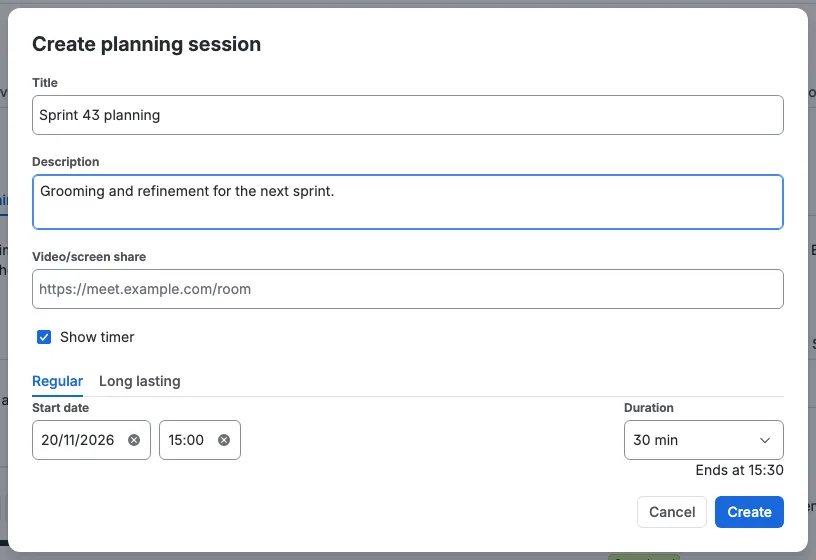
- Klikněte na Vytvořit.
- Zadejte název, například „Sprint 42“. Každý název musí být v prostoru jedinečný. Název je povinný: pokud je pole prázdné nebo obsahuje jen mezery, označí se chybou a zpráva vám sdělí, že název plánovacího sezení je povinný.
- Volitelně přidejte popis a časový plán. Zaškrtávací políčko Zobrazit časovač je ve výchozím nastavení zaškrtnuté. Zrušte jeho zaškrtnutí, pokud chcete skrýt časový plán a vytvořit plánovací sezení bez časovače. Dokud je zaškrtnuté, zvolte kartu Běžné a nastavte datum a čas zahájení vlevo a dobu trvání 15, 30, 45, 60, 90 nebo 120 minut vpravo, vše na jednom řádku, s časem ukončení zobrazeným pod dobou trvání. Dialog zobrazuje, kdy sezení skončí, a konec se přesune na další den, když doba trvání překročí půlnoc. Zvolte kartu Dlouhodobé a nastavte datum a čas zahájení a ukončení sami; zahájení je vlevo a ukončení vpravo na jednom řádku. Můžete vybrat datum a napsat libovolný čas; seznam časů nabízí každých 15 minut a napsaný čas se vždy zachová. Minulá data a časy jsou povoleny. Dialog se otevírá s předvyplněnou další půlhodinou a 30 minutami. Vymazání data zahájení vrátí dnešní den, vymazání data ukončení vrátí den po zahájení a vymazání času vrátí další půlhodinu, takže pole nikdy nezůstanou prázdná. Konec musí být později než začátek. Vytvořit také zůstává zakázané, dokud je název prázdný nebo obsahuje jen mezery.
- Volitelně přidejte odkaz Video/sdílení obrazovky, například
https://meet.example.com/sprint-42. Odkaz musí být úplná adresa začínající nahttp://nebohttps://. Pokud pole obsahuje platný odkaz, zobrazí se v něm ikona videa; kliknutím ji otevřete na nové kartě. Neúplná adresa, napříkladmeet.example.com/sprint-42, je označena chybou a dialog neuloží, dokud ji neopravíte nebo pole nevymažete. - Klikněte na Vytvořit. Dialog se hned zavře a nové plánovací sezení se okamžitě objeví v seznamu. Pokud je nelze uložit, znovu se odebere.
Plánovací sezení mohou vytvářet pouze moderátoři. Když ještě neexistují žádná sezení, moderátoři vidí výzvu k vytvoření prvního, zatímco osoby, které nejsou moderátory, vidí informační zprávu vysvětlující, jak může správce prostoru přiřadit role na kartě Oprávnění v nastavení prostoru. Každé plánovací sezení se zobrazuje jako vlastní karta a nově vytvořené sezení se automaticky zaměří. Karta plánovacího sezení, kterou jste naposledy otevřeli, se pamatuje pro aktuální kartu prohlížeče, takže po obnovení se na ni vrátíte.
Stejná plánovací sezení se zobrazují také jako karty na kartách Plánování kapacity, Standup a Retrospektiva. Vybrané plánovací sezení je sdílené mezi těmito kartami, takže při přepnutí karty zůstane otevřené stejné sezení. Podívejte se na průvodce Standup a Retrospektivy sprintu.
Plánovací sezení se uchovávají tři měsíce (90 dní) po poslední změně a poté se automaticky odstraní.
Úprava a smazání
Kliknutím na Upravit u plánovacího sezení změníte jeho název, popis nebo rozsah dat. Změny se zobrazí všem, kdo stránku Odhady prostoru zobrazují, bez obnovení. Dialog se zavře hned po potvrzení a změna se v seznamu objeví okamžitě. Pokud změnu nelze uložit, vrátí se předchozí hodnoty. Zobrazí se zpráva, že plánovací sezení se nepodařilo uložit.
Název je povinný: pokud jej vymažete, pole se označí chybou, zpráva vám sdělí, že název plánovacího sezení je povinný, a Použít změnu neuloží. Časový plán má stejné dvě karty jako dialog vytvoření: Běžné přebírá začátek a dobu trvání a Dlouhodobé přebírá začátek a konec. Sezení uložené s jednou z nabízených dob trvání se otevře na kartě Běžné s vybranou touto dobou; jakákoli jiná délka se otevře na kartě Dlouhodobé. Zaškrtávací políčko Zobrazit časovač řídí časový plán: zrušte jeho zaškrtnutí, pokud chcete časovač odebrat, a sezení bez časovače se otevře s nezaškrtnutým políčkem. Dokud je zaškrtnuté, vymazání data zahájení vrátí dnešní den, vymazání data ukončení vrátí den po zahájení a vymazání času vrátí další půlhodinu, takže pole nikdy nezůstanou prázdná. Konec musí být později než začátek. Seznam časů nabízí každých 15 minut a můžete napsat libovolný čas.
Odkaz Video/sdílení obrazovky je volitelný a platí pro něj stejná pravidla jako v dialogu pro vytvoření: musí to být úplná adresa začínající na http:// nebo https:// a hodnota, která jí není, se označí chybou a dialog neuloží. Vymazáním pole odkaz odeberete. Pokud má plánovací sezení odkaz, každá hlavička účastníka zobrazí malou červenou ikonu videa těsně před odznakem role. Kliknutím na ikonu se připojíte k videu nebo sdílení obrazovky na nové kartě. Ikona se objeví hned po uložení odkazu bez obnovení a zmizí po vymazání odkazu.
Moderátor může popis změnit také přímo na místě. Na kartě Vylaďování klikněte na popis nad plánovací tabulkou, napište nový text a klikněte jinam. Nejsou zde tlačítka OK ani Zrušit: text se uloží, když pole ztratí fokus, hned se zobrazí všem a při neúspěšném uložení se vrátí uložený text. Sezení bez popisu zobrazí zástupný text, na který lze kliknout a popis přidat.
Neexistuje samostatná akce smazání. Chcete-li plánovací sezení odebrat, použijte Smazat, které jej po potvrzení trvale odstraní i se všemi položkami. Viz Dokončení plánovacího sezení.
Přidávání pracovních položek
Pracovní položky můžete do plánovacího sezení přidat dvěma způsoby.
Ze zobrazení pracovní položky
Otevřete pracovní položku Jira, otevřete panel Scrumpy a klikněte na Přidat do plánování. Stejný dialog můžete otevřít také z nabídky dalších akcí (...) pracovní položky volbou Přidat do plánování. Dialog předvybere plánovací sezení, které jste v tomto prostoru použili naposledy; když prostor nemá žádná plánovací sezení, vybere se místo toho Vytvořit. Zvolte jiné existující sezení nebo Vytvořit a vytvořte jej přímo zde s názvem a popisem; před přidáním položky je název povinný. Pracovní položka může v prostoru patřit pouze do jednoho plánovacího sezení. Pokud už je ve vybraném sezení, sdělíme vám, že tam už je. Pokud je v jiném sezení, sdělíme vám kterém, a položka se nepřidá; nejprve ji z tohoto sezení odeberte. Dialog se po přidání položky zavře. Každé otevřené plánovací sezení načte své pracovní položky. Přepnutí na jiné sezení jej načte jednou a návrat k již otevřenému sezení zobrazí jeho pracovní položky okamžitě.
Přidání z filtru Jira
Kliknutím na Přidat z filtru importujete pracovní položky z uloženého filtru Jira, sprintu nebo sezení plánování kapacity. Výběr začíná skupinou Plánování kapacity, která uvádí plánovací sezení, jejichž plán kapacity má alespoň jednu naplánovanou pracovní položku. Vyberte jedno a zobrazte náhled všech naplánovaných pracovních položek napříč sprinty tohoto kapacitního sezení. Pokud má prostor scrumovou tabuli, výběr poté zobrazí skupinu Aktivní sprinty s aktivními a budoucími sprinty a skupinu Backlog s jednou položkou pro každou scrumovou tabuli. Skupina Aktivní sprinty se zobrazí pouze tehdy, když má prostor alespoň jeden aktivní nebo budoucí sprint. Skupina Backlog se zobrazí vždy, když má prostor scrumovou tabuli, i když žádný sprint není aktivní ani naplánovaný; kanbanové prostory nezobrazují ani jednu skupinu. Vyberte sprint a zobrazte náhled jeho pracovních položek, nebo vyberte scrumovou tabuli ve skupině Backlog a zobrazte náhled pracovních položek této tabule, které nejsou v žádném sprintu. Zobrazují se pouze pracovní položky z tohoto prostoru.
Pod backlogem výběr uvádí kanbanové tabule prostoru ve skupině Tabule; vyberte jednu a zobrazte náhled pracovních položek na této tabuli. Scrumové tabule zde uvedeny nejsou, protože je již pokrývají položky sprintů a backlogu. Pod sprinty výběr seskupuje oblíbené filtry pod Oblíbené, vaše vlastní filtry pod Moje filtry a sdílené filtry pod jménem jejich vlastníka; oblíbené filtry zobrazují hvězdičku. Vyberte filtr a zobrazte náhled jeho pracovních položek, zaškrtněte ty, které chcete, a přidejte je. Filtry můžete vytvářet na stránce filtrů Jira. Plánovací sezení může obsahovat pouze pracovní položky ze svého vlastního prostoru, takže pracovní položku z jiného prostoru nelze přidat. Přidat můžete také jen pracovní položky, které dokážete otevřít v Jira: pracovní položka, která je před vámi skrytá, zůstane mimo sezení, i když znáte její klíč.
Přidat lze pouze pracovní položky, které můžete otevřít v Jira. Pokud je pracovní položka skrytá kvůli zabezpečení na úrovni pracovních položek v Jira, Scrumpy přidání odmítne a tato pracovní položka se vám v plánovací tabulce vynechá.
V náhledu můžete:
- Zaškrtnout jednotlivé pracovní položky nebo pomocí zaškrtávacího políčka v záhlaví vybrat všechny volitelné položky.
- Změnit pořadí řádků jejich přetažením. Zaškrtnuté položky se přidají v pořadí, které náhled zobrazuje.
- Zobrazit sloupce Typ, Pracovní položka, Stav a Souhrn. Sloupec Typ zobrazuje ikonu typu pracovní položky, včetně novějších a vlastních typů. Záhlaví sloupců Typ a Pracovní položka a všechny jejich buňky jsou zarovnané na střed. Ikona stavu ve výstražné barvě ve sloupci Stav označuje pracovní položky, které nelze přidat. Najetím na ikonu zjistíte proč: není z tohoto prostoru, už je v tomto plánovacím sezení nebo už je v jiném plánovacím sezení prostoru, a popisek toto sezení pojmenuje.
Přidat zůstává zakázané, dokud nevyberete alespoň jednu pracovní položku.
Správa položek
- Přetahování: Změňte pořadí položek přetažením řádků (pouze moderátoři). Všichni vidí nové pořadí okamžitě, bez obnovení, a řádky perspektiv zůstávají pod pracovními položkami.
- Výběr: Zaškrtněte políčka a vyberte položky pro hromadné akce.
- Zvýraznění: Pomocí přepínače vyberte pracovní položku k odhadu. Načte se do panelu hlasování vpravo, takže můžete odhadovat přímo z plánovací tabulky. Když není vybrána žádná pracovní položka, pravý panel zobrazuje boční panel plánovacího sezení s kartou Podrobnosti pro zprávu o nevybrané položce a kartou Chat pro chat plánovacího sezení.
Sloupce Typ a Pracovní položka v plánovací tabulce jsou zarovnané na střed. Sloupce pořadí podle afinity a podle teček, když se zobrazí, jsou také zarovnané na střed.
Režim úprav
Rozbalovací seznam Režim úprav napravo od popisu sezení určuje, jak se hlasování řídí: Hlasování po jednom (výchozí) nebo Hromadné hlasování. Moderátor mění sdílený režim a ten se všem okamžitě zobrazí, takže každý účastník následuje stejný režim. Režim může změnit také hlasující. Tato změna platí pouze pro daného hlasujícího, zruší zaškrtnutí Uzamknout na moderátora a pamatuje se pro aktuální kartu prohlížeče. Opětovné zaškrtnutí uzamčení vrátí seznam k aktuálnímu režimu moderátora. Režim moderátora se ukládá s plánovacím sezením. Místní režim hlasujícího se nesdílí a nemění to, co vidí moderátor.
Napravo od rozbalovacího seznamu Režim úprav otevírá tlačítko přepínače aplikace Plánování kapacity na stejné kartě plánovacího sezení. Jeho popisek říká Přepnout na plánování kapacity.
Viditelné perspektivy
Rozbalovací seznam perspektiv je hned před rozbalovacím seznamem Režim úprav. Určuje, které perspektivy plánovací tabulka zobrazuje, jako sloupec a jako řádek v hromadném hlasování, a které karty perspektiv se objeví v panelu hlasování vpravo. Zobrazuje se pouze tehdy, když má prostor více než jednu perspektivu. Když je seznam prázdný, zobrazuje Všechny perspektivy, což je také výchozí hodnota pro každé plánovací sezení.
Moderátor mění seznam pro všechny a ten se aktualizuje bez obnovení. Hlasující může seznam zúžit sám pro sebe. Tato změna zruší zaškrtnutí Uzamknout na moderátora a zůstane v aktuální kartě prohlížeče. Opětovné zaškrtnutí uzamčení vrátí seznam moderátora. Host vždy následuje seznam moderátora.
Pro hromadné akce Spustit, Pozastavit, Obnovit, Dokončit, Restartovat, Zrušit a Přijmout se nabízejí pouze perspektivy v seznamu. Pokud moderátor skryje perspektivu, která je právě otevřená v pravém panelu, panel se vrátí ke zvýrazněné pracovní položce. Perspektiva, kterou přidáte později, se objeví automaticky, dokud někdo seznam nezúží.
Kdo je zvýrazněný
Moderátoři vybírají zvýrazněnou pracovní položku pro všechny a vybraný řádek zobrazuje žluté M s popiskem „Pracovní položka aktuálně vybraná moderátorem“.
V hromadném režimu může moderátor místo toho vybrat řádek perspektivy, který pro ni otevře alternativní hlasování. Tento výběr se také sdílí a nahradí jakoukoli vybranou pracovní položku. Ostatní účastníci vidí stejné žluté M v prvním sloupci daného řádku perspektivy s popiskem „Perspektiva aktuálně vybraná moderátorem“.
Vybraná perspektiva je také kartou perspektivy vloženého panelu hlasování, takže zvýraznění pracovní položky otevře tuto kartu. Účastníci uzamknutí na moderátora následují kartu moderátora a označuje ji žlutý štítek M, i když odpovídá kartě, na které jsou. Štítek se zobrazuje pouze tehdy, když je zobrazena pracovní položka vybraná moderátorem; skryje se, když odemknutý účastník zaměří jinou pracovní položku. Štítek zůstává viditelný, i když uzamčení zrušíte, takže vždy vidíte, kde moderátor je.
M je také váš ukazatel na pohled moderátora. Dokud moderátora následujete, vaše zvýrazněná položka a řádek s M jsou stejné. Když si vyberete řádek sami, zvýraznění se přesune na něj a M zůstane na řádku moderátora, takže vidíte, jak daleko jste se vzdálili. Totéž platí pro vložený panel: M zůstane na kartě moderátora i poté, co otevřete jinou. Následovat moderátora také znamená, že za vás přepíná karty: dokud je Uzamknout na moderátora zapnuté, každá pracovní položka a karta, kterou moderátor otevře, se otevře i vám. Odpojení je jedno kliknutí: vyberte jiný řádek, kartu nebo režim úprav, nebo sami zrušte Uzamknout na moderátora.
Ve výchozím nastavení ostatní účastníci následují výběr pracovní položky, režim úprav a kartu alternativního hlasování moderátora. Řídí to zaškrtávací políčko Uzamknout na moderátora (ve výchozím nastavení zapnuté). Je to jedno nastavení pro plánovací sezení, takže platí, dokud zůstanete na kartě plánování: Vylaďování, Plánování kapacity, Standup a Retrospektiva. Řídí také kartu stránky prostoru: když moderátor přepne mezi těmito kartami, uzamčený účastník, který si prohlíží stejné plánovací sezení, se přesune na stejnou kartu a zůstane uzamčen. Když mezi těmito kartami přepnete sami, zaškrtnutí se zruší, takže na nové kartě začínáte odpojeni. Přepnutí na Začínáme, Návody, Hlasovací relace nebo Přehledy a zpět ho nezruší.
Pokud vyberete řádek, přepnete režim úprav nebo sami otevřete jinou kartu alternativního hlasování, uzamčení se vypne. Uzamčení se pamatuje v této kartě prohlížeče, dokud na kartě zůstanete. Vaše místní volby zůstávají u karty, kde jste je provedli. Zrušení uzamčení ponechá pravý panel na kartě, kterou jste následovali; nevrátí se na kartu, kterou jste otevřeli dříve. Vaše místní volby přežijí obnovení, ale nesdílejí se s nikým jiným a nemění to, co vidí moderátor.
Opětovným zapnutím uzamčení začnete znovu následovat moderátora; rozbalovací seznam režimu úprav a karta alternativního hlasování se pak vrátí k aktuálním volbám moderátora.
Hromadné akce
Pod tabulkou vybírá výběr Perspektiva (zakázaný, dokud nezaškrtnete alespoň jednu pracovní položku), na kterou perspektivu se akce sezení vztahují, a následují akce pouze s ikonami. Otevřený seznam začíná nadpisem Perspektiva, který nelze zvolit. Každá akce má popisek uvádějící, že platí pro vybrané pracovní položky. Zvolená perspektiva a zaškrtnuté pracovní položky se pamatují pro aktuální kartu prohlížeče, takže je obnovení vrátí.
| Akce | Co dělá |
|---|---|
| Spustit | Otevře hlasovací sezení pro zaškrtnuté položky ve zvolené perspektivě |
| Pozastavit | Pozastaví jejich spuštěná sezení. Sezení, která jsou už pozastavená, se přeskakují a perspektivy s asynchronním hlasováním se přeskakují, protože jejich sezení nelze pozastavit |
| Obnovit | Obnoví jejich pozastavená sezení. Perspektivy s asynchronním hlasováním se přeskakují, protože jejich sezení nelze obnovit |
| Dokončit | Dokončí jejich spuštěná sezení. Sezení bez hlasů (bez skutečného odhadu) se místo toho zruší, stejně jako tlačítko Dokončit v panelu hlasování. Hlasy odevzdané pouze extra emoji kartami se počítají jako žádné hlasy |
| Restartovat | Restartuje jejich dokončená sezení na místě. Nové kolo začne okamžitě s nakonfigurovanými povinnými hlasujícími a dokončený výsledek a jeho hlasy se zahodí. Pracovní položka si udrží své místo v pořadí perspektivy |
| Zrušit | Zruší jejich hlasovací sezení, včetně dokončených |
| Přijmout | Přijme jejich dokončená sezení a zapíše odhady do Jira. Odhad se ve sloupci perspektivy objeví okamžitě. Pokud zápis do Jira selže, sezení a sloupec se vrátí do předchozího stavu a dialog chyby vysvětlí proč |
| Odebrat | Odebere zaškrtnuté položky z plánovacího sezení |
Akce je zakázaná, když se nevztahuje na žádnou zaškrtnutou pracovní položku: Spustit, když už všechna sezení byla spuštěna, Pozastavit, když není žádné aktivní sezení nebo perspektiva používá asynchronní hlasování, Obnovit, když není žádné pozastavené sezení nebo perspektiva používá asynchronní hlasování, Dokončit, když není žádné spuštěné sezení, Restartovat, když není žádné dokončené sezení, Zrušit, když žádná zaškrtnutá položka nemá sezení, Přijmout, když není žádné dokončené sezení, a Odebrat, dokud není něco zaškrtnuté. Odebrání zvýrazněné položky zruší zvýraznění.
Každá akce se v tabulce projeví okamžitě. Řádky se okamžitě přidají, pozastaví, obnoví, dokončí, restartují nebo odeberou a tlačítka se povolí nebo zakážou podle těchto aktualizovaných řádků, takže stejnou akci nelze spustit dvakrát. Spinner se nezobrazuje. Vložený panel hlasování vpravo se změní ve stejný okamžik a hlas nebo akce sezení provedená v panelu aktualizuje řádek tabulky ve stejném okamžiku. Nikdy nemusíte čekat na obnovení, abyste viděli, jak se druhá strana srovnala. Pokud změnu nelze uložit, tabulka i panel se vrátí do předchozího stavu.
Po přetažení nebo hromadném odebrání se tabulka aktualizuje okamžitě. Změna se potvrdí na pozadí a pokud zápis selže, vrátí se předchozí pořadí.
Hromadné hlasování
Kdokoli může přepnout Režim úprav z Hlasování po jednom na Hromadné hlasování. Moderátor mění sdílený režim a hlasující přepíná místně. V hromadném režimu si plánovací tabulka zachová všechny své řádky a tlačítka a její buňky perspektiv se stanou ovládacími prvky hlasování, takže popis, rozbalovací seznam Režim úprav, tlačítka, ukazatel průběhu a odhadový panel zůstávají na místě.
Buňka perspektivy zobrazuje ovládací prvek hlasování pouze tehdy, když daná pracovní položka má v této perspektivě spuštěné sezení:
- Vymazatelný rozbalovací seznam karet sady (například „2 sp“ nebo „XXL“) s extra kartami seskupenými pod nadpisem Extra karty, předvybraný vaším aktuálním hlasem.
- Číselné pole omezené minimem a maximem perspektivy pro perspektivy volné škály. Pole vždy zobrazuje příponu „sp“ za číslem. Když perspektiva převádí story pointy na dobu, zobrazuje vedle přípony také krátkou dobu, například „1d 4h“. Vymazání pole odebere hlas, obnoví původní odhad pracovní položky jako hodnotu pole a označí pole jako vyžadující hlas. Ovládací prvek pro vymazání je vždy viditelný a je zakázaný, dokud pole nemá hodnotu.
- Parametrický výsledek v poli pouze pro čtení s příponou „sp“, kompaktní ovládací prvek pro odvolání hlasu a jeden kompaktní ovládací prvek pro úpravu hlasu v oblasti přípony. Pokud jste ještě nehlasovali, pole zobrazuje aktuální odhad pracovní položky, když je číselný, a je označeno jako vyžadující hlas. Otevřením ovládacího prvku pro úpravy se vypočítá aktuální výsledek a hned se zobrazí v poli pomocí vzorce perspektivy a hodnot parametrů ve vyskakovacím okně. Vyskakovací okno má jedno kompaktní číselné pole na parametr, označené názvem parametru a omezené jeho minimem a maximem, a pod parametry vycentrované primární tlačítko Hlasovat. Změna parametru okamžitě aktualizuje hodnotu v poli. Ovládací prvek pro úpravy je během otevření vyskakovacího okna skrytý a po jeho zavření se vrátí. Hlasovat zavře vyskakovací okno a odevzdá výsledek. Kliknutím mimo vyskakovací okno jej zavřete bez uložení a obnovíte předchozí hlas, nebo se vrátíte k prázdnému poli s chybou, když žádný hlas nebyl. Když hlas už existuje a nezměnili jste žádný parametr, Hlasovat zůstává zakázané. Stisknutím ovládacího prvku pro odvolání hlasu okamžitě odeberete aktuální parametrický hlas. Pole znovu zobrazí původní odhad pracovní položky a označí se jako vyžadující hlas a ovládací prvek pro odvolání hlasu a přípona „sp“ zůstávají viditelné, dokud je ovládací prvek pro odvolání hlasu zakázaný. Převedená doba a širší pole se objeví pouze tehdy, když cíl odhadu zapisuje časovou hodnotu: časová tabule nebo Časové pole. Číselná pole mají pevnou šířku pro každou kombinaci story pointů a doby, takže sloupce lícují a pole během psaní nemění velikost. Číselná tabule nebo pole story pointů zobrazuje pouze story pointy a nastavení perspektivy vysvětluje, že doba se nezapisuje. Scrumpy si pamatuje poslední hodnoty parametrů, které jste použili pro aktuální hlasovací sezení, a při opětovném otevření editoru je vrátí. Otevírá se také na pozicích parametrů zaznamenaných s vaším hlasem, i když jste jej odevzdali v panelu hlasování, takže obě místa vždy zobrazují stejné pozice. Nové hlasovací sezení začíná znovu od středu každého posuvníku. Pozice, se kterými jste ještě nehlasovali, se uchovávají pouze ve vašem prohlížeči pro otevřenou stránku a neukládají se s hlasem.
Když je sezení aktivní a není pozastavené, vedle ovládacího prvku hlasování sedí kompaktní ovládací prvek pozastavení a používá stejnou výšku. Jeho stisknutím pozastavíte hlasovací sezení dané pracovní položky a ovládací prvek se okamžitě skryje. Pokud pozastavení selže, ovládací prvek se vrátí. Ovládací prvek pozastavení se nezobrazuje u pozastaveného sezení ani u asynchronního hlasování.
Změna ovládacího prvku odevzdá váš hlas pro danou pracovní položku a perspektivu. Hodnota se objeví okamžitě a zůstane na místě, dokud se ukládá, včetně případu, kdy je zapnuté uzavřené hlasování. Pokud ukládání selže, ovládací prvek se vrátí k vašemu předchozímu hlasu. V poli volné škály napište číslo a poté klikněte jinam pro uložení. Vymazání rozbalovacího seznamu (nebo vyprázdnění číselného pole) odebere váš hlas, přesně jako kliknutí na stejnou hlasovací kartu znovu. Parametric je jiný: otevření editoru zobrazí vypočtený výsledek v buňce, úprava polí aktualizuje pouze tento náhled a tlačítko Hlasovat ve vyskakovacím okně odevzdá výsledek. Když se sezení dokončí nebo zruší, jeho ovládací prvek hlasování zmizí a buňka se vrátí do obvyklého stavu nebo odhadu.
Dokud v buňce nehlasujete, ovládací prvek zobrazuje aktuální odhad pracovní položky jako zástupný text, nebo Hlasovat, když žádný není, a ovládací prvek je označen jako vyžadující hlas. Volba hodnoty tento náznak vymaže. Buňky volné škály a parametrické buňky zobrazují původní číselný odhad v poli, dokud nehlasujete. V parametrické buňce otevření editoru nahradí tento odhad vypočteným výsledkem, ještě před vaším prvním hlasem, a zavřením bez stisknutí Hlasovat se obnoví předchozí hlas nebo původní odhad a jeho červený stav chyby. Když je aktuální odhad uložen jako časová hodnota (časová tabule nebo Časové pole), hromadný editor jej převede zpět na story pointy pomocí faktoru Přepočet story pointů na hodiny, takže odhad 20 hodin se zobrazí jako 2,5 v poli, které upravuje story pointy; parametrický editor také zachová dobu 20 hodin vedle hodnoty.
Řádky perspektiv a sloupce pořadí
V hromadném režimu tabulka také uvádí jeden volitelný řádek na perspektivu pod pracovními položkami. Perspektivy volné škály zobrazují karty Afinita, Tečka a Přihrádky: karta Přihrádky uvádí pracovní položky od nejmenšího po největší odhad s řádkem mezery mezi různými odhady, protože neexistují karty, pod které by se pracovní položky přetahovaly. Parametrické perspektivy zobrazují karty Afinita, Tečka a Přihrádky také: jejich karta Přihrádky uvádí stejné odhady, ale hlas se upravuje pomocí posuvníků, ne pole. Každý řádek má zaškrtávací políčko, přepínač pro výběr alternativního hlasování a název perspektivy. Tyto řádky vždy zůstávají dole: nelze je přetahovat a pracovní položku nelze přetáhnout na ně ani pod ně.
Dokud má perspektiva pořadí, její řádek zobrazuje všem běžný štítek Afinita a běžný štítek Tečka, jeden pro každé pořadí, které perspektiva má. Perspektiva bez pořadí nezobrazuje žádné štítky. Pořadí se vymazávají v panelech Afinita a Tečka: ikona smazání Vymazat pořadí u afinity vymaže pouze afinitu a ta u teček pouze tečky. Pokud vymazané pořadí bylo vynuceným pořadím tabulky přihrádek, režim pořadí přihrádek se také vrátí k Bez pořadí. Pořadí zmizí okamžitě; pokud vymazání nelze uložit, vrátí se.
Za perspektivou, která má pořadí podle afinity, následuje sloupec pořadí podle afinity a za perspektivou s pořadím podle teček sloupec pořadí podle teček, každý zobrazený, když dané pořadí existuje. Hodnota každé pracovní položky je štítek: její pozice podle afinity nebo počet teček (0, když nemá žádné tečky). Záhlaví sloupců pořadí a štítky jsou zarovnané na střed.
Alternativní hlasování
Výběrem řádku perspektivy otevřete alternativní hlasování pro danou perspektivu místo panelu hlasování pracovní položky. Řádek perspektivy a řádek pracovní položky nelze vybrat současně: výběr řádku perspektivy zruší výběr pracovní položky.
Perspektiva, kterou jste naposledy otevřeli v alternativním hlasování, a dílčí karta Hlasovat nebo Výsledky se pamatují pro aktuální kartu prohlížeče. Dokud je Uzamknout na moderátora zapnuté, vnější karta (Afinita, Tečka nebo Přihrádky) následuje aktuální kartu moderátora. Karta moderátora se ukládá s plánovacím sezením a všem se okamžitě zobrazí.
Žlutý štítek M označuje kartu, kterou moderátor prohlíží, zatímco má moderátor otevřenou stejnou perspektivu, i když jde o stejnou kartu, na které jste vy. Skryje se, když moderátor vybral pracovní položku nebo jinou perspektivu. Pokud kliknete na jinou kartu, uzamčení se vypne. Opětovné kliknutí na kartu moderátora uzamčení nezmění. Zaškrtnutím uzamčení se vrátíte ke kartě moderátora.
Panel má tři karty: Afinita, Tečka a Přihrádky. Každá karta zobrazuje tučně název perspektivy, její popis a odkaz s ozubeným kolečkem nastavení nad svou tabulkou. Všechny tři karty uvádějí pracovní položky, které se vztahují na perspektivu a mají aktivní, pozastavené nebo dokončené hlasovací sezení. Pracovní položka opustí panely, když je její sezení zrušeno nebo přijato. Každá tabulka má za sloupcem Pracovní položka sloupec uzamčení. Jeho záhlaví zobrazuje ikonu zamčeného visacího zámku. Plně uzamčený panel zobrazuje ikonu zámku u každé pracovní položky. Jediná pracovní položka, kterou nelze přesunout, například dokončené sezení v tabulce přihrádek, zobrazuje ikonu zamčeného visacího zámku. Napravo od karty Přihrádky zobrazuje panel stejný štítek role a zvoneček zvuku jako panel hlasování: štítek odkazuje na nastavení Oprávnění a zvoneček přepíná zvuková oznámení.
Na každé kartě najetí na klíč pracovní položky zobrazí její souhrn v Jira, stejný popisek, který používá plánovací tabulka. Souhrny pocházejí z těch, které plánovací tabulka už načetla, takže přepínání karet znovu nečte Jira. Pokud souhrn není k dispozici, klíč se zobrazí bez popisku.
Zrušení nebo přijetí hlasovacího sezení pracovní položky ji odebere z obou pořadí dané perspektivy a z panelů Afinita, Tečka a Přihrádky. Spuštění nového sezení pro položku ji přidá zpět bez pořadí, na konec pořadí podle afinity a bez tečky.
Afinita
Afinita řadí pracovní položky. Má dvě dílčí karty, Hlasovat a Výsledky: Hlasovat obsahuje tabulku a všechny ovládací prvky a Výsledky zobrazují sloupcový graf pořadí. Výsledky vidí každý účastník, ať je Otevřené hlasování zapnuté nebo ne.
Napravo od názvu perspektivy nastavuje moderátor algoritmus pořadí: Průměrné pořadí (zprůměruje pořadí účastníků) nebo Mediánové pořadí (použije střed jejich pozic). Měnit jej může pouze moderátor a volba se sdílí živě. Pokud je změna odmítnuta, výběr se vrátí k naposledy uloženému algoritmu. Pokud je vynuceným pořadím Afinita a panel přihrádek má hlas nebo dokončené sezení, tabulka afinity se uzamkne: nemůžete přeřazovat, odvolávat hlas ani měnit algoritmus a sloupec uzamčení zobrazuje ikonu zámku u každé pracovní položky. Druhé pořadí zůstává upravitelné.
Na kartě Hlasovat mohou přetahovat pouze hlasující a tabulka je pro všechny ostatní pouze pro čtení. Přetažením řádku změníte jeho pozici. Krátký náznak nad tabulkou připomíná hlasujícím, aby pracovní položky přetahovali; zmizí vám, jakmile řádek přesunete, bez čekání na uložení. Sloupec pořadí podle afinity v plánovací tabulce následuje váš pohyb okamžitě, takže pořadí zde nikdy nezaostává za tabulkou, kterou přetahujete.
Tabulka zobrazuje tyto sloupce:
| Sloupec | Význam |
|---|---|
| Typ | Ikona typu pracovní položky, včetně novějších a vlastních typů |
| Pracovní položka | Klíč pracovní položky |
| Moje pořadí | Vaše vlastní pozice (1 pro horní řádek) zobrazená v běžném štítku |
| Odchylka | Rozdíl mezi vaším pořadím a pořadím skupiny (vaše pořadí minus pořadí skupiny) zobrazený jako číslo se znaménkem. Je to běžný štítek pod 1, žlutý pod 2 a jinak červený |
| Pořadí | Sdílená pozice pracovní položky (1 je nejlepší) vypočtená zvoleným algoritmem. Záhlaví a buňky jsou zarovnané vpravo |
Dokud pořadí neodevzdáte, buňky Moje pořadí a Odchylka zůstávají prázdné. Vyplní se, když pořadí odevzdáte, a znovu se vymažou, když hlas odvoláte.
Záhlaví sloupců Typ, Pracovní položka, Moje pořadí a Odchylka a všechny jejich buňky jsou zarovnané na střed. Účastní se každá zobrazená pracovní položka, i když ji nikdo nepřesunul.
Vaše pořadí se ukládá během přetahování a sdílí živě, takže ostatní účastníci vidí nové pořadí. Vaše vlastní pořadí se pamatuje pro každé plánovací sezení a perspektivu, takže je obnovení vrátí, a následuje vás také do vašich dalších otevřených oken.
Pod tabulkou vidíte účastníky, kteří pořadí odevzdali. Skupina účastníků se aktualizuje okamžitě, jak odevzdáváte nebo odvoláváte hlas, bez čekání na server. Hlasující může své vlastní pořadí odvolat pomocí Odvolat hlas, což vrátí tabulku k pořadí pracovních položek a okamžitě odebere jeho pořadí z konsenzu. Moderátor může vymazat všechna pořadí podle afinity ikonou smazání Vymazat pořadí, zobrazenou moderátorům a zakázanou, dokud pořadí neexistují. Řádek účastníků se objeví, jakmile někdo odevzdá pořadí, zatímco ikona Vymazat pořadí zůstává viditelná a povolí se. Popisek ikony vysvětluje, že smaže pořadí pro všechny uživatele. Pokud byla afinita vynuceným pořadím, její vymazání také vrátí režim pořadí přihrádek k Bez pořadí.
Moderátor může také odeslat sdílené pořadí do Jira. Ikona přechodu Synchronizovat s Jira je za Odvolat hlas a před Vymazat pořadí a vidí ji pouze moderátor.
- Synchronizovat s Jira seřadí uvedené pracovní položky v Jira v jejich sdíleném pořadí. Scrumpy používá pole pořadí nakonfigurované na tabuli, ze které jste otevřeli stránku prostoru. Pokud Jira tabuli nehlásí nebo tabule nemá nakonfigurované pole pořadí, použije se výchozí pole pořadí Jira. Pracovní položka s pořadím 1 zůstane tam, kde je v Jira, a ostatní uvedené pracovní položky ji v pořadí následují, takže uvedené pracovní položky vytvoří jeden seřazený blok, zatímco ostatní práce v prostoru si udrží své místo.
Ikona během běhu zobrazuje spinner. Najetím na ikonu se zobrazí poznámka, že jejím stisknutím synchronizujete pořadí podle afinity s pořadím v Jira. Pokud Jira změnu odmítne, pod ovládacími prvky se zobrazí chyba a můžete to zkusit znovu. Aby to fungovalo, musí vám Jira povolit řadit pracovní položky.
Karta Výsledky zobrazuje vodorovný sloupcový graf pozice každé pracovní položky, nejlepší nahoře. Je pouze pro čtení.
Tečka
Tečka řadí pracovní položky podle teček. Má dvě dílčí karty, Hlasovat a Výsledky: Hlasovat obsahuje tabulku a ovládací prvky a Výsledky zobrazují vodorovný sloupcový graf celkových teček každé pracovní položky, nejnižší nahoře, bez ovládacích prvků. Výsledky vidí každý účastník, ať je Otevřené hlasování zapnuté nebo ne.
Moderátor nastavuje rozpočet teček pod tabulkou. Rozpočet na účastníka je mezi 1 a počtem pracovních položek, protože každý účastník může označit pracovní položku jednou tečkou. Sdílený rozpočet nemá horní limit: může to být libovolné číslo alespoň rovné už umístěným tečkám. Pokud je vynuceným pořadím Tečka a panel přihrádek má hlas nebo dokončené sezení, tabulka teček se uzamkne: nemůžete umístit ani odebrat tečky ani odvolat hlas a sloupec uzamčení zobrazuje ikonu zámku u každé pracovní položky. Druhé pořadí zůstává upravitelné.
Zaškrtněte Sdílet tento rozpočet mezi účastníky a vytvořte jeden sdílený fond přidělovaný podle pořadí, kdo dřív přijde, ten dřív bere. Rozpočet se ve výchozím nastavení nesdílí, takže každý účastník dostane celý rozpočet. Všichni vidí stejný rozpočet; osoby, které nejsou moderátory, vidí pouze to, kolik teček zbývá.
Změna vašeho rozpočtu se objeví okamžitě; pokud ji server odmítne, číselné pole a zaškrtávací políčko sdílení se vrátí k naposledy uloženým hodnotám. Pokud číslo změníte rychle, pole si ponechá vaši nejnovější hodnotu místo blikání zpět k dřívější. Pozdní aktualizace nikdy nenahradí novější rozpočet a změna rozpočtu a změna pořadí se navzájem nepřepíší. Pokud přepnete na sdílený rozpočet nižší než už přidělené tečky, všechna pořadí podle teček se resetují a odvolatelná zpráva vám sdělí proč.
Každá pracovní položka může mít nejvýše jednu tečku na účastníka. Kliknutím na tečku nehlasovaného řádku utratíte jednu ze svých teček a kliknutím na řádek s tečkou ji vrátíte.
Tabulka zobrazuje sloupce Typ, Pracovní položka, Tečka a Pořadí. Žádný sloupec nelze třídit a řádky nelze přetahovat. Záhlaví a buňky sloupců Typ, Pracovní položka a Tečka jsou zarovnané na střed a záhlaví Tečka zobrazuje ikonu tečky se střední tloušťkou tahu místo slova. Záhlaví a buňky Pořadí jsou zarovnané vpravo. Sloupce Typ, Pracovní položka a Pořadí používají minimální šířky plánovací tabulky:
- Tečka obsahuje malé tlačítko s ikonou tečky. Kliknutím umístíte svou tečku, dalším kliknutím ji odeberete a tečka se vrátí do rozpočtu. Je zakázané, jakmile je váš rozpočet prázdný a pracovní položka nemá tečku.
- Pořadí je celkový počet teček, které pracovní položka má od všech účastníků.
- Odvolat hlas vymaže vaše tečky a vrátí celý váš rozpočet.
- Ikona přechodu Synchronizovat s Jira vedle Odvolat hlas je dostupná každému účastníkovi, včetně osob, které nejsou moderátory, a zůstává povolená, kdykoli je uvedena alespoň jedna pracovní položka. Přidá váš hlas v Jira ke každé pracovní položce, které jste v tomto panelu dali tečku, a odebere váš hlas v Jira od každé pracovní položky, které jste tečku nedali. Tlačítko během běhu zobrazuje spinner. Najetím na tlačítko se zobrazí poznámka, že jeho stisknutím synchronizujete své hlasy pomocí teček s hlasy v Jira. Pokud Jira hlas odmítne, pod ovládacími prvky se zobrazí chyba a můžete to zkusit znovu. Aby to fungovalo, musí Jira uživatelům povolit hlasovat o pracovních položkách.
Krátký náznak nad tabulkou připomíná hlasujícím, aby umístili tečky; zmizí vám, jakmile umístíte první tečku, bez čekání na uložení. Sloupec pořadí podle teček v plánovací tabulce následuje každou tečku okamžitě, takže počty zde nikdy nezaostávají za tečkami, které umísťujete. Pokud sdílený fond už vyčerpali jiní účastníci, než vaše tečka dorazí na server, tečka se neuchová: zmizí z tabulky, vaše tečky se vrátí k naposledy uloženému výběru a náznak nahradí odvolatelná informační zpráva s informací, že sdílený rozpočet teček je vyčerpán.
Číselné pole nelze nastavit pod už přidělené tečky: jeho minimum je počet teček, které přidělil účastník s nejvíce tečkami, nebo celý umístěný fond, když je rozpočet sdílený. Přepnutí na sdílený rozpočet pod umístěné tečky místo toho resetuje všechna pořadí podle teček.
Zbývající tečky se zobrazují ve štítku obarveném podle toho, kolik jich zbývá: šedý nad polovinou, žlutý nad čtvrtinou a jinak červený.
Moderátor může vymazat všechna pořadí podle teček ikonou smazání Vymazat pořadí vedle Odvolat hlas, zobrazenou moderátorům a zakázanou, dokud nejsou viditelná žádná pořadí podle teček. Popisek ikony vysvětluje, že smaže pořadí pro všechny uživatele. Ikona okamžitě následuje vaše místní tečky: povolí se, jakmile umístíte tečku, a znovu se zakáže, když je poslední tečka odebrána, ještě než se uložení dostane na server. Pokud byla tečka vynuceným pořadím, vymazání pořadí podle teček, včetně resetu při přepnutí na sdílený rozpočet, také vrátí režim pořadí přihrádek k Bez pořadí. Pořadí zmizí okamžitě; pokud vymazání nelze uložit, vrátí se.
Účastníci, kteří dali pracovní položce tečku, se zobrazují pod tabulkou a tento řádek si drží své místo, ještě než někdo tečku umístí, takže se ovládací prvky rozpočtu a popis neposouvají, když se objeví první tečka. Skupina se aktualizuje okamžitě, jak umísťujete nebo odvoláváte tečky, bez čekání na server.
Přihrádky
Přihrádky seskupují pracovní položky pod karty jako přihrádky. Zobrazují se pouze povolené karty perspektivy: aktivní karty její sekvence plus povolené extra karty. Řádek Bez odhadu nahoře obsahuje pracovní položky, o kterých jste v tomto sezení nehlasovali. Krátký náznak nad tabulkou na kartě Hlasovat připomíná hlasujícím, aby pracovní položku přetáhli pod kartu; zmizí vám po prvním přetažení.
Panel Přihrádky má pod popisem perspektivy dvě karty: Hlasovat a Výsledky. Hlasovat obsahuje tabulku a její náznak. Výsledky zobrazují teplotní mapu hlasů a kartu vidí každý účastník, ať je Otevřené hlasování zapnuté nebo vypnuté. Skupina hlasujících, tlačítko Odvolat hlas a popis zůstávají pod kartami, takže se při přepínání karet neposouvají.
Dokončené sezení si v tabulce ponechá váš zaznamenaný hlas, takže jeho pracovní položka zůstává pod svou kartou, dokud sezení není zrušeno nebo přijato. Když má perspektiva vynucené pořadí a alespoň jedno hlasovací sezení v panelu přihrádek je dokončené, hlasování do přihrádek se uzamkne: nemůžete přetahovat pracovní položky ani použít Odvolat hlas a výběr pořadí povoluje pouze Bez pořadí. Uzamčení vysvětluje zpráva. Dokončené sezení také nelze přesunout ani znovu odhadnout, když panel přihrádek není plně uzamčený. Zrušte nebo přijměte dokončená sezení, abyste je odemkli. Pracovní položka, o které jste v tomto sezení hlasovali, začíná pod kartou odpovídající vašemu hlasu; hlas uložený před sezením neovlivňuje, kde začíná. Když váš hlas dorazí, pracovní položka se přesune pod svou kartu bez přetahování, a odebrání hlasu ji vrátí do Bez odhadu. Přetáhněte pracovní položku pod řádek karty a hlasujte pro danou kartu, nebo ji přetáhněte pod Bez odhadu a hlas vymažte. Pohyb se objeví okamžitě a uloží se na pozadí. Pokud ukládání selže, pracovní položka se vrátí ke kartě, pod kterou byla před přetažením. Hlasující může odvolat všechny své hlasy pro položky v tomto panelu pomocí Odvolat hlas pod skupinou hlasujících. Položky se okamžitě vrátí do Bez odhadu a tlačítko se zakáže, jakmile hlasujícímu v panelu nezůstanou žádné hlasy.
Každý řádek karty zobrazuje obrázek karty vysoký 32 pixelů ve sloupci Typ, její popisek tučně ve sloupci Pracovní položka (story pointy s příponou „ sp“, velikosti triček s označením velikosti) a název karty běžným textem zarovnaným vlevo ve sloupci Účastníci (nakonfigurovaný název nebo vestavěný hravý název, například „Nízko visící ovoce“ pro 1 sp). Záhlaví sloupců Typ a Pracovní položka a všechny buňky v těchto sloupcích jsou zarovnané na střed. Když perspektiva zapisuje časovou hodnotu, má popisek karty pod sebou malou vycentrovanou dobu. Tričková karta tam také zobrazuje přiřazené story pointy, například „3 sp · 2 dny“; zobrazuje pouze jednotky, které perspektiva zapisuje. Když se nezapisuje ani jedno, malý text se nezobrazí. Řádek Bez odhadu zobrazuje ve sloupci Typ ikonu backlogu zarovnanou na střed a nemá textový popisek. Řádky karet a Bez odhadu jsou zvýrazněné a nelze je přetahovat. Sloupec Účastníci také zobrazuje průběh hlasování každé pracovní položky, například „33 %, tedy 1 ze 3 hlasovalo.“. Řádek účastníků pod tabulkou si drží své místo, ještě než někdo hlasoval, takže se popis pod ním neposouvá, když se objeví první hlas. Skupina hlasujících se aktualizuje okamžitě, když hlasujete nebo odvoláváte hlas, bez čekání na server.
Karta Výsledky zobrazuje teplotní mapu hlasů podle pracovní položky a odhadu. Každý sloupec je povolená karta, každý řádek je pracovní položka a barva buňky přechází od výstražné barvy k chybové, jak více účastníků hlasuje stejnou kartu pro stejnou pracovní položku. Číslo v buňce je počet hlasů. Teplotní mapa se roztahuje přes plnou šířku panelu přihrádek. Při zapnutém Otevřeném hlasování počítá hlasy každého účastníka. Při vypnutém Otevřeném hlasování počítá vaše vlastní hlasy a všechny hlasy dokončených sezení; zbytek hlasů zůstává skrytý, dokud se jeho sezení nedokončí. Moderátor vidí stejný rozsah jako všichni ostatní.
Moderátor nastavuje režim pořadí tabulky přihrádek ovládacím prvkem vedle názvu perspektivy: Bez pořadí (výchozí, běžná tabulka), Pořadí podle afinity nebo Pořadí podle teček. Měnit jej může pouze moderátor a možnost pořadí se zpřístupní, jakmile někdo dané pořadí odevzdá. Běžná tabulka nemá sloupec Pořadí. Pořadí podle afinity a Pořadí podle teček přidávají vpravo sloupec Pořadí, kde každá pracovní položka zobrazuje své pořadí v běžném štítku a řádek karty nechává tuto buňku prázdnou.
Volba se ukládá s plánovacím sezením a platí pro všechny. Pokud je změna odmítnuta, výběr se vrátí k naposledy uloženému režimu.
Přepnutí na Pořadí podle afinity nebo Pořadí podle teček z Bez pořadí, nebo mezi oběma režimy pořadí, okamžitě přesune každou uvedenou pracovní položku do Bez odhadu, ještě než server odpoví. Pokud je změna odmítnuta, vrátí se předchozí režim a hlasy. Přepnutí zpět na Bez pořadí hlasy zachová. Pokud je poslední sezení pro vynucené pořadí zrušeno nebo přijato, režim pořadí přihrádek se automaticky vrátí k Bez pořadí. Dokončené sezení udržuje pořadí vynucené a uzamčené, dokud není sezení zrušeno nebo přijato.
Když je pořadí vynucené, karta plánovacího sezení zobrazuje v hromadném i jednoduchém hlasování odvolatelnou informační zprávu nad tabulkou. Panel jednoduchého hlasování v zobrazení pracovní položky zobrazuje stejnou zprávu nad kartami. Na obou místech hlas posouvá pracovní položky, které musí následovat pořadí, takže se pořadí nikdy nenaruší. Pracovní položka se stejným pořadím jako hlasovaná položka se nikdy nevytahuje ani neposouvá; přesouvají se pouze pracovní položky s jiným pořadím.
Pokud hlas změní více než jedno hlasovací sezení, zprávu nahradí odvolatelná zpráva ve stylu varování se seznamem dotčených pracovních položek. Každá pracovní položka otevře své zobrazení v Jira. Panel hlasování a widgety hromadného hlasování si každý zachovávají vlastní zprávu.
Informační zpráva zůstává viditelná na obou místech, dokud má vynucené pořadí zaznamenaná pořadí, a zmizí po vymazání pořadí. Zpráva o dotčených pracovních položkách se stále objeví, kdykoli hlas změní více než jedno sezení, i po vymazání pořadí.
Jakmile má vynucené pořadí v tabulce přihrádek alespoň jeden hlas nebo dokončené sezení, toto pořadí se uzamkne, aby se hlasy a jejich pořadí nemohly rozházet. Pořadí vynucené afinitou uzamkne přetahování v tabulce afinity a jeho výběr algoritmu učiní pouze pro čtení; pořadí vynucené tečkami zakáže sloupec teček a tlačítko Odvolat hlas. Dokončené sezení také uzamkne hlasování do přihrádek a výběru pořadí povolí přepnout pouze na Bez pořadí. V dotčené kartě se zobrazí upozornění a druhá karta pořadí zůstává upravitelná. Přepnutí na vynucená pořadí nebo mezi nimi vymaže hlasy; s dokončeným sezením je povoleno pouze přepnutí na Bez pořadí.
V seřazených zobrazeních jsou pracovní položky uvedeny od nejlepší po nejhorší a každý řádek zobrazuje sloupec Pořadí. Pracovní položky se stejným pořadím lze volně přeuspořádat uvnitř stejné karty nebo skupiny Bez odhadu, ale řádky karet se nikdy nepohybují a zachovávají nakonfigurované pořadí. Pracovní položky Bez odhadu zůstávají ve skupině Bez odhadu nahoře. Přeuspořádání uvnitř stejné karty nebo Bez odhadu nesmí překročit hranici pořadí: položku nemůžete přetáhnout pod lépe zařazenou ani nad hůře zařazenou. Odmítnuté přeřazení se vrátí zpět a neodevzdá žádné hlasy. Přetažení pracovní položky pod jinou kartu je přiřazení karty: platí stejné vytahování a posouvání jako dřív, takže konečné pořadí položek zůstává seřazené podle pořadí a série dalších pracovních položek se může přesunout pod danou kartu. Pracovní položky se stejným pořadím jako přetahovaná položka se nikdy nevytahují ani neposouvají; pouze přetahovaná položka mění kartu mezi svými vrstevníky stejného pořadí. Záhlaví a buňky Pořadí jsou zarovnané vpravo. Scrumpy odhadne všechny pracovní položky, které pod kartu dopadnou, společně, nejen tu, kterou jste přetáhli, takže všechny dostanou odhad dané karty. Perspektiva volné škály se řídí stejným pravidlem s odhadem místo karty: při vynuceném pořadí změna odhadu také přesune pracovní položky, které změna míjí, na nový odhad, a to z pole odhadu, z panelu jednoduchého hlasování i z hromadného pole plánovací tabulky, takže pořadí zůstává nedotčené. Platí to i tehdy, když má perspektiva zapnuté extra karty, protože číselný odhad vždy následuje pravidla odhadu.
Přihrádky volné škály
Perspektiva volné škály nemá karty, takže její karta Přihrádky nahrazuje řádky karet řádky mezer. Dokončené sezení si ponechá váš zaznamenaný hlas, takže jeho pracovní položka zůstává u svého odhadu místo přesunu do Bez odhadu, dokud není sezení zrušeno nebo přijato. Dokončené sezení nelze přesunout ani znovu odhadnout. Když je pořadí vynucené a existuje dokončené sezení, každé pole odhadu volné škály je zakázané a sloupec uzamčení zobrazuje ikonu zámku u každé pracovní položky. Karta Hlasovat uvádí pracovní položky od nejmenšího po největší odhad. Pracovní položky se stejným odhadem sedí spolu a neodděluje je žádný řádek mezery. Zvýrazněný řádek mezery mezi dvěma různými odhady zobrazuje vzdálenost, například „mezera 3 sp“. Jeho výška je relativní k ostatním řádkům mezer v tabulce: nejmenší přítomná mezera je vysoká 21 pixelů a největší přítomná mezera 90 pixelů a každá mezera mezi tím se škáluje úměrně, takže tabulka s mezerami 4 sp, 5 sp a 6 sp stále zobrazuje 21 pixelů, 56 pixelů a 90 pixelů. Každý řádek mezery v tabulce s jednou mezerou nebo s mezerami stejné velikosti si zachová výšku 21 pixelů. Pracovní položky bez hlasu ve story pointech sedí ve zvýrazněné skupině Bez odhadu nahoře. Úzký první sloupec kreslí časovou osu story pointů. Nemá popisky: čára o 4 pixelech začíná u tečky první pracovní položky a končí u tečky poslední pracovní položky, každý řádek pracovní položky s odhadem má na sobě tečku o 12 pixelech a první a poslední odhadnutá pracovní položka mají tečku o 16 pixelech s dutým středem o 4 pixelech, která časovou osu uzavírá. Když perspektiva zapisuje časovou hodnotu, každé odhadové pole zobrazuje pod story pointy malým písmem zlidštěnou dobu, vycentrovanou. Skupina Bez odhadu nemá tečku ani čáru, takže pracovní položka bez odhadu nikdy nezobrazuje na časové ose kruh. Řádky mezer nemají tečku, svislé odsazení ani okraje, kreslí svůj úsek časové osy jako tečkovanou čáru čtverců o 4 pixelech s mezerami 4 pixely a zachovávají svou výšku, aby ukázaly vzdálenost mezi odhady.
Každý řádek pracovní položky zobrazuje svůj klíč v Jira, kompaktní pole story pointů a sloupec Pořadí z vybraného režimu pořadí. Napište do pole a klikněte jinam pro uložení přesného odhadu. Při vynuceném pořadí změna odhadu zachová vzestupné pořadí: pracovní položky, které změna míjí, převezmou nový odhad a připojí se ke skupině tohoto odhadu, pracovní položky stejného pořadí zůstanou tam, kde jsou, a odvolání odhadu také vymaže lépe zařazené odhadnuté pracovní položky nad ním, stejně jako přetažení karty do Bez odhadu. Tlačítko Odvolat hlas s křížkem v poli vymaže tento jeden hlas bez úpravy čísla. Přetáhněte pracovní položku do mezery a nastavte její odhad na zaokrouhlený střed dvou sousedních odhadů, přetáhněte ji na jinou pracovní položku a dejte jí stejný odhad, nebo ji přetáhněte do Bez odhadu a odvoljte hlas. Pohyb se objeví okamžitě a uloží se na pozadí; pokud ukládání selže, řádek se vrátí k předchozímu odhadu. Hlasující může odvolat každý hlas v panelu pomocí Odvolat hlas pod skupinou hlasujících. Popis zůstává pod kartami.
Karta Výsledky zobrazuje zaznamenané hlasy v grafu: vodorovná osa jsou story pointy, každá pracovní položka má vlastní řádek a každý hlas je tečka v barvě dané pracovní položky. Hlasy se stejnými story pointy se vějířovitě rozestupují, aby zůstaly viditelné. Popisky os jsou celá čísla story pointů. Přerušovaný křížek označuje zprůměrované story pointy perspektivy na řádku každé pracovní položky, zaokrouhlené na celé číslo. Křížek se objeví pouze tehdy, když o dané pracovní položce hlasoval více než jeden účastník; u jediného hlasu by seděl na tečce, takže je skrytý. Stejně jako u přihrádek karet vidí Výsledky každý účastník. Při zapnutém Otevřeném hlasování graf zobrazuje hlas každého účastníka. Při vypnutém Otevřeném hlasování zobrazuje vaše vlastní hlasy a všechny hlasy dokončených sezení a moderátor následuje stejný rozsah.
Parametrické přihrádky
Parametrická perspektiva má kartu Přihrádky se stejným rozložením, řazením, řádky mezer a časovou osou jako volná škála, se dvěma rozdíly. Nic nelze přetahovat: tabulka je pouze pro čtení a každý hlas se odevzdává ze svého řádku nebo z panelu hlasování. Každý řádek zobrazuje vypočtený výsledek v poli pouze pro čtení, kompaktním, jemném číselném poli s příponou sp, tlačítko Odvolat hlas s křížkem a tlačítko Upravit hlas v poli. Tlačítko úprav otevře stejné vyskakovací okno s posuvníky jako plánovací tabulka a stisknutím Hlasovat se tam uloží hlas dané pracovní položky s pozicemi posuvníků. Když perspektiva zapisuje časovou hodnotu, zobrazí se zlidštěná doba výsledku malým písmem pod polem, vycentrovaná. Při vynuceném pořadí hlas z této karty, z panelu hlasování nebo z hromadného pole plánovací tabulky zachová vzestupné pořadí stejně jako hlas na volné škále a pracovní položky, které míjí, převezmou stejný výsledek a pozice posuvníků. Pracovní položka, která už hlasovala, zobrazí při otevření vyskakovacího okna své zaznamenané posuvníky, takže čísla vždy odpovídají uloženému výsledku.
Sloupce perspektiv
Tabulka zobrazuje sloupec pro každou perspektivu, která se vztahuje na typ pracovní položky; buňky pro perspektivy, které se nevztahují, zůstávají prázdné. Každá buňka zobrazuje:
- Procento účasti: podíl hlasujících, kteří hlasovali, zobrazený barevně odlišeným štítkem (červený pod 25 %, žlutý pod 50 %, šedý pod 75 %, modrý pod 100 % a zelený při 100 %). Zobrazuje se pouze tehdy, když jsou nastaveni povinní hlasující.
- Stav hlasovacího sezení: Probíhá, Pozastaveno nebo Dokončeno, zobrazený jako štítek.
- Aktuální odhad: nejnovější hodnota odhadu z Jira, zobrazená, když není aktivní žádné sezení. Každé nakonfigurované odhadové pole se zobrazí jako vlastní štítek v pořadí story pointy, čas, velikost trička, oddělené středními tečkami; pole, které není nakonfigurované, se vynechá. Story pointy zobrazují příponu „sp“, časové hodnoty zobrazují dobu v pracovních dnech a velikosti triček zobrazují označení velikosti. Štítky cíle Pole odpovídají vybraným polím, takže perspektiva s poli story pointů, času a triček může zobrazit
10 sp·1 den·S. S cílem Výchozí zapisuje tričková perspektiva přiřazené story pointy do tabule a označení velikosti do pole triček; buňka zobrazuje story pointy a označení velikosti. Časová tabule zobrazuje dobu a označení velikosti. Číselná tabule nikdy nezobrazuje dobu. Doba se objeví pouze tehdy, když cíl odhadu zapisuje časovou hodnotu: časová tabule nebo Časové pole, nebo cíl Pole s polem story pointů i Časovým polem. Buňka hromadného hlasování a vložený panel hlasování používají stejné jednotky, takže časová tabule zobrazuje dobu v náhledu editoru a ve štítcích otevřeného hlasování, zatímco číselná tabule zachovává story pointy. Pokud změníte cíl odhadu perspektivy, sekvenci, pole story pointů, časové pole, pole triček, přepočet story pointů na hodiny nebo odhadovou nástěnku, když je plánovací tabulka otevřená, sloupec perspektivy znovu načte své hodnoty z Jira, takže zobrazené odhady odpovídají nové konfiguraci bez obnovení stránky.
Průběh a stav
Když má plánovací sezení rozsah dat, jeho panel zobrazuje pod tlačítky dole ukazatel průběhu a stav: Dokončeno po uplynutí data ukončení, odpočítávání před datem zahájení nebo zbývající čas, dokud probíhá.
Dokončení plánovacího sezení
Když je veškerá odhadová práce v plánovacím sezení hotová, klikněte na Dokončit. Nejprve se zobrazí potvrzení, protože dokončení plánovacího sezení jej i všechny jeho položky trvale odstraní, takže zmizí ze seznamu karet. Dokončení také odstraní každý záznam, který k plánovacímu sezení patří: jeho chat, chat pracovních položek a reakce jeho položek, pořadí, data kapacity, data standupu, data retrospektivy a propojená hlasovací sezení.
Pokud stále existují aktivní hlasovací sezení, potvrzení se změní na varování Nedokončená odhadová sezení se třemi možnostmi:
- Nedělat nic (výchozí): dokončí plánovací sezení bez předchozího přijetí nebo zrušení hlasovacích sezení. Propojená hlasovací sezení a všechna další data plánovacího sezení se odstraní.
- Zrušit vše: před dokončením plánovacího sezení zruší každé hlasovací sezení, včetně dokončených.
- Přijmout dokončené: před dokončením plánovacího sezení přijme odhady každého dokončeného hlasovacího sezení, včetně jakékoli hodnoty, kterou nastavil moderátor.
Zvolte Zpět, chcete-li plánovací sezení zachovat. Dialog se zavře hned po potvrzení a plánovací sezení okamžitě zmizí ze seznamu karet. Pokud je nelze dokončit, vrátí se. Pokud během Přijmout dokončené selže zápis do Jira, pracovní položky, jejichž zápis uspěl, se přijmou, neúspěšné sezení zůstane dokončené, aby jej bylo možné zkusit znovu, a dialog chyby po dokončení uvádí neúspěšnou pracovní položku a důvod.
Odhadování přímo na místě
Karta Vylaďování udržuje vložený panel hlasování v pevném sloupci vpravo. Zvýrazněte pracovní položku a načtěte ji do panelu; dokud žádnou nevyberete, zobrazuje prázdný stav Není vybrána žádná pracovní položka.
Panel a plánovací tabulka zůstávají během práce v souladu. Hlas, pozastavení, obnovení, dokončení, zrušení nebo změněný seznam povinných hlasujících provedený na jednom místě se na druhém objeví hned. Přijatý odhad aktualizuje obě místa hned, jak se odhad zapíše. Pokud ukládání selže, obě místa se společně vrátí do předchozího stavu.
Klíč pracovní položky v tabulce zobrazuje souhrn v popisku. Když moderátor upraví souhrn na kartě Podrobnosti panelu, popisek se aktualizuje bez obnovení. Když perspektiva odhaduje s tabulí, aktuální odhad pochází z odhadu tabule v Jira, takže se zobrazí i tehdy, když je pole odhadu skryté na obrazovce pracovní položky.
Vložený panel má během sezení Hlasovat a Podrobnosti, plus Výsledky při otevřeném hlasování a kartu grafu perspektivy, když je perspektiva parametrická. Podrobnosti zobrazují nahoře aktuální souhrn z Jira a popis pracovní položky jako formátovaný text, s popisky Souhrn a Popis; účastníci, kteří nejsou moderátory, vidí popis bez avatara. Načítají se jednou pro každou pracovní položku a znovu se používají, dokud stránka zůstává otevřená; změna souhrnu nebo popisu provedená na kartě Podrobnosti se ostatním účastníkům objeví bez obnovení; moderátoři tam mohou upravit souhrn i popis a každý účastník vidí aktuální obsah Jira. Úprava se uloží, když kliknete jinam, přepnete na jinou kartu nebo zavřete panel, i když krátká pauza po psaní popisu ještě neskončila. Po dokončení si vložený panel ponechá Výsledky, kartu grafu u parametrické perspektivy a Podrobnosti, s konečným výsledkem pod kartami. Úprava v jedné perspektivě také aktualizuje kartu Podrobnosti ve všech ostatních perspektivách ve stejném panelu bez opětovného načtení.
Související články
- Řízení závislostí ve sprintu pomocí zřetězených pull requestůZávislé tikety zdržují sprint, zatímco lidé čekají. Jak zřetězené pull requesty udrží práci v pohybu a sníží prostoje.
- Pravidlo 10 % Scrumban pro každý sprintZávazek na plnou kapacitu dělá každý sprint křehkým. Desetiprocentní rezerva Scrumban pohltí riziko, ochrání cíl sprintu a nechá rychlost růst přirozeně.