
Kapacitetsplanlægning
Opdateret
Kapacitetsplanlægning hjælper et Scrum-team med at beslutte, hvor meget arbejde der kan være i de næste sprints. Scrumpy ser på de estimater, dit team færdiggjorde i de seneste sprints. Det gennemsnit pr. teammedlem er jeres hastighed. Et board, der estimerer i story points, bruger story points, og et board, der estimerer i tid, bruger de oprindelige tidsestimater og viser dem som varigheder som 2 dage, 4 timer. Kapaciteten bruger det estimatfelt, der er konfigureret på det valgte board. Hvis området også har et andet story points-felt, er det boardets felt, der tæller.
Scrumpy sammenligner derefter det arbejde, der allerede er planlagt til de næste sprints, med den kapacitet, dit team reelt har. Målkapaciteten for en aktuel eller fremtidig sprint er hastigheden pr. medlem ganget med sprintens teamstørrelse og justeret med teamets udnyttelse og fravær. Rullemenuen Afvigelse angiver, hvor meget planen må afvige fra målet, før et badge bliver grønt eller rødt. Indstillingerne for arbejdsugen afgør, hvilke dage der tæller som arbejdsdage, og hvor mange timer en fuld arbejdsdag tæller for.
I fanen Kapacitetsplanlægning kan du:
- Tilføje de afsluttede sprints, der fastlægger jeres hastighed, og de aktive eller kommende sprints, du vil planlægge.
- Se hver sprint og dens emner i én tabel med det estimerede total og målintervallet.
- Justere hver teammedlems udnyttelse og arbejdstimer for sprinten.
- Rangordne emnerne eller åbne en perspektivfane og stemme om dem.
- Anvende planen på Jira eller arkivere en sprint til Confluence.
Kapacitet tilhører en planlægningssession. Åbn fanen Kapacitetsplanlægning på områdesiden, og vælg en planlægningssessionfane. Knappen Opret opretter en planlægningssession uden at forlade fanen. Planlægningssessionens beskrivelse vises, når den er angivet, øverst i venstre side over tavlevælgeren og dækker kun venstre side, så højre side starter højere, og tabellerne flugter. En moderator kan klikke på beskrivelsen og ændre den direkte. Den gemmes, når feltet mister fokus, uden knapperne OK og Annuller. Hvis der ikke er angivet en beskrivelse, ser moderatoren en pladsholder, som kan klikkes for at tilføje en. Hvert board i planlægningssessionen beholder sine egne planlagte sprints, sin valgte sprint, sit valgte emne, sit valgte teammedlem og sin åbne fane til højre. Skiftet sker med det samme: det gemte sprint, emne og teammedlem for boardet og dets estimeringsenhed ændres straks, og det forrige boards sprints skjules, mens det nye board indlæses. Et board, du allerede har åbnet i denne fane, viser sine sprints med det samme og opdaterer dem i baggrunden. Når du skifter board, ryddes et andet boards valg ikke, og når du skifter tilbage, gendannes de. Når områdesiden åbnes på fanen Kapacitetsplanlægning, indlæser fanen sine boards og sprints sammen med planlægningssessionfanerne, så tabellen vises i ét trin. Hvis du åbner fanen senere, indlæser den sine boards og sprints, når du vælger den. Hvis området ikke har et Scrum-board, fortæller fanen, at der kræves et Scrum-board. En ny planlægningssession starter uden sprints, så tilføj de sprints, du vil planlægge, med Planlæg sprint. De samme planlægningssessioner vises også på fanerne Standup og Retrospektiv.
Alt, hvad du ændrer på denne skærm, er virtuelt: sprints, rækkefølgen, teamkapaciteten og flytningerne af emner forbliver i Scrumpy. Jira ændres først, når du vælger Anvend.
Planlæg sprints
Kun de sprints, du føjer til det valgte boards visning, vises i tabellen. Vælg Planlæg sprint ved siden af Tilføj fra filter i værktøjslinjen for at åbne sprintvælgeren. Vælgeren viser kun sprints, hvis oprindelsesboard er det board, der er valgt i handlingslinjen. Sprints, der stammer fra et andet board, vises ikke og kan ikke føjes til. Hver sprints estimat vises i en almindelig etiket, for eksempel 3 sp.
Vælgeren har to faner:
- Tidligere sprints viser afsluttede sprints. Tidligere sprints med et gemt team er nødvendige for at beregne hastigheden. Vælg mindst 3 tidligere sprints for en korrekt hastighedsberegning. Hvis du vælger færre, beregnes hastigheden ud fra dem, du valgte. En tidligere sprint uden et team endnu viser 0 % i kolonnen Team og tæller ikke. Vælg den, og udfyld dens team først.
- Sprints viser aktive og fremtidige sprints. Vælg mindst en af dem, før du kan føje valget til.
Begge faner viser deres sprints efter startdato, ældste først. Hver række har et afkrydsningsfelt, sprintens navn med dens mål under, dens status, dens start- og slutdato og dens estimat. Sprintkolonnen har overskriften Sprint, fordi hver række er én sprint. Estimatet er det færdiggjorte estimat for en tidligere sprint og det aktuelt tildelte estimat for en aktiv eller fremtidig sprint. På et tidsbaseret board vises estimatet som et badge. Start- og slutdatoerne er skrivebeskyttede.
Brug afkrydsningsfeltet i overskriften til at vælge hver sprint, der aktuelt er vist i fanen. Over tabellen til højre filtrerer søgefeltet sprints efter navn. Fanen Tidligere sprints har også en rullemenu, der vælger, hvor mange af de nyeste afsluttede sprints der skal vises: 3, 6 eller 9. Standarden er 3. Valget huskes i denne browserfane.
Sprints, der allerede er i planlægningssessionen, vises markeret og kan ikke vælges igen. Tilføj er kun aktiveret, når mindst én aktiv sprint er valgt. Tidligere sprints er valgfrie.
Læs sprinttabellen
Venstre side viser den kombinerede sprinttabel. Sprintrækker og emnerækker deler de samme kolonner, så hver værdi flugter lodret:
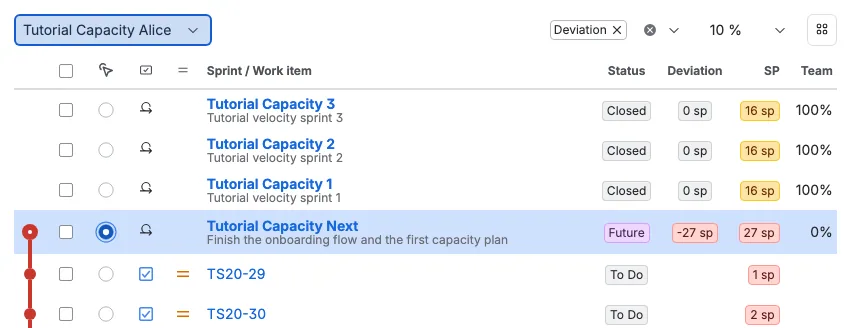
- Type viser sprintikonet på en sprintrække og ikonet for emnets type på en emnerække. Kolonneoverskriften bruger emneikonet.
- Prioritet viser emnets Jira-prioritetsikon i dets Jira-farve. Sprintrækker lader den være tom. Kolonneoverskriften bruger ikonet for prioritet medium.
- Sprint / Emne viser sprintens navn med fed skrift, som åbner sprinten i Jira i en ny fane, eller emnenøglen. Et sprintmål vises i lille tekst under sprintnavnet og bliver på én linje: et mål, der er for langt, forkortes med en ellipse. Moderatorer redigerer målet på fanen Sprint.
- Rang viser hvert emnes gemte ordenstalrang i dets sprint. Aktuelle og fremtidige sprintrækker viser i stedet en tilpasningsknap, som kun moderatorer ser, og et emne uden rang viser 0. Kolonnen vises kun, når du vælger Rang i kolonnerullemenuen. Alle ser de gemte tal som skrivebeskyttede.
- Status viser sprintens tilstand på en sprintrække. På en emnerække viser den emnets Jira-status, indtil emnet starter. Et emne, der er i gang, viser i stedet sin fuldførelsesprocent. På et story point-board redigerer moderatorer den. På et tidsbaseret board er den skrivebeskyttet og udledes af den brugte tid divideret med det oprindelige tidsestimat. Et færdigt emne viser en skrivebeskyttet 100 %. Emner, der skal gøres, beholder deres Jira-status.
- Afvigelse viser kun værdier på sprintrækker, der har en afvigelse. Emnerækker og sprints uden en afvigelse lader den være tom.
- SP på et story point-board og Tid på et tidsbaseret board viser det tildelte estimat på en sprintrække og estimatet på en emnerække. Story point-værdier slutter med sp. Tidsværdier er oprindelige tidsestimater vist som arbejdsdagsvarigheder som 2 dage, 4 timer. En emne uden estimat efterlader cellen tom.
Kolonnerne Rang, Status og Afvigelse er centreret, og estimatkolonnen er højrestillet. Disse kolonner tager kun den bredde, deres indhold kræver. Scrumpy læser estimatet gennem Jiras boardestimering, så værdien og tidslinjen vises, også selv om estimatfeltet er skjult på emneskærmen. Et emne, der er gemt i en sprintplan, men skjult for dig af Jiras sikkerhed på emneniveau, forbliver uden for tabellen, ranglisten og listen over fjernede emner, så planen aldrig afslører det. Kun den sprintrække, hvis radioknap er valgt, fremhæves, og det gælder også en valgt afsluttet sprint. Emnerækker fremhæves på samme måde: kun det emne, hvis radioknap er valgt, fremhæves, og ingen emnerække fremhæves, mens intet er valgt. Når du vælger et emne, vælges også dets overordnede sprintrække, så teamtabellen og højre side følger den sprint.
Moderatorer ser kapacitetstidslinjen i den første kolonne og afkrydsningsfelterne til massevalg i den anden kolonne. Alle andre ser moderatorvalgskolonnen først og kapacitetstidslinjen som den anden kolonne. Hver aktiv eller fremtidig sprintrække starter tidslinjen med en hul cirkel, hver emnerække har en cirkel, og den sidste emnerække i sprinten afslutter den med en hul cirkel. Afsluttede sprints har ingen tidslinje, og tabeloverskriften har ingen linje. Linjen og cirklerne bruger det kumulative estimat fra det første emne gennem den aktuelle række, hvor estimattotalen og begge intervalgrænser afrundes til hele story points eller til nærmeste time på et tidsbaseret board: grønt under den afrundede målkapacitet minus afvigelsen, gult inden for det afrundede interval inklusive begge ender og rødt over den afrundede målkapacitet plus afvigelsen. Målkapaciteten er hastigheden pr. medlem ganget med den valgte teams størrelse og justeret med dens kapacitet for den sprint.
Aktive og fremtidige sprintrækker viser deres tildelte estimat som et farvet badge med de samme afrundede bånd. Afsluttede sprintrækker viser deres tildelte estimat med de fuldførelsesbånd, der er beskrevet nedenfor.
En aktuel eller fremtidig sprintrække efterfølges direkte af dens emner, så hvert emne forbliver grupperet under sin sprint. En afsluttet sprintrække har ingen emner under sig.
Når en moderator accepterer et estimat i en perspektivfane, ændres værdien SP eller Tid med det samme på emnerækken og på dens sprintrække. Alle med fanen åben ser den nye værdi uden at genindlæse. Hvis det accepterede emne tilhører en afsluttet sprint, genberegnes den sprints totaler og den hastighed, der bruges til målene.
Hver sprintrække viser sin tilstand: Afsluttet, Aktuel for den sprint, der kører nu, eller Kommende. Vælg et sprintnavn for at åbne den sprint i Jira i en ny fane. En tidligere sprint åbner sin sprintrapport, og den aktuelle eller en fremtidig sprint åbner boardets backlog.
Brug radioknappen ved siden af en vilkårlig sprint, også en afsluttet, til at vælge den. Den valgte sprint styrer teamtabellen. Når du vælger et emne, vælges også dets overordnede sprint.
Brug afkrydsningsfeltet på en sprintrække til at vælge hele sprinten. Når mindst én sprint er markeret, beder Fjern dig bekræfte, før den fjerner sprints sammen med deres emner fra denne kapacitetsplan. Jira ændres ikke. Deres kladdeplaner og teamindstillinger forbliver i planlægningssessionen og kommer tilbage, hvis du føjer sprinten til igen. Afkrydsningsfeltet i overskriften vælger stadig kun emner. Afkrydsningsfelter til massemarkering er kun tilgængelige for moderatorer, og markering af en række deles aldrig med andre deltagere eller gemmes med planlægningssessionen.
Alle andre ser i stedet et gult M-mærke. Det markerer det sprint og det emne, som moderatoren har valgt. Mærket forbliver synligt, uanset om du følger moderatoren eller ser et andet sprint eller emne lokalt, så du altid kan se, hvor moderatoren er.
Over den kombinerede tabel står boardvælgeren for Scrum-boardet i den øverste venstre del, mens rullemenuerne for kolonner og Afvigelse står i den øverste højre del. Kolonnerullemenuen er tilgængelig for alle. Den starter med Afvigelse valgt. Vælg Rang for at tilføje kolonnen Rang før Status, vælg Udnyttelse for at vise kolonnen Udnyttelse i teamkapacitetstabellen, og ryd en mulighed for at skjule dens kolonne. En moderator deler de synlige kolonner med alle, der er låst til moderatoren. Hvis du vælger en anden markering, mens du er låst, afkobles du og beholder dit eget valg i denne browserfane. Moderatorer kan ændre boardet og afvigelsen, og ikke-moderatorer ser de samme værdier som skrivebeskyttede. Boardvalget huskes sammen med planlægningssessionen. Når du vælger et andet board, anvendes boardet og dets gemte visning med det samme, og tabellen viser det nye boards sprints eller dets indlæsningstilstand i stedet for det forrige boards rækker. Hvert board beholder sit eget sprintvalg. Boardlisten grupperer boards under Story points, Tid og Intet estimat. Boards uden et estimeringsfelt vises under Intet estimat og er deaktiverede. Sprinttabellen viser de valgte sprints efter deres startdato, ældste først.
Til højre for rullemenuen Afvigelse åbner appskiftknappen Refinement på den samme planlægningssessionfane. Værktøjstippet siger Skift til Refinement.
Hastigheden er det gennemsnitlige færdiggjorte estimat pr. teammedlem på tværs af de valgte afsluttede sprints, der har et gemt team. På et tidsbaseret board er det færdiggjorte estimat det oprindelige tidsestimat for de færdige emner. Hver afsluttet sprint bidrager med sit færdiggjorte estimat divideret med sin effektive teamstørrelse: to personer på 50 % tæller som én person, og et team på 2 personer, der færdiggjorde 10 point, bidrager med 5 point pr. medlem. Værdierne pr. medlem beregnes derefter som et gennemsnit, så en sprint med et større team ikke vejer tungere end en sprint med et mindre team. En afsluttet sprint uden et gemt team viser 0 % i kolonnen Team og tæller ikke med i hastigheden, før du udfylder dens team. Justering af en afsluttet sprints teamstørrelse eller teamkapacitet ændrer dens bidrag og hastigheden. Tabellen opdaterer den afsluttede sprints Team-værdi, hastigheden og hvert fremtidigt mål, så snart du ændrer et teammedlems kapacitet eller medlemskab, før lagringen er færdig. Hvis lagringen mislykkes, vender de tidligere værdier tilbage. Målet for en aktiv eller fremtidig sprint er hastigheden pr. medlem ganget med den sprints effektive teamstørrelse, som er dens antal personer justeret med udnyttelse og fravær. For eksempel giver 10 point med 2 personer og 15 point med 4 personer i gennemsnit 4,375 point pr. medlem, så en sprint med 3 personer ved fuld kapacitet har et mål på 13,125 point. Tidslinjen og badgene for det tildelte estimat sammenligner det planlagte estimat med dette mål, ikke med hastigheden.
Kolonnen Afvigelse viser kun et estimatbadge med fortegn, afrundet til hele story points eller til nærmeste time på et tidsbaseret board. For en afsluttet sprint er værdien forskellen mellem det færdiggjorte og det tildelte estimat: negativ, når der blev færdiggjort mindre, og positiv, når der blev færdiggjort mere. For en aktiv eller fremtidig sprint sammenlignes målkapaciteten i stedet med det resterende estimat efter fuldførelse: positiv, når det resterende estimat er under målet, og negativ, når det er over det. Procentdelen vises ikke.
Estimatkolonnen er SP på et story point-board og Tid på et tidsbaseret board. Den viser det tildelte estimat på en sprintrække og estimatet for emnet på en emnerække. Story point-værdier slutter med sp. Tidsværdier er oprindelige tidsestimater vist som arbejdsdagsvarigheder som 2 dage, 4 timer. Emneestimater bruger de samme grønne, gule og røde bånd som tidslinjen, beregnet ud fra det afrundede kumulative resterende estimat gennem den række. Aktive og fremtidige sprintbadges bruger de samme afrundede målbånd ud fra det resterende estimat: grønt under intervallet, gult inden for det og rødt over det. Afsluttede sprintbadges sammenligner det afrundede færdiggjorte estimat med det afrundede tildelingsinterval: rødt under det, gult inden for det op til men ikke inklusive den øvre grænse og grønt ved eller over den øvre grænse. Alle tre anvendelser udleder deres nedre og øvre grænser fra samme afrundede beregning af det sunde interval. Aktive og fremtidige sprintrækker viser kun det ene estimatbadge i kolonnen.
For en aktiv eller fremtidig sprint viser et emne, der er i gang, sin fuldførelsesprocent i kolonnen Status. På et story point-board kan moderatorer ændre den, og alle andre ser den som skrivebeskyttet. På et tidsbaseret board er den altid skrivebeskyttet og udledes af den brugte tid divideret med det oprindelige tidsestimat. Den udledte værdi afrundes til et helt procenttal og forbliver mellem 0 og 100, så tid brugt over det oprindelige estimat tæller som 100 %, og et manglende oprindeligt estimat tæller som 0 %. Et færdigt emne viser en skrivebeskyttet 100 %. Emner, der skal gøres, har intet fuldførelsesfelt. På et story point-board gemmes procentdelen sammen med planlægningssessionen og skrives aldrig til Jira. Det resterende estimat er emneestimatet reduceret med dets fuldførelse, så 2 sp ved 50 % tæller som 1 sp, og på et tidsbaseret board tæller 2 dage ved 50 % som 1 dag. Et færdigt emne tæller som 0 resterende. Estimatkolonnen viser stadig det oprindelige tildelte estimat på sprint- og emnerækker, mens Afvigelse og tidslinjen bruger det resterende estimat. Manuel fuldførelse ændrer ikke hastigheden.
Kolonnen Team efter estimatkolonnen viser den teamkapacitetsprocent, der bruges til sprinten. Aktive og fremtidige sprints og afsluttede sprints med teammedlemmer viser kapaciteten beregnet ud fra disse medlemmers arbejdstid og udnyttelse. Værdien er skrivebeskyttet. En afsluttet sprint uden et gemt team viser 0 % og tæller ikke med i hastigheden, og et gemt team uden effektiv kapacitet viser også 0 %. Emnerækker lader Team-cellen være tom.
Brug rullemenuen Afvigelse til at tillade 0 %, 5 %, 10 %, 15 %, 20 % eller 25 % afvigelse fra målet. Afvigelsesbadget bruger den almindelige stil, når den absolutte afvigelsesprocent er inden for denne tolerance. Over tolerancen er en positiv afvigelse grøn, og en negativ afvigelse er rød. Den valgte afvigelse gemmes sammen med planlægningssessionens kapacitetsdata.
Under tabellen står et højrestillet resumé: "Teamet er på kapacitet kapacitet og hastighed på hastighed, og sigter mod at færdiggøre mål i det sunde interval interval", hvor kapaciteten og hastigheden vises som informationsbadges. Kapaciteten er den valgte teams kapacitetsprocent afrundet til et helt tal, og hastigheden er hastigheden pr. medlem ganget med den valgte sprints teamstørrelse, så det er den fulde kapacitetshastighed for det team. Målet vises som et informationsbadge med målkapaciteten afrundet til hele story points eller til nærmeste time på et tidsbaseret board. Det sunde interval bruger to informationsbadges, ét for den nedre grænse og ét for den øvre grænse, adskilt af en bindestreg. Begge grænser er de samme afrundede værdier, som tidslinjen og estimatbadgene bruger. For eksempel viser en afvigelse på 10 % omkring 20,4 sp 18 sp - 22 sp, og omkring 2 dage, 4 timer viser den 2 dage, 2 timer - 2 dage, 6 timer. Når begge ender afrundes til samme værdi, viser et enkelt badge den værdi.
Emner og træk og slip
Emnerækkerne under en sprint bruger de samme kolonner som sprintrækkerne. Kolonnen Status viser emnets egen Jira-status.
- Brug radioknappen på et emne til at vælge det. Valget huskes sammen med planlægningssessionen. Dets overordnede sprintrække vælges sammen med det.
- Brug afkrydsningsfelterne til at vælge emner til Fjern. Afkrydsningsfeltet i overskriften vælger hvert emne i tabellen, på tværs af alle sprints.
- Brug afkrydsningsfeltet på en sprintrække til at fjerne den sprint fra planlægningssessionen, som beskrevet ovenfor. Sprintafkrydsningsfelter er adskilt fra emneafkrydsningsfeltet i overskriften.
- Træk et emne for at omarrangere det inden for dets sprint, eller træk det over på en anden sprintrække for at flytte det til den sprint.
- Afsluttede sprints er kun historik, så de har ingen emner at trække.
Valgkontrollerne gemmer deres valg sammen med det valgte boards visning. Kun moderatorer kan ændre de delte valg. Den valgte sprint, det valgte emne, det valgte teammedlem og den valgte fane til højre huskes sammen med boardvisningen.
Ikke-moderatorer ser et afkrydsningsfelt Lås til moderator under tabellen. Det er markeret som standard, så din visning følger moderatorens sprint, emne, teammedlem, synlige kolonner og fane til højre. Den følger moderatoren mellem Refinement, Kapacitetsplanlægning, Standup og Retrospektiv for samme planlægningssession. Den gælder for den planlægningsfane, du er på: skifter du selv til en anden planlægningsfane, ryddes den, så du starter afkoblet på den nye fane. Ryd afkrydsningsfeltet for at blive på den aktuelle visning, og vælg derefter en sprint, et emne, et teammedlem, en kolonnemarkering eller en fane, som du vil se på, uden at ændre hvad andre ser. Når du vælger en, ryddes låsen automatisk. Markér afkrydsningsfeltet igen for at vende tilbage til moderatorens visning. Låsen huskes i denne browserfane, så længe du bliver på fanen. Dine lokale valg bliver hos den fane, hvor du lavede dem, og de ændrer aldrig det, moderatoren eller andre deltagere ser.
Rangordn emnerne
Vælg Rang i kolonnerullemenuen for at vise kolonnen Rang. Kolonnen står før Status og bruger kun den bredde, dens tal kræver. Et emne uden rang viser 0. Hver planlægningssession, du åbner, indlæser sine kapacitetsdata. Når du skifter til en anden planlægningssession, indlæses den én gang, og når du vender tilbage til en, du allerede har åbnet, vises dens data med det samme.
På hver aktuel eller fremtidig sprintrække ser moderatorer en tilpasningsknap i Rang-cellen. Vælg den for at åbne rangeringsdialogen for den sprint. Afsluttede sprintrækker og den visning, ikke-moderatorer ser, har ingen knap.
Dialogen forklarer, at den angiver rækkefølgen af sprintens emner ud fra den valgte rangering. Vælg en rangering:
- Rang på tavlen bruger emnets position i Jira-sprintrækkefølgen.
- Stemmer bruger antallet af Jira-stemmer på emnet.
- Affinitetsrang bruger det valgte perspektivs affinitetsrangering fra planlægningssessionen.
- Punktrang bruger det valgte perspektivs punktrangering fra planlægningssessionen.
En rangering, der ikke har værdier for sprinten, vises i rullemenuen, men kan ikke vælges. Det sker, når Jira ikke returnerer nogen rang på tavlen eller noget stemmeantal, eller når det valgte perspektiv endnu ikke har en affinitets- eller punktrangering. Intet i dialogen advarer dig om det: vælg en anden rangering, eller tilføj de manglende data i planlægningssessionen. Når du ændrer perspektivet, falder rangeringen tilbage til den første mulighed, der har værdier, hvis den aktuelle ikke har det.
Vælg Stigende eller Faldende for sorteringsrækkefølgen. For Affinitetsrang og Punktrang vises en rullemenu Perspektiv ved siden af de to andre, så du kan vælge, hvilket perspektivs rangering der skal bruges. Standardperspektivet vælges først.
Under rullemenuerne viser en forhåndsvisningstabel emnerne i deres nye rækkefølge. Den viser ikonet for emnets type, emnenøglen og rangtallet i et neutralt badge. Kolonneoverskriften Type bruger emneikonet. Kolonnen Rang bruger 10 procent af forhåndsvisningens bredde, og overskriften Rang og dens celler er højrestillet. Rangtal er knyttet til emnerne, ikke til deres rækkeposition. Hver kilde har en naturlig rækkefølge: lavere rang på tavlen og lavere affinitetsposition er bedre, mens højere stemmer og højere punktantal er bedre. Ordenstal tildeles én gang i den rækkefølge, så et skift mellem Stigende og Faldende vender både rækkerne og de viste tal. For Punktrang viser Stigende det emne med flest punkter først, og Faldende vender hele listen, inklusive emnerne med 0 punkter. Med Stemmer viser Rang-cellen emnets stemmeantal, inklusive 0, i stedet for en ordenstalposition. Med Punktrang viser et emne uden punkter 0. Et emne uden værdi for den valgte rangering viser 0 og følger efter de rangerede emner. Anvend gemmer et tal for hvert emne i sprinten.
Vælg Anvend for at gemme den nye rækkefølge og rangtallene for sprinten. Dialogen lukkes, og kolonnen Rang viser tallene. Hvis gemningen mislykkes, forbliver dialogen åben med en fejlmeddelelse, og den forrige rækkefølge forbliver.
Ikke-moderatorer ser de gemte rangtal som skrivebeskyttede. Når du trækker et emne, tilføjer emner eller fjerner emner, forbliver de gemte tal knyttet til emnerne. Et emne, der flyttes til en anden sprint eller fjernes fra planen, mister sit tal, og et flyttet eller nyligt tilføjet emne viser 0, indtil du anvender en rangering igen. Når du anvender kapacitetsplanen på Jira, bevares rangtallene.
Planlæg teamet
Højre side har Teamkapacitet, Sprint, en fane for hvert perspektiv, der estimerer med samme board som det, du valgte, og Chat. Deres titler bliver på én linje og forkortes ikke med en ellipse. Den valgte fane deles med planlægningssessionen, så deltagere, der er låst til moderatoren, følger moderatorens fane. Når du vælger en anden fane, mens du er låst, beholder du den fane for dig selv og rydder låsen. Teamkapacitet viser teamet for den valgte sprint. Sprint viser den valgte aktive eller fremtidige sprints Jira-felter. Hver perspektivfane viser afstemningspanelet for det emne, der er valgt i den kombinerede tabel. Når du vælger et emne i den kombinerede tabel, vises en fane Chat i højre ende af fanelinjen og åbner emnets samtale, som deles med deltagerne i planlægningssessionen. Dine egne beskeder står i højre side af samtalen, og beskeder fra andre deltagere står til venstre. Når du vælger en afsluttet sprint, forbliver kun Teamkapacitet og Chat synlige; fanerne Sprint og perspektiv skjules. Dit rollebadge og lydklokken står altid i højre ende af fanelinjen. Badget åbner adgangsrettighederne, og klokken slår lydnotifikationer til eller fra. Når en aktiv eller fremtidig sprint ikke har et gemt team, udfylder Scrumpy dens team fra de personer, der var tildelt sprintens emner, mens disse emner var i gang, og gemmer det derefter for den sprint. En tidligere sprint spørger først, fordi det kan tage et stykke tid at læse dens historik. Annuller vælger sprinten uden at udfylde dens team. Hvis du accepterer, forbliver dialogen åben med en indlæsningsanimation og en meddelelse om at vente, indtil udfyldningen er færdig. Hvis ingen var tildelt, mens et element var i gang, forbliver teamet tomt, og når du vælger sprinten igen, tilbydes det at udfylde det igen. Derefter administrerer moderatorer listen fra massehandlingslinjen under tabellen. Nye tildelte personer føjes ikke automatisk til, når et team er gemt. Hver sprint beholder sin egen teamliste. Fanen Chat viser altid den samlede samtale for planlægningssessionen, ikke kun samtalen for det valgte emne. Samtalen indeholder også de emner, der er planlagt i kapacitetsvisningen, selv når de ikke er planlægningssessionens emner.
Teamtabellen følger den sprint, der er valgt i den kombinerede tabel. Afkrydsningsfelterne vælger teammedlemmer til massehandlinger. Afkrydsningsfeltet i tabeloverskriften vælger alle på én gang. Medlemsafkrydsningsfelterne er kun tilgængelige for moderatorer, bruges kun til massehandlingerne og deles aldrig med andre deltagere. Ikke-moderatorer ser en smal første kolonne uden overskrift, der viser et gult M-mærke på det teammedlem, hvis kalender moderatoren har åben. Mærket bliver på det medlem, selv når du selv åbner en anden medlems kalender.
En moderator kan ændre hvert teammedlems udnyttelse og arbejdstimer. Et teammedlem kan ændre sin egen udnyttelse og sine egne arbejdstimer for en sprint, hvor personen er på teamet. Det virker også for en afsluttet sprint, der har et registreret team, så du kan rette den teamstørrelse og teamkapacitet, der bruges til hastigheden. Hvis den afsluttede sprint endnu ikke har et team, kan du tilføje medlemmer og angive deres kapacitet. Sprinten begynder at tælle med i hastigheden, så snart den har et gemt team. Tilføjelse eller fjernelse af et teammedlem opdaterer teamtabellen og alle beregnede værdier med det samme, før lagringen er færdig. Hvis lagringen mislykkes, vender det tidligere team og værdierne tilbage. Du kan åbne hvert teammedlems kalender. En kalender, du ikke kan ændre, åbnes skrivebeskyttet, og dens arbejdstimer og udnyttelse vises som deaktiverede felter, så værdierne flugter med den redigerbare visning.
For hvert teammedlem:
- Ændr den overordnede udnyttelsesprocent for at vise deltidskapacitet. Standarden er 100 %.
- Vælg radioknappen ved siden af teammedlemmet for at åbne personens kalender, og vælg derefter de dage, hvor personen ikke kan arbejde en fuld dag. Vælg en fremhævet dag igen for at fjerne den. Kalenderen viser kun datoer inden for den valgte sprint, og den åbnes på måneden for sprintens startdato i stedet for den aktuelle måned. Weekenddagene, der er valgt i områdets indstillinger for arbejdsugen, er deaktiverede og tæller ikke som arbejdsdage.
- Kolonnen Arbejdstimer viser de timer, teammedlemmet kan arbejde ud af sprintens samlede arbejdstimer, for eksempel 72t ud af 80t. Begge værdier vises som badges. Når kalenderen er åben, viser hver markeret dag en lille knap med et kryds i cirklen, dens dato i en skrivebeskyttet datovælger og et timefelt ved siden af. Timefeltet accepterer 0 til de Maksimale daglige timer, der er angivet i områdets indstillinger for arbejdsugen (13t som standard). En nyligt markeret dag starter på 0 timer. Vælg knappen med krydset i cirklen for at fjerne den dag fra teammedlemmets kalender.
- Kolonnen Udnyttelse viser den overordnede udnyttelse. Når kalenderen er åben, står et udnyttelsesfelt for hver markeret dag ved siden af. En dag uden arbejdstimer holder sit udnyttelsesfelt deaktiveret, fordi den dag ikke tilfører kapacitet. Det omvendte gælder også: en dag med 0 % udnyttelse holder sit timefelt deaktiveret, fordi disse timer ville blive ganget med nul. Når begge værdier er 0, forbliver timefeltet redigerbart, så dagen kan rettes. Kolonnen skjules, indtil du vælger Udnyttelse i kolonnerullemenuen, og når du skjuler den, skjules også udnyttelsesfelterne pr. dag i en åben kalender.
- En markeret dag starter på 0t. Hæv timerne for en delvis dag, for eksempel 6t. Dage, du ikke markerer, tæller som en fuld arbejdsdag ved 100 % med de arbejdstimer, der er angivet i områdets indstillinger for arbejdsugen (8t som standard).
- En markeret dag kan også være længere end de normale arbejdstimer, for eksempel 10t når arbejdstimerne er 8t. De ekstra timer hæver teammedlemmets samlede tilgængelige timer over sprintens normale total, for eksempel 44t ud af 40t, og øger personens andel af teamkapaciteten og hvert mål, der bruger den.
- Den overordnede udnyttelse anvendes oven på hver dag. Med 90 % overordnet udnyttelse tæller en dag med 6t ved 60 % som 3,24t af en normal arbejdsdag.
Under teamtabellen ser moderatorer en lille note til højre. Den forklarer, at du registrerer fravær eller en anden afvigelse fra de normale arbejdstimer pr. dag ved at åbne teammedlemmets kalender og derefter vælge en dato i sprinten. Den forklarer også, at teammedlemmets sprintudnyttelse anvendes oven på hver undtagelsesdags udnyttelse.
Under tabellen ser moderatorer teamets massehandlingslinje. Vælg Tilføj teammedlemmer for at åbne en dialog, vælg en eller flere personer, og vælg Tilføj. De valgte personer slutter sig til teamet for den valgte planlagte sprint og starter med 100 % udnyttelse og fulde arbejdstimer. Hvis du vil fjerne teammedlemmer, skal du markere dem i tabellen og vælge Fjern. Hvis et valgt teammedlem har fraværsregistreringer i den sprint, forklarer en bekræftelsesdialog, at personens fraværsregistreringer går tabt. Bekræft fjernelsen for at fortsætte. Hvis der ikke er fraværsregistreringer, fjernes medlemmerne med det samme. Når du fjerner et teammedlem, slettes personens gemte udnyttelse og fravær kun for den sprint. Andre planlagte sprints beholder deres egne teamlister. Kun moderatorer kan tilføje eller fjerne teammedlemmer.
For at rydde fravær i det sprint skal du markere medlemmerne og vælge Ryd fravær. En bekræftelsesdialog forklarer, at deres fraværsregistreringer (Arbejdstimer) slettes, og at deres udnyttelse nulstilles til 100 %. Bekræft for at fortsætte. Hvert valgt medlem vender tilbage til de normale arbejdstimer og fuld udnyttelse. Ryd-knappen forbliver deaktiveret, når intet valgt medlem har noget at rydde.
Det valgte teammedlem huskes sammen med boardvisningen. Målet opdateres, efterhånden som du ændrer disse værdier. Den resterende værdi er negativ, når der blev færdiggjort mindre end tildelt, og positiv, når der blev færdiggjort mere. Badgene for resterende værdi bruger den almindelige stil, når den absolutte resterende procentdel er på eller under afvigelsen. Over afvigelsen er positiv grøn, og negativ er rød.
Den valgte sprint
Fanen Sprint redigerer den sprint, der er valgt i den kombinerede tabel. Den er kun tilgængelig for aktive og fremtidige sprints. Når en afsluttet sprint er valgt, skjules fanen.
- Sprintnavn, Sprintmål, Startdato og Slutdato bevares i planen, mens du redigerer dem. Tabellen viser det nye navn med det samme og genberegner sprintmålet og teamets dagsinterval ud fra de nye datoer. Jira ændres ikke, før du vælger Anvend.
- Under feltet Sprintmål lader en firkantet tommel-op-knap og en firkantet tommel-ned-knap folk være enige eller uenige i teksten. Antallet af stemmer vises ved siden af hver knap. Hver deltager kan stemme, vælge en knap igen for at fjerne stemmen, og antallene opdateres for alle. Stemmerne nulstilles, når målteksten ændres.
- Ændringer af sprintens tilstand sker i Jira, ikke på denne fane. Hvis du vil starte eller afslutte en sprint, skal du bruge Jira-backloggen eller siden med aktive sprints og derefter vælge Opdater i kapacitetsværktøjslinjen for at genindlæse planen. En startet sprint vises som den aktuelle sprint, og en afsluttet sprint forlader planen.
Moderatorer kan redigere disse felter. Ikke-moderatorer ser de samme værdier som skrivebeskyttede.
Stem om emner fra kapacitetsplanlægning
Et perspektiv vises som en fane i teamafsnittet, når dets estimeringsmål er boardet, og dets estimeringstavle er det samme board, som du valgte over den kombinerede tabel. Et perspektiv, der skriver estimater til Jira-felter i stedet, eller estimerer med et andet board, vises ikke.
Vælg et emne i den kombinerede tabel, og åbn derefter dets perspektivfane for at stemme. Fanen viser det samme afstemningspanel som fanen Refinement: perspektivets header, afstemningskortene, deltagerlisten, sessionskontrollerne og det endelige resultat med Accepter. Mens en session kører, forbliver underfanerne Stem, Resultater og Detaljer inde i perspektivfanen. Underfanen Detaljer viser overskriften og beskrivelsen for det valgte emne, og moderatorer kan redigere begge der. En redigering gemmes, når du klikker uden for feltet, skifter til en anden underfane eller lukker panelet, også selv om den korte beskrivelsespause ikke er færdig. Hvis der ikke er valgt et emne, er perspektivfanerne skjult. Når du vælger en afsluttet sprint, skjules perspektivfanerne.
Den overskrift, du redigerer i afstemningspanelets underfane Detaljer, opdaterer også emnets værktøjstip i den kombinerede tabel.
Kapacitetsværktøjslinjen
Under tabellen ser moderatorer samme slags værktøjslinje som i fanen Refinement. Boardvælgeren står over den øverste venstre del af den kombinerede tabel, mens rullemenuen Afvigelse og kolonnestyringen står over den øverste højre del. Rediger er den primære blå handling, og Anvend bruger advarselsfarven. Arkivér, Anvend og Afslut følger efter Opdater i værktøjslinjen med et mellemrum; de står ikke i højre kant:
- Rediger ændrer planlægningssessionens titel, beskrivelse og datoer. En meddelelse fortæller, at planlægningssessionen ikke kunne gemmes.
- Tilføj fra filter føjer emner fra et gemt Jira-filter, en sprint eller en planlægningssession i Refinement til den valgte sprintplan. Vælgeren starter med en gruppe Refinement, der viser de planlægningssessioner, der har emner. Når du vælger en, forhåndsvises dens emner. Den tilbyder kun emner fra det aktuelle område, som ikke allerede er i den valgte sprintplan.
- Planlæg sprint åbner sprintvælgeren, der er beskrevet ovenfor.
- Fjern fjerner de markerede emner fra den valgte sprintplan eller de markerede sprints fra planlægningssessionen, efter at du har bekræftet. Det ændrer ikke Jira med det samme.
- Opdater læser sprints og emner fra Jira igen, inklusive deres prioriteter, overskrifter og beskrivelser. Det ændrer ikke planen eller Jira.
- Arkivér opretter en Confluence-side til den sprint, der aktuelt er valgt i den kombinerede tabel. Den er kun tilgængelig, når der er konfigureret et Confluence-område, og den er deaktiveret, når en tidligere sprint er valgt. Siden registrerer planlægningssessionens vindue og varighed, den valgte sprint og dens mål, stemmerne på målet, kapacitetsbeslutningen, hastighedsoverblikket, teamets arbejdstimer og de ordnede emner med deres estimater.
- Anvend opdaterer Jira med planen og de ændrede sprintnavne, -mål og -datoer.
- Afslut står lige efter Anvend med det lille mellemrum. Den lukker planlægningssessionen. Den beder om bekræftelse og fjerner derefter planlægningssessionen permanent med dens kapacitetsdata, afstemninger, noter, handlingspunkter, standup og chat.
Planlægningssessionens fremskridtslinje vises under værktøjslinjen. Ikke-moderatorer ser afkrydsningsfeltet Lås til moderator på det sted, hvor værktøjslinjen vises.
Sprintmål
Hvert sprintmål vises med lille tekst under sprintnavnet i tabellen og bliver på én linje, og et mål, der ikke passer, forkortes med en ellipse. Et sprint uden mål beholder en tom mållinje i tabellen, så sprintrækkerne og tidslinjen forbliver justeret. Moderatorer redigerer målet for et aktivt eller kommende sprint på fanen Sprint. Målet under sprintnavnet følger din indtastning, før kladden gemmes, og stemmerne på målet nulstilles til 0, så snart teksten ændres. Stemmeknapperne forbliver skrivebeskyttede, indtil kladden til målet er gemt, fordi stemmerne altid beskriver det gemte mål. En målændring vises for alle uden genindlæsning og når Jira, når du vælger Anvend. Et afsluttet sprintmål er skrivebeskyttet. Hvis et mål i Jira indeholder linjeskift, viser tabellen dem som mellemrum.
Sprintnavnet og de datoer, du ændrer på fanen Sprint, vises også i den kombinerede tabel, teamkalenderen og målet, mens du ændrer dem, før kladden gemmes. Datofelterne forbliver redigerbare, mens en ændring gemmes, så du kan angive start- og slutdato uden at vente, og en ældre gemning ruller aldrig en nyere dato tilbage, som du har valgt. En mislykket gemning gendanner det gemte navn, mål og de gemte datoer.
Flyt arbejde til den valgte sprint
Emner planlægges pr. sprint. Brug Tilføj fra filter til at føje et emne fra et filter, en sprint eller en Refinement-session til den valgte sprint, træk et emne over på en anden sprintrække for at flytte det til den sprint, eller træk inden for en sprint for at omarrangere dens elementer. Rækkefølgen og sprintmedlemskabet gemmes som kladde. De ændrer ikke Jira, før du vælger Anvend.
Anvend planen
Vælg Anvend i værktøjslinjen efter Opdater, og bekræft ændringen i dialogen. Scrumpy gør derefter følgende:
- Gemmer de ændrede sprintnavne, -mål og start- og slutdatoer.
- Flytter de planlagte emner til de valgte sprints.
- Opdaterer deres rækkefølge i hvert sprint ved hjælp af tavlens rangfelt.
- Flytter emner, du fjernede fra en sprintplan, til backloggen, men kun når de aktuelt er i det sprint. Emner i et andet sprint eller allerede i backloggen bliver, hvor de er.
- Lader afsluttede sprints og deres estimater være uændrede.
- Gemmer et øjebliksbillede af teamkapaciteten for hver valgt sprint, der har et team. Øjebliksbilledet indeholder teammedlemmer, deres arbejdstimer og deres udnyttelse, gemmes i 12 måneder og er ikke knyttet til denne planlægningssession.
Når opdateringen er færdig, genindlæser siden de aktuelle Jira-data. Hvis Jira afviser en del af ændringen, fortæller siden, at nogle sprints ikke kunne opdateres, og beholder kladden, så du kan prøve igen. Et sprintnavn, -mål eller en dato, du endnu ikke har anvendt, er en del af planen og vises derfor også i den kombinerede tabel og på en arkivside.
Arkivér kapacitetsplanen
Du kan gemme en sprints kapacitetsplan som en Confluence-side, så teamet beholder en oversigt over, hvad der blev planlagt, og hvorfor. Kun en moderator kan arkivere, og handlingen er kun tilgængelig, når der er konfigureret et Confluence-område for området.
- Vælg en aktiv eller fremtidig sprint i den kombinerede tabel. Arkivér er deaktiveret for en afsluttet sprint, fordi en afsluttet sprint kun er historik.
- Vælg Arkivér i kapacitetsværktøjslinjen.
- Gennemgå forhåndsvisningen. Den viser sprinten og dens datoer, sprintmålet, stemmerne for og imod, kapacitetsbeslutningen og hastighedsoverblikket. Team- og emnetabellerne skrives til Confluence-siden, men vises ikke i dialogen.
- Vælg Arkivér for at oprette siden, eller Luk for at lade kapacitetsplanen være uændret.
Mens forhåndsvisningen indlæses, forbliver Arkivér deaktiveret. Hvis forhåndsvisningen ikke kan indlæses, forklarer dialogen hvorfor, og du kan lukke den og prøve igen. Når siden er klar, viser dialogen et link til den. Hvis Confluence afviser siden, viser dialogen årsagen, og din kapacitetsplan ændres ikke.
Siden skrives under den overordnede side Planlægninger i det konfigurerede Confluence-område i en underside med navnet <space name> - Capacity planning. Arkiver af planlægningssessioner forbliver under den separate overordnede side Estimeringer, så de to slags sider aldrig overskriver hinanden. Sidetitlen starter med planlægningssessionens titel, derefter sprintnavnet og planlægningens starttidspunkt med tidszonen.
Siden indeholder:
- Planlægningssessionens titel, beskrivelse, start- og sluttidspunkt og tidszone i den samme overskrift som planlægningsarkivets side
- Planlægningssessionens varighed som en enkel linje under overskriften
- Den valgte sprints navn, tilstand, datoer og mål
- Stemmerne for og imod målet
- En beslutningslinje for målkapacitetsintervallet
- Hastighedsoverblikket: hastighed pr. medlem, teamhastighed, teamstørrelse, effektiv teamstørrelse, teamkapacitet, målkapacitet, sundt interval, planlagt estimat, resterende estimat og afvigelse fra mål
- Hvert teammedlem i den valgte sprint med deres udnyttelse og deres arbejdstimer ud af sprintens arbejdstimer
- Emnerne i deres gemte rækkefølge med deres status og estimat
Overskriften er den samme som på planlægningsarkivets side: planlægningstitlen og beskrivelsen, derefter start og slutning på separate linjer, hvor hver dato vises som et Confluence-datobadge, og hvert tidspunkt fremhæves i et blåt badge, samt den tidszone, datoerne er gyldige i. Sprintmålet og stemmerne for og imod vises centreret direkte under sprintnavnet. Team- og emnetabellerne bruger et bredere layout, og kolonnen Emne giver plads til et længere resumé.
Siden viser kapacitetsplanen, som den aktuelt ser ud, inklusive kladdeændringer, som du endnu ikke har anvendt på Jira. På et story point-board bruger værdierne story points, og på et tidsbaseret board bruger de arbejdsdagsvarigheder. Når du arkiverer samme sprint igen, opdateres den eksisterende side i stedet for at oprette en dublet.
Noter
- Hastigheden bruger den aktuelle fuldførelsestilstand for emnerne i de afsluttede sprints. Et emne, der blev genåbnet, efter at dets sprint blev afsluttet, tæller som ikke færdiggjort. Manuelle fuldførelsesprocenter på aktive eller fremtidige emner ændrer ikke hastigheden.
- Den manuelle fuldførelsesprocent gemmes sammen med planlægningssessionen og skrives aldrig til Jira. Anvend bevarer den. På et tidsbaseret board er procentdelen ikke manuel: den genberegnes ud fra den aktuelt brugte tid og det oprindelige tidsestimat, hver gang planen indlæses eller opdateres.
- Arbejdsdage udelukker lørdage og søndage, medmindre du ændrer weekenddagene i områdets indstillinger for arbejdsugen. Markér helligdage som 0t-dage for hvert teammedlem.
- Hastigheden bruger den gemte teamstørrelse og teamkapacitet for de valgte afsluttede sprints. Hvis du ikke vælger nogen afsluttede sprints, eller ingen af dem har et gemt team, er hastigheden nul. En tidligere sprint uden et gemt team viser 0 % og tæller ikke. Vælg den for at åbne dens fane Teamkapacitet, udfyld dens team, og ret derefter dens størrelse og kapacitet. Et teammedlem, der aldrig havde et emne i gang i en sprint, vises ikke i den sprints teamliste.
- Når du fjerner en sprint fra kapacitetsplanen, slettes dens gemte kladdeemnerækkefølge eller teamindstillinger ikke. De kommer tilbage, hvis du føjer sprinten til planlægningssessionen igen.
- Hver planlægningssession har sine egne kapacitetsdata. Når du skifter planlægningsfaner, ændres en anden planlægningssession ikke.
- En ikke-moderator kan kun redigere sin egen udnyttelse og sit eget fravær og kun for en sprint, hvor personen er på teamet. Ændringen gemmes for alle, der ser den sprint.
Fanen Chat er altid tilgængelig. Hvis intet emne er valgt, eller en afsluttet sprint er valgt, viser den planlægningssessionens chat.
Relaterede artikler
- Scrumban-reglen om 10 procent for hver sprintFuld kapacitet gør hver sprint skrøbelig. En Scrumban-buffer på 10 procent absorberer risiko, beskytter sprintmålet og lader hastigheden vokse naturligt.
- Sådan estimerer du en releasedatoTidsestimater fejler, når kompleksitet og tilgængelighed ændrer sig. Se hvordan story points, fælles estimater og hastighed gør releasedatoer forudsigelige.