
阅读估算日志
更新于
每次主持人接受估算时,Scrumpy 都会将其记录到该工作项的估算日志中。日志保留过去 90 天的规模决策,因此你可以看到估算如何随时间变化、每个值由哪个视角产生,以及谁参与了。
在工作项上找到日志
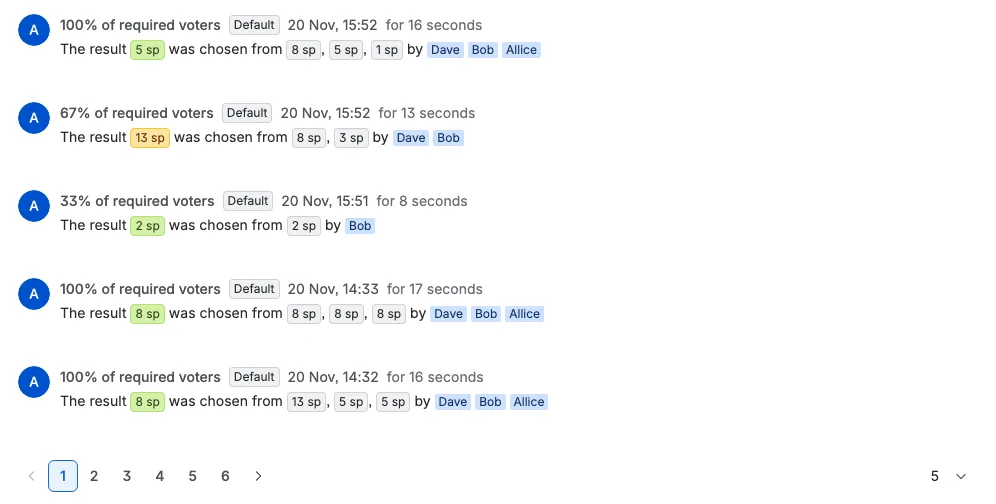
在 Jira 中打开工作项,展开活动区域,打开应用,然后选择估算日志。日志列出工作项的已接受估算,最新的在前。
如果空间设置了密码,请先输入密码:日志会在显示任何条目之前要求输入空间密码。Scrumpy 还会检查你能否在 Jira 中打开该工作项,因此被 Jira 问题级安全隐藏的工作项不会显示历史。
空间管理员可以通过同时隐藏工作项上的 Scrumpy 面板和空间设置中的估算页面来隐藏日志。只要其中任一项显示,日志就仍然可用。
读取条目
每个条目是一个已接受的估算:
- 主持人:接受估算者的头像
- 完成百分比:必需投票者中有多少人已投票,例如 100% 的必需投票者
- 视角:产生该值的估算视角
- 时间:估算被接受的时间,以你的 Jira 时区显示
- 持续时间:投票耗时多久,例如持续 4 分钟
- 结果:徽章中接受的值,然后是卡组标签中的每张投票以及投出这些投票的人
当接受的值与计算出的平均值匹配时,结果徽章为绿色。如果主持人在接受前选择了不同的值,徽章为黄色,悬停其上会显示主持人已覆盖。
值跟随视角:故事点带 sp 后缀,T恤视角显示尺码标签,时间视角显示工作日时长。
浏览历史
日志默认每页显示 5 条。使用底部的页码浏览更早的估算,使用旁边的选择器每页显示 5、10、15 或 20 条。更改每页条数会回到第一页。顺序永远不会改变:最近接受的估算始终在顶部。
在会话期间查看日志
当有人在日志打开时接受该工作项的估算,新条目会无需刷新出现在顶部。如果你正在阅读较早的页面,日志会回到第一页,以便看到新条目。在受密码保护的空间中,实时更新会在你输入空间密码后开始。
查看整个空间的趋势
估算日志按工作项记录。要查看整个空间,请打开空间设置 > 仪表板,其中已接受的估算会按视角和日期分组到图表中,并显示平均一致性、变异、投票时长和投票者数量。使用范围选择器关注最近几周或全部时间。
了解历史保留多久
条目保留三个月(90 天),然后自动移除。空间所有者可以从空间设置仪表板标签页一次清除空间的所有估算日志条目;该操作无法撤销。将计划会话归档到 Confluence 会将其估算保留在 Confluence 页面上,超出 90 天。