
Suunnitteluistunnot
Päivitetty
Suunnitteluistunnot ryhmittelevät toisiinsa liittyvät työtehtävät järjestettyä arviointia varten. Ne auttavat sinua valmistautumaan sprintin suunnitteluun keräämällä työtehtävät ja seuraamalla arvioinnin edistymistä Perspectiiveittäin.
Suunnitteluistunnot sijaitsevat tilan Arviointi-sivulla. Jos tilan ylläpitäjä piilottaa kyseisen sivun tilan asetuksissa, työtehtävien Lisää suunnitteluun -toiminto piilotetaan sen mukana.
Suunnitteluistunnon luominen
Tilan Arviointi-sivun Tarkennus-välilehdeltä:
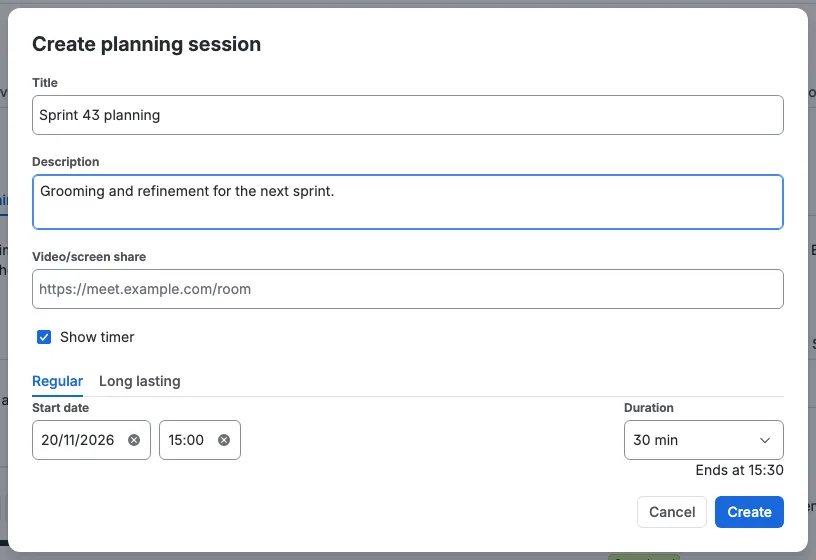
- Napsauta Luo.
- Anna otsikko, kuten "Sprintti 42". Jokaisen otsikon on oltava tilakohtaisesti yksilöllinen. Otsikko on pakollinen: jos kenttä on tyhjä tai sisältää vain välilyöntejä, se merkitään virheelliseksi ja viesti kertoo, että suunnitteluistunnon nimi on pakollinen.
- Lisää halutessasi kuvaus ja aikataulu. Valintaruutu Näytä ajastin on oletuksena valittu. Poista valinta, jos haluat piilottaa aikataulun ja luoda suunnitteluistunnon ilman ajastinta. Kun se on valittu, valitse Tavallinen-välilehti asettaaksesi vasemmalle aloituspäivän ja -ajan ja oikealle keston 15, 30, 45, 60, 90 tai 120 minuuttia, kaikki yhdellä rivillä, ja lopetusaika näytetään keston alla. Valintaikkuna näyttää, milloin istunto päättyy, ja loppu siirtyy seuraavalle päivälle, kun kesto ylittää keskiyön. Valitse Pitkäkestoinen-välilehti asettaaksesi aloitus- ja lopetuspäivän ja -ajan itse; aloitus on yhdellä rivillä vasemmalla ja loppu oikealla. Voit valita päivämäärän ja kirjoittaa minkä tahansa ajan; aikalista ehdottaa 15 minuutin välein, ja kirjoitettu aika säilytetään aina. Menneet päivämäärät ja ajat ovat sallittuja. Valintaikkuna avautuu seuraava puoli tuntia ja 30 minuuttia valmiiksi täytettyinä. Aloituspäivän tyhjentäminen palauttaa tämän päivän, lopetuspäivän tyhjentäminen palauttaa aloitusta seuraavan päivän ja ajan tyhjentäminen palauttaa seuraavan puolen tunnin, joten kentät eivät koskaan jää tyhjiksi. Lopun on oltava aloituksen jälkeen. Luo pysyy poissa käytöstä myös silloin, kun otsikko on tyhjä tai sisältää vain välilyöntejä.
- Lisää halutessasi Video/näytön jakaminen -linkki, esimerkiksi
https://meet.example.com/sprint-42. Linkin on oltava täydellinen osoite, joka alkaahttp://taihttps://. Kun kentässä on kelvollinen linkki, kenttään ilmestyy videoikoni; avaa linkki uuteen välilehteen napsauttamalla sitä. Puutteellinen osoite, kutenmeet.example.com/sprint-42, merkitään virheeksi, eikä dialogi tallenna ennen kuin korjaat sen tai tyhjennät kentän. - Napsauta Luo. Valintaikkuna sulkeutuu heti, ja uusi suunnitteluistunto näkyy luettelossa välittömästi. Jos sitä ei voi tallentaa, se poistetaan uudelleen.
Vain moderaattorit voivat luoda suunnitteluistuntoja. Kun istuntoja ei ole vielä yhtään, moderaattorit näkevät kehotteen luoda ensimmäinen, kun taas muut kuin moderaattorit näkevät tietosanoman, joka selittää, miten tilan ylläpitäjä voi jakaa rooleja tilan asetusten Käyttöoikeudet-välilehdeltä. Jokainen suunnitteluistunto näkyy omana välilehtenään, ja juuri luotu istunto kohdistetaan automaattisesti. Viimeksi avaamasi suunnitteluistunnon välilehti muistetaan nykyiselle selaimen välilehdelle, joten uudelleenlataus palauttaa sinut siihen.
Samat suunnitteluistunnot näkyvät myös välilehtinä Kapasiteettisuunnittelu-, Daily- ja Retrospektiivi-välilehdillä. Valittu suunnitteluistunto jaetaan näiden välilehtien kesken, joten välilehteä vaihdettaessa sama istunto pysyy avoinna. Katso Daily- ja Sprintin retrospektiivit -oppaat.
Suunnitteluistunnot säilytetään kolme kuukautta (90 päivää) niiden viimeisen muutoksen jälkeen, ja ne poistetaan sen jälkeen automaattisesti.
Muokkaaminen ja poistaminen
Napsauta suunnitteluistunnon Muokkaa-toimintoa muuttaaksesi sen otsikkoa, kuvausta tai päivämääräväliä. Muutokset näkyvät kaikille tilan Arviointi-sivua katseleville ilman päivitystä. Valintaikkuna sulkeutuu heti, kun vahvistat, ja muutos näkyy luettelossa välittömästi. Jos muutosta ei voi tallentaa, edelliset arvot palaavat. Ilmoitus kertoo, että suunnitteluistuntoa ei voitu tallentaa.
Otsikko on pakollinen: jos tyhjennät sen, kenttä merkitään virheelliseksi, viesti kertoo, että suunnitteluistunnon nimi on pakollinen, eikä Käytä tallenna muutosta. Aikataululla on samat kaksi välilehteä kuin luontivalintaikkunassa: Tavallinen ottaa aloituksen ja keston, ja Pitkäkestoinen ottaa aloituksen ja lopun. Yhdellä tarjotuista kestoista tallennettu istunto avautuu Tavallinen-välilehdelle kyseinen kesto valittuna; mikä tahansa muu pituus avautuu Pitkäkestoinen-välilehdelle. Valintaruutu Näytä ajastin ohjaa aikataulua: poista valinta, jos haluat poistaa ajastimen, ja istunto ilman ajastinta avautuu valinta poistettuna. Kun se on valittu, aloituspäivän tyhjentäminen palauttaa tämän päivän, lopetuspäivän tyhjentäminen palauttaa aloitusta seuraavan päivän ja ajan tyhjentäminen palauttaa seuraavan puolen tunnin, joten kentät eivät koskaan jää tyhjiksi. Lopun on oltava aloituksen jälkeen. Aikalista ehdottaa 15 minuutin välein, ja voit kirjoittaa minkä tahansa ajan.
Video/näytön jakaminen -linkki on valinnainen, ja siihen pätevät samat säännöt kuin luontidialogissa: sen on oltava täydellinen osoite, joka alkaa http:// tai https://, ja arvo, joka ei ole sitä, merkitään virheeksi, eikä dialogi tallenna. Poista linkki tyhjentämällä kenttä. Kun suunnittelusessiolla on linkki, jokainen osallistujan otsake näyttää pienen punaisen videoikonin juuri ennen roolimerkkiä. Liity video- tai näytönjakosessioon uudessa välilehdessä napsauttamalla ikonia. Ikonin ilmestyy heti linkin tallentamisen jälkeen ilman uudelleenlatausta ja katoaa, kun linkki tyhjennetään.
Moderaattori voi muuttaa kuvausta myös paikan päällä. Napsauta Tarkennus -välilehdellä suunnittelutaulukon yläpuolella olevaa kuvausta, kirjoita uusi teksti ja napsauta muualle. OK- ja Peruuta-painikkeita ei ole: teksti tallennetaan, kun kenttä menettää kohdistuksen, se näkyy heti kaikille ja palaa tallennettuun tekstiin, jos tallennus epäonnistuu. Istunto ilman kuvausta näyttää paikkamerkinnän, jota napsauttamalla voit lisätä kuvauksen.
Erillistä poistotoimintoa ei ole. Poista suunnitteluistunto käyttämällä Poista-toimintoa, joka poistaa sen ja kaikki sen kohteet pysyvästi vahvistuksen jälkeen. Katso Suunnitteluistunnon päättäminen.
Työtehtävien lisääminen
Voit lisätä työtehtäviä suunnitteluistuntoon kahdella tavalla.
Työtehtävänäkymästä
Avaa Jira-työtehtävä, avaa Scrumpy-paneeli ja napsauta Lisää suunnitteluun. Voit avata saman valintaikkunan myös työtehtävän lisätoiminnot (...) -valikosta valitsemalla Lisää suunnitteluun. Valintaikkuna esivalitsee viimeksi tässä tilassa käyttämäsi suunnitteluistunnon; kun tilassa ei ole suunnitteluistuntoja, Luo on valittuna sen sijaan. Valitse toinen olemassa oleva istunto tai valitse Luo luodaksesi istunnon paikan päällä otsikolla ja kuvauksella; otsikko on pakollinen ennen kohteen lisäämistä. Työtehtävä voi kuulua vain yhteen suunnitteluistuntoon tilassa. Jos se on jo valitussa istunnossa, sinulle kerrotaan, että se on jo siellä. Jos se on toisessa istunnossa, sinulle kerrotaan missä, eikä sitä lisätä; poista se kyseisestä istunnosta ensin. Valintaikkuna sulkeutuu, kun kohde on lisätty. Jokainen avaamasi suunnitteluistunto lataa työtehtävänsä. Toiseen istuntoon vaihtaminen lataa kyseisen istunnon kerran, ja jo avaamaasi palaaminen näyttää sen työtehtävät heti.
Lisää Jira-suodattimesta
Napsauta Lisää suodattimesta tuodaksesi työtehtäviä tallennetusta Jira-suodattimesta, sprintistä tai kapasiteettisuunnitelman istunnosta. Valitsin alkaa Kapasiteettisuunnittelu-ryhmällä, joka luettelee ne suunnitteluistunnot, joiden kapasiteettisuunnitelmassa on vähintään yksi suunniteltu työtehtävä. Valitse yksi esikatsellaksesi kaikki kyseisen kapasiteetti-istunnon sprinttien suunnitellut työtehtävät. Jos tilassa on Scrum-taulu, valitsin näyttää seuraavaksi Aktiiviset sprintit -ryhmän aktiivisilla ja tulevilla sprinteillä sekä Backlog-ryhmän, jossa on yksi merkintä jokaista Scrum-taulua kohden. Aktiiviset sprintit -ryhmä näkyy vain, kun tilassa on vähintään yksi aktiivinen tai tuleva sprintti. Backlog-ryhmä näkyy aina, kun tilassa on Scrum-taulu, vaikka mikään sprintti ei olisi aktiivinen tai suunniteltu; Kanban-tilat eivät näytä kumpaakaan ryhmää. Valitse sprintti esikatsellaksesi sen työtehtäviä tai valitse Scrum-taulu kohdasta Backlog esikatsellaksesi kyseisen taulun työtehtäviä, jotka eivät ole missään sprintissä. Vain tämän tilan työtehtävät näytetään.
Backlogin alla valitsin luettelee tilan Kanban-taulut kohdassa Taulut; valitse yksi esikatsellaksesi kyseisen taulun työtehtäviä. Scrum-tauluja ei luetella siellä, koska sprintti- ja backlog-merkinnät kattavat ne jo. Sprinttien alla valitsin ryhmittelee suosikkisuodattimet kohtaan Suosikki, omat suodattimesi kohtaan Omat suodattimet ja jaetut suodattimet omistajansa nimen alle; suosikkisuodattimet näyttävät tähden. Valitse suodatin esikatsellaksesi sen työtehtävät, valitse haluamasi ja lisää ne. Voit luoda suodattimia Jiran suodattimet-sivulla. Suunnitteluistunto voi sisältää vain oman tilansa työtehtäviä, joten toisen tilan työtehtävää ei voi lisätä. Voit myös lisätä vain työtehtäviä, jotka voit avata Jirassa: sinulta piilotettu työtehtävä jää istunnon ulkopuolelle, vaikka tietäisit sen avaimen.
Vain työtehtävät, jotka voit avata Jirassa, voidaan lisätä. Jos työtehtävä on piilotettu sinulta Jiran työtehtävätason suojauksella, Scrumpy hylkää lisäyksen, ja kyseinen työtehtävä jätetään pois suunnittelutaulukostasi.
Esikatselussa voit:
- Valita yksittäisiä työtehtäviä tai valita otsikkorivin valintaruudulla kaikki valittavissa olevat.
- Järjestää rivejä uudelleen vetämällä niitä. Valitut kohteet lisätään siinä järjestyksessä, jonka esikatselu näyttää.
- Nähdä Tyyppi-, Työtehtävä-, Tila- ja Yhteenveto-sarakkeet. Tyyppi-sarake näyttää työtehtävän tyypin kuvakkeen, mukaan lukien uudemmat ja mukautetut tyypit. Tyyppi- ja Työtehtävä-sarakkeiden otsikot ja kaikki niiden solut on keskitetty. Varoitusvärinen tilakuvake Tila-sarakkeessa merkitsee työtehtävät, joita ei voi lisätä. Vie hiiri kuvakkeen päälle nähdäksesi syyn: se ei ole tästä tilasta, se on jo tässä suunnitteluistunnossa tai se on jo toisessa tilan suunnitteluistunnossa, ja työkaluvihje nimeää kyseisen istunnon.
Lisää pysyy poissa käytöstä, kunnes valitset vähintään yhden työtehtävän.
Kohteiden hallinta
- Vedä ja pudota: Järjestä kohteet uudelleen vetämällä rivejä (vain moderaattorit). Kaikki näkevät uuden järjestyksen heti ilman uudelleenlatausta, ja perspektiivirivit pysyvät työtehtävien alla.
- Valitse: Valitse kohteita joukkotoimintoja varten valitsemalla valintaruudut.
- Korosta: Valitse työtehtävä arviointia varten valintanapilla. Se latautuu oikealla olevaan äänestyspaneeliin, joten voit arvioida suoraan suunnittelutaulukosta. Kun työtehtävää ei ole valittu, oikea paneeli näyttää suunnitteluistunnon sivupaneelin, jossa on Tiedot-välilehti valinnattoman tilan viestiä varten ja Chat-välilehti suunnitteluistunnon chatia varten.
Suunnittelutaulukon Tyyppi- ja Työtehtävä-sarakkeet on keskitetty. Affiniteetti- ja pistesijoituksen sarakkeet ovat myös keskitettyjä, kun ne näkyvät.
Muokkaustila
Istunnon kuvauksen oikealla puolella oleva Muokkaustila-valikko valitsee, miten äänestystä ohjataan: Yksittäinen äänestys (oletus) tai Joukkoäänestys. Moderaattori muuttaa jaettua tilaa, ja se näkyy kaikille heti, joten jokainen osallistuja noudattaa samaa tilaa. Myös äänestäjä voi vaihtaa tilaa. Muutos koskee vain kyseistä äänestäjää, poistaa Lukitse moderaattoriin -valinnan ja muistetaan nykyiselle selaimen välilehdelle. Lukituksen valitseminen uudelleen palauttaa valikon moderaattorin nykyiseen tilaan. Moderaattorin tila tallennetaan suunnitteluistunnon kanssa. Äänestäjän paikallista tilaa ei jaeta, eikä se muuta sitä, mitä moderaattori näkee.
Muokkaustila-valikon oikealla puolella sovellusvaihtopainike avaa Kapasiteettisuunnittelu-näkymän samalla suunnitteluistunnon välilehdellä. Sen työkaluvihje sanoo Vaihda kapasiteettisuunnitteluun.
Näkyvät perspektiivit
perspektiivit-valikko sijaitsee juuri ennen Muokkaustila-valikkoa. Se valitsee, mitkä perspektiivit suunnittelutaulukko näyttää sarakkeena ja rivinä joukkoäänestyksessä sekä mitkä perspektiivivälilehdet näkyvät oikealla olevassa äänestyspaneelissa. Se näkyy vain, kun tilassa on useampi kuin yksi perspektiivi. Kun valikko on tyhjä, se näyttää Kaikki perspektiivit, joka on myös jokaisen suunnitteluistunnon oletus.
Moderaattori muuttaa luetteloa kaikille, ja se päivittyy ilman uudelleenlatausta. Äänestäjä voi rajata luetteloa itselleen. Muutos poistaa Lukitse moderaattoriin -valinnan ja pysyy nykyisessä selaimen välilehdessä. Lukituksen valitseminen uudelleen palauttaa moderaattorin luettelon. Vieras noudattaa aina moderaattorin luetteloa.
Vain luettelossa olevat perspektiivit tarjotaan joukkotoimintoihin Käynnistä, Keskeytä, Jatka, Päätä, Käynnistä uudelleen, Peruuta ja Hyväksy. Jos moderaattori piilottaa perspektiivin, joka on parhaillaan auki oikeassa paneelissa, paneeli palaa korostettuun työtehtävään. Myöhemmin lisäämäsi perspektiivi näkyy automaattisesti, kunnes joku rajaa luetteloa.
Kuka on korostettu
Moderaattorit valitsevat korostetun työtehtävän kaikille, ja valittu rivi näyttää keltaisen M-tunnisteen työkaluvihjeellä "Moderaattorin tällä hetkellä valitsema työn kohde".
Joukkoäänestyksessä moderaattori voi sen sijaan valita perspektiivirivin, joka avaa kyseisen vaihtoehtoisen äänestyksen. Myös tämä valinta jaetaan, ja se korvaa mahdollisen valitun työtehtävän. Muut osallistujat näkevät saman keltaisen M-tunnisteen kyseisen perspektiivirivin ensimmäisessä sarakkeessa työkaluvihjeellä "Moderaattorin tällä hetkellä valitsema perspektiivi".
Valittu perspektiivi on myös sisäisen äänestyspaneelin perspektiivivälilehti, joten työtehtävän korostaminen avaa kyseisen välilehden. Osallistujat, jotka on lukittu moderaattoriin, seuraavat moderaattorin välilehteä, ja keltainen M-tunniste merkitsee sen, vaikka se vastaisi välilehteä, jolla he ovat. Tunniste näytetään vain, kun moderaattorin valittu työtehtävä on se, joka näytetään; se on piilotettu, kun lukitsematon osallistuja kohdistaa toiseen työtehtävään. Tunniste pysyy näkyvissä, kun tyhjennät lukituksen, joten näet aina, missä moderaattori on.
M on myös osoittimesi moderaattorin näkymään. Kun seuraat moderaattoria, korostettu rivisi ja M-rivi ovat samat. Kun valitset rivin itse, korostus siirtyy sille riville ja M jää moderaattorin riville, joten näet, kuinka kauas olet ajautunut. Sama koskee sisäistä paneelia: M jää moderaattorin välilehdelle, kun avaat toisen. Moderaattorin seuraaminen tarkoittaa myös, että moderaattori vaihtaa välilehdet puolestasi: kun Lukitse moderaattoriin on päällä, jokainen työtehtävä ja välilehti, jonka moderaattori avaa, avautuu myös sinulle. Irrottautuminen on yksi napsautus: valitse toinen rivi, välilehti tai muokkaustila, tai tyhjennä Lukitse moderaattoriin itse.
Oletuksena muut osallistujat seuraavat moderaattorin työtehtävävalintaa, muokkaustilaa ja vaihtoehtoisen äänestyksen välilehteä. Lukitse moderaattoriin -valintaruutu (oletuksena päällä) ohjaa tätä. Se on yksi suunnitteluistunnon asetus, joten se koskee niin kauan kuin pysyt suunnitteluvälilehdellä: Tarkennus, Kapasiteettisuunnittelu, Daily ja Retrospektiivi. Se ohjaa myös tilan sivun välilehteä: kun moderaattori vaihtaa näiden välilehtien välillä, lukittu osallistuja, joka katsoo samaa suunnitteluistuntoa, siirtyy samalle välilehdelle ja pysyy lukittuna. Kun vaihdat itse näiden välilehtien välillä, valintaruutu tyhjenee, joten aloitat uudella välilehdellä irrotettuna. Välilehdille Aloitus, Oppaat, Äänestysistunnot tai Koontinäyttö ja takaisin vaihtaminen ei tyhjennä sitä.
Jos valitset rivin, vaihdat muokkaustilaa tai avaat itse toisen vaihtoehtoisen äänestyksen välilehden, lukitus poistuu. Lukitus muistetaan tässä selaimen välilehdessä, kun pysyt välilehdellä. Paikalliset valintasi pysyvät siinä välilehdessä, jossa teit ne. Lukituksen tyhjentäminen pitää oikean paneelin välilehdellä, jota seurasit; se ei hyppää takaisin välilehdelle, jonka avasit aiemmin. Paikalliset valintasi säilyvät uudelleenlatauksen yli, mutta niitä ei jaeta kenellekään muulle eivätkä ne muuta sitä, mitä moderaattori näkee.
Kytke lukitus takaisin päälle seurataksesi moderaattoria jälleen; muokkaustilan valikko ja vaihtoehtoisen äänestyksen välilehti palaavat silloin moderaattorin nykyisiin valintoihin.
Joukkotoiminnot
Taulukon alla perspektiivi-valitsin (poissa käytöstä, kunnes valitset vähintään yhden työtehtävän) valitsee, mihin perspektiiviin istuntotoiminnot kohdistuvat, ja sen jälkeen tulevat kuvakekohtaiset toiminnot. Avautuva luettelo alkaa perspektiivi-otsikolla, jota ei voi valita. Jokaisella toiminnolla on työkaluvihje, joka kertoo, että se koskee valittuja työtehtäviä. Valittu perspektiivi ja valitut työtehtävät muistetaan nykyiselle selaimen välilehdelle, joten uudelleenlataus palauttaa ne.
| Toiminto | Mitä se tekee |
|---|---|
| Käynnistä | Avaa äänestysistunnot valituille kohteille valitussa perspektiivissä |
| Keskeytä | Keskeyttää niiden käynnistetyt istunnot. Jo keskeytetyt istunnot ohitetaan, ja perspektiivit, joissa on asynkroninen äänestys, ohitetaan, koska niiden istuntoja ei voi keskeyttää |
| Jatka | Jatkaa niiden keskeytettyjä istuntoja. perspektiivit, joissa on asynkroninen äänestys, ohitetaan, koska niiden istuntoja ei voi jatkaa |
| Päätä | Päättää niiden käynnistetyt istunnot. Istunto, jossa ei ole ääniä (ei oikeaa arviota), peruutetaan sen sijaan, kuten äänestyspaneelin Päätä-painike. Vain ylimääräisillä emojikorteilla annetut äänet lasketaan äänien puuttumiseksi |
| Käynnistä uudelleen | Käynnistää niiden päätetyt istunnot uudelleen paikan päällä. Uusi kierros alkaa heti määritetyillä vaadituilla äänestäjillä, ja päätetty tulos ja sen äänet hylätään. Työtehtävä säilyttää paikkansa perspektiivin sijoituksissa |
| Peruuta | Peruuttaa niiden äänestysistunnot, myös päätetyt |
| Hyväksy | Hyväksyy niiden päätetyt istunnot ja kirjoittaa arviot Jiraan. Arvio näkyy perspektiivisarakkeessa heti. Jos Jira-kirjoitus epäonnistuu, istunto ja sarake palaavat edelliseen tilaansa ja virhevalinta selittää miksi |
| Poista | Poistaa valitut kohteet suunnitteluistunnosta |
Toiminto on poissa käytöstä, kun yksikään valittu työtehtävä ei sovellu: Käynnistä, kun kaikki istunnot on jo käynnistetty, Keskeytä, kun aktiivista istuntoa ei ole tai perspektiivi käyttää asynkronista äänestystä, Jatka, kun keskeytettyä istuntoa ei ole tai perspektiivi käyttää asynkronista äänestystä, Päätä, kun käynnistettyä istuntoa ei ole, Käynnistä uudelleen, kun päätettyä istuntoa ei ole, Peruuta, kun yhdelläkään valitulla kohteella ei ole istuntoa, Hyväksy, kun päätettyä istuntoa ei ole, ja Poista, kunnes jotain on valittu. Korostetun kohteen poistaminen tyhjentää korostuksen.
Jokainen toiminto vaikuttaa taulukossa heti. Rivit lisätään, keskeytetään, jatketaan, päätetään, käynnistetään uudelleen tai poistetaan heti, ja painikkeet otetaan käyttöön tai poistetaan käytöstä näiden päivitettyjen rivien perusteella, joten samaa toimintoa ei voi suorittaa kahdesti. Latauskuvaketta ei ole. Oikealla oleva sisäinen äänestyspaneeli muuttuu samalla hetkellä, ja paneelissa annettu ääni tai istuntotoiminto päivittää taulukon rivin myös samalla hetkellä. Sinun ei koskaan tarvitse odottaa päivitystä nähdäksesi toisen puolen päivittyvän. Jos muutosta ei voi tallentaa, sekä taulukko että paneeli palaavat edelliseen tilaansa.
Vedon tai joukkopoiston jälkeen taulukko päivittyy heti. Muutos vahvistetaan taustalla, ja jos kirjoitus epäonnistuu, edellinen järjestys palaa.
Joukkoäänestys
Kuka tahansa voi vaihtaa Muokkaustila-asetuksen Yksittäisestä äänestyksestä Joukkoäänestykseen. Moderaattori muuttaa jaettua tilaa, ja äänestäjä vaihtaa paikallisesti. Joukkoäänestystilassa suunnittelutaulukko säilyttää kaikki rivinsä ja painikkeensa, ja sen perspektiivisolut muuttuvat äänestysohjaimiksi, joten kuvaus, Muokkaustila-valikko, painikkeet, edistymispalkki ja arviointipaneeli pysyvät paikallaan.
perspektiivisolu näyttää äänestysohjaimen vain, kun kyseisellä työtehtävällä on käynnistetty istunto kyseisessä perspektiivissä:
- Tyhjennettävä valikko pakan korteista (esimerkiksi "2 sp" tai "XXL"), jossa lisäkortit on ryhmitelty Lisäkortit-otsikon alle ja nykyinen äänesi on esivalittu.
- Numerokenttä, jota rajaavat perspektiivin minimi ja maksimi vapaan asteikon Perspectivillä. Kenttä näyttää aina "sp"-päätteen numeron jälkeen. Kun perspektiivi muuntaa story pointit kestoksi, se näyttää myös lyhyen keston, kuten "1 pv 4 h", päätteen vieressä. Kentän tyhjentäminen poistaa äänen, palauttaa työtehtävän alkuperäisen arvion kentän arvoksi ja merkitsee kentän ääntä vaativaksi. Tyhjennyspainike on aina näkyvissä ja on poissa käytöstä, kunnes kentässä on arvo.
- Parametric-tulos vain luku -numerokentässä "sp"-päätteellä, kompakti äänen peruutus -ohjain ja yksi kompakti äänen muokkaus -ohjain päätteen alueella. Kun et ole vielä äänestänyt, kenttä näyttää työtehtävän nykyisen arvion, kun se on numeerinen, ja se merkitään ääntä vaativaksi. Muokkausohjaimen avaaminen laskee nykyisen tuloksen ja näyttää sen kentässä heti käyttäen perspektiivin kaavaa ja ponnahdusikkunan parametriarvoja. Ponnahdusikkunassa on yksi kompakti numerokenttä parametria kohden, merkitty parametrin nimellä ja rajattu sen minimillä ja maksimilla, ja parametrien alla keskitetty ensisijainen Äänestä-painike. Parametrin muuttaminen päivittää kentän arvon heti. Muokkausohjain on piilotettu, kun ponnahdusikkuna on auki, ja palaa, kun se sulkeutuu. Äänestä sulkee ponnahdusikkunan ja antaa tuloksen. Ponnahdusikkunan ulkopuolelle napsauttaminen sulkee sen tallentamatta ja palauttaa edellisen äänen tai palaa tyhjään virhekenttään, kun ääntä ei ollut. Kun ääni on jo olemassa etkä ole muuttanut parametria, Äänestä pysyy poissa käytöstä. Poista nykyinen parametric-ääni heti painamalla peruutusohjainta. Kenttä näyttää jälleen työtehtävän alkuperäisen arvion ja merkitään ääntä vaativaksi, ja peruutusohjain ja "sp"-pääte pysyvät näkyvissä, kun peruutusohjain on poissa käytöstä. Muunnettu kesto ja leveämpi kenttä näkyvät vain, kun arvioinnin kohde kirjoittaa aika-arvon: aikataulu tai Aikakenttä. Numeerisilla kentillä on kiinteä leveys jokaiselle story pointien ja keston yhdistelmälle, joten sarakkeet linjautuvat eikä kentän koko muutu kirjoittaessasi. Numeerinen taulu tai story points -kenttä näyttää vain story pointit, ja perspektiivin asetukset selittävät, ettei kestoa kirjoiteta. Scrumpy muistaa viimeksi käyttämäsi parametriarvot nykyiselle äänestysistunnolle ja palauttaa ne, kun avaat editorin uudelleen. Se avautuu myös äänesi kanssa tallennettuihin parametrien sijainteihin, vaikka olisit antanut sen äänestyspaneelissa, joten molemmat paikat näyttävät aina samat sijainnit. Uusi äänestysistunto alkaa jälleen kunkin liukusäätimen keskipisteestä. Sijainnit, joilla et ole vielä äänestänyt, pidetään vain selaimessasi avoimelle sivulle, eikä niitä tallenneta äänen kanssa.
Kun istunto on aktiivinen eikä keskeytetty, äänestysohjaimen vieressä on kompakti keskeytyspainike, jolla on sama korkeus. Sen painaminen keskeyttää kyseisen työtehtävän äänestysistunnon ja piilottaa ohjaimen heti. Jos keskeytys epäonnistuu, ohjain palaa. Keskeytyspainiketta ei näytetä keskeytetylle istunnolle eikä asynkroniselle äänestykselle.
Ohjaimen muuttaminen antaa äänesi kyseiselle työtehtävälle ja perspektiiville. Arvo näkyy heti ja pysyy paikallaan tallennuksen ajan, myös kun suljettu äänestys on päällä. Jos tallennus epäonnistuu, ohjain palaa edelliseen ääneesi. Vapaan asteikon kentässä kirjoita numero ja napsauta sitten muualle tallentaaksesi sen. Valikon tyhjentäminen (tai numerokentän tyhjentäminen) poistaa äänesi täsmälleen kuten saman äänestyskortin napsauttaminen uudelleen. Parametric on erilainen: editorin avaaminen näyttää lasketun tuloksen solussa, kenttien muokkaaminen päivittää vain kyseistä esikatselua, ja ponnahdusikkunan Äänestä-painike antaa tuloksen. Kun istunto päättyy tai peruutetaan, sen äänestysohjain katoaa ja solu palaa tavalliseen tilaansa tai arvioonsa.
Kunnes äänestät solussa, ohjain näyttää työtehtävän nykyisen arvion paikkamerkkinä tai Äänestä, kun sitä ei ole, ja ohjain merkitään ääntä vaativaksi. Arvon valitseminen tyhjentää vihjeen. Vapaan asteikon ja parametric-solut näyttävät alkuperäisen numeerisen arvion kentässä, kunnes äänestät. Parametric-solussa editorin avaaminen korvaa kyseisen arvion lasketulla tuloksella jo ennen ensimmäistä ääntäsi, ja sulkeminen painamatta Äänestä palauttaa edellisen äänen tai alkuperäisen arvion ja sen punaisen virhetilan. Kun nykyinen arvio on tallennettu aika-arvona (aikataulu tai Aikakenttä), joukkomuokkain muuntaa sen takaisin story pointeiksi Story Pointit tunneiksi -kertoimella, joten 20 tunnin arvio näkyy muodossa 2.5 kentässä, joka muokkaa story pointteja; parametric-editori säilyttää myös 20 tunnin keston arvon vieressä.
perspektiivirivit ja sijoitussarakkeet
Joukkoäänestystilassa taulukko luettelee myös yhden valittavan rivin perspektiiviä kohden työtehtävien alla. Vapaan asteikon perspektiivit näyttävät Affiniteetti-, Piste- ja Korit-välilehdet: Korit-välilehti luettelee työtehtävät pienimmästä suurimpaan arvioon ja eri arvioiden välissä on väli-rivi, koska kortteja ei ole, joiden alle työtehtäviä voisi pudottaa. Parametric-perspektiivit näyttävät myös Affiniteetti-, Piste- ja Korit-välilehdet: niiden Korit-välilehti luettelee samat arviot, mutta ääntä muokataan sen liukusäätimillä kentän sijaan. Jokaisella rivillä on valintaruutu, valintanappi sen valitsemiseksi vaihtoehtoiseen äänestykseen ja perspektiivin nimi. Nämä rivit pysyvät aina alaosassa: niitä ei voi vetää, eikä työtehtävää voi pudottaa niiden päälle tai alapuolelle.
Kun perspektiivillä on sijoituksia, sen rivi näyttää tavallisen Affiniteetti-tunnisteen ja tavallisen Piste-tunnisteen kaikille, yhden kutakin perspektiivin sijoitusta kohden. perspektiivi, jolla ei ole sijoituksia, ei näytä tunnisteita. Sijoitukset tyhjennetään Affiniteetti- ja Piste-paneeleista: affiniteetin Tyhjennä sijoitukset -poistokuvake tyhjentää vain affiniteetin, ja pisteen vastaava vain pisteet. Jos tyhjennetty sijoitus oli kori-taulukon pakotettu sijoitus, myös korin sijoittamistila palaa arvoon Ei sijoitusta. Sijoitukset katoavat heti; jos tyhjennystä ei voi tallentaa, ne palaavat.
perspektiiviä, jolla on affiniteettisijoituksia, seuraa affiniteettisijoituksen sarake, ja perspektiiviä, jolla on pistesijoituksia, seuraa pistesijoituksen sarake, kumpikin näytetään, kun kyseinen sijoitus on olemassa. Jokaisen työtehtävän arvo on tunniste: sen affiniteettisijainti tai pistemäärä (0, kun sillä ei ole pisteitä). Sijoitussarakkeiden otsikot ja tunnisteet on keskitetty.
Vaihtoehtoinen äänestys
perspektiivirivin valitseminen avaa kyseisen perspektiivin vaihtoehtoisen äänestyksen työtehtävän äänestyspaneelin tilalle. perspektiiviriviä ja työtehtävä-riviä ei voi valita molempia: perspektiivirivin valitseminen tyhjentää valitun työtehtävän.
Viimeksi vaihtoehtoisessa äänestyksessä avaamasi perspektiivi ja Äänestä- tai Tulokset-alavälilehti muistetaan nykyiselle selaimen välilehdelle. Kun Lukitse moderaattoriin on päällä, ulompi välilehti (Affiniteetti, Piste tai Korit) noudattaa moderaattorin nykyistä välilehteä. Moderaattorin välilehti tallennetaan suunnitteluistunnon kanssa ja näkyy kaikille heti.
Keltainen M-tunniste merkitsee välilehden, jota moderaattori katselee, kun moderaattorilla on sama perspektiivi auki, vaikka se olisi sama välilehti, jolla itse olet. Se on piilotettu, kun moderaattori on valinnut työtehtävän tai toisen perspektiivin. Jos napsautat toista välilehteä, lukitus poistuu. Moderaattorin välilehden napsauttaminen uudelleen ei muuta lukitusta. Lukituksen valitseminen palauttaa sinut moderaattorin välilehdelle.
Paneelissa on kolme välilehteä: Affiniteetti, Piste ja Korit. Jokainen välilehti näyttää perspektiivin otsikon lihavoituna, sen kuvauksen ja asetusten rataslinkin taulukon yläpuolella. Kaikki kolme välilehteä luettelevat työtehtävät, jotka soveltuvat perspektiiville ja joilla on aktiivinen, keskeytetty tai päätetty äänestysistunto. Työtehtävä poistuu paneeleista, kun sen istunto peruutetaan tai hyväksytään. Jokaisessa taulukossa on lukitussarake Työtehtävä-sarakkeen jälkeen. Sen otsikko näyttää lukitun riippulukon. Täysin lukittu paneeli näyttää lukkokuvakkeen jokaisessa työtehtävässä. Yksittäinen työtehtävä, jota ei voi siirtää, kuten päätetty istunto kori-taulukossa, näyttää lukitun riippulukon kuvakkeen. Korit-välilehden oikealla puolella paneeli näyttää saman roolitunnisteen ja äänikellon kuin äänestyspaneeli: tunniste linkittää Käyttöoikeudet-asetuksiin ja kello kytkee ääni-ilmoitukset päälle tai pois.
Jokaisella välilehdellä työtehtäväavaimen päällä leijuminen näyttää sen Jira-yhteenvedon, saman työkaluvihjeen, jota suunnittelutaulukko käyttää. Yhteenvedot tulevat niistä, jotka suunnittelutaulukko on jo ladannut, joten välilehtien vaihtaminen ei lue Jiraa uudelleen. Jos yhteenveto ei ole saatavilla, avain näkyy ilman työkaluvihjettä.
Työtehtävän äänestysistunnon peruuttaminen tai hyväksyminen poistaa sen molemmista kyseisen perspektiivin sijoituksista sekä Affiniteetti-, Piste- ja Korit-paneeleista. Kohteelle uuden istunnon käynnistäminen lisää sen takaisin sijoittamattomana affiniteettijärjestyksen loppuun ja ilman pistettä.
Affiniteetti
Affiniteetti sijoittaa työtehtävät. Sillä on kaksi alavälilehteä, Äänestä ja Tulokset: Äänestä sisältää taulukon ja kaikki ohjaimet, ja Tulokset näyttää sijoituksen palkkikaavion. Jokainen osallistuja näkee Tulokset-välilehden riippumatta siitä, onko Avoin äänestys päällä.
perspektiivin otsikon oikealla puolella moderaattori asettaa sijoittelualgoritmin: Keskiarvoinen sija (keskiarvoistaa osallistujien sijoitukset) tai Mediaanisija (käyttää heidän sijaintiensa keskikohtaa). Vain moderaattori voi muuttaa sitä, ja valinta jaetaan reaaliajassa. Jos muutos hylätään, valitsin palaa viimeksi tallennettuun algoritmiin. Jos pakotettu sijoitus on Affiniteetti ja kori-paneelissa on ääni tai päätetty istunto, affiniteettitaulukko on lukittu: et voi järjestää uudelleen, perua ääntä tai vaihtaa algoritmia, ja lukitussarake näyttää lukkokuvakkeen jokaisessa työtehtävässä. Toinen sijoitus pysyy muokattavana.
Äänestä-välilehdellä vain äänestäjät voivat vetää, ja taulukko on vain luku -tilassa kaikille muille. Vedä riviä muuttaaksesi sen sijaintia. Taulukon yläpuolella oleva lyhyt vihje muistuttaa äänestäjiä vetämään työtehtäviä; se katoaa sinulta heti, kun siirrät riviä, odottamatta tallennusta. Suunnittelutaulukon affiniteettisijoituksen sarake seuraa siirtoasi heti, joten sijoitukset eivät koskaan jää jälkeen taulukosta, jota vedät.
Taulukko näyttää nämä sarakkeet:
| Sarake | Merkitys |
|---|---|
| Tyyppi | Työtehtävän tyypin kuvake, mukaan lukien uudemmat ja mukautetut tyypit |
| Työtehtävä | Työtehtäväavain |
| Minun sijani | Oma sijaintisi (1 ylimmälle riville), näytetään tavallisessa tunnisteessa |
| Poikkeama | Ero oman sijasi ja ryhmän sijan välillä (oma sija miinus ryhmän sija), näytetään etumerkillisenä numerona. Se on tavallinen tunniste alle 1:ssä, keltainen alle 2:ssa ja muuten punainen |
| Sija | Työtehtävän jaettu sijainti (1 on paras), laskettu valitulla algoritmilla. Otsikko ja solut on tasattu oikealle |
Kunnes lähetät sijoituksen, Minun sijani ja Poikkeama -solut pysyvät tyhjinä. Ne täyttyvät, kun sijoitat, ja tyhjentyvät jälleen, kun peruutat.
Tyyppi-, Työtehtävä-, Minun sijani- ja Poikkeama-sarakkeiden otsikot ja kaikki niiden solut on keskitetty. Jokainen näytetty työtehtävä osallistuu, vaikka kukaan ei olisi järjestänyt sitä.
Sijoituksesi tallennetaan vetäessäsi ja jaetaan reaaliajassa, joten muut osallistujat näkevät uuden järjestyksen. Oma järjestyksesi muistetaan suunnitteluistunto- ja perspektiivikohtaisesti, joten uudelleenlataus palauttaa sen, ja se seuraa sinua myös muihin avoimiin ikkunoihisi.
Taulukon alla näet osallistujat, jotka ovat lähettäneet sijoituksen. Osallistujaryhmä päivittyy heti, kun sijoitat tai peruutat, odottamatta palvelinta. Äänestäjä voi peruuttaa oman sijoituksensa Peru ääni -toiminnolla, joka palauttaa taulukon työtehtäväjärjestykseen ja poistaa heidän sijoituksensa konsensuksesta heti. Moderaattori voi tyhjentää kaikki affiniteettisijoitukset Tyhjennä sijoitukset -poistokuvakkeella, joka näytetään moderaattoreille ja on poissa käytöstä, kunnes sijoituksia on. Osallistujarivi ilmestyy, kun joku on sijoittanut, kun taas Tyhjennä sijoitukset -kuvake pysyy näkyvissä ja tulee käyttöön. Kuvakkeen työkaluvihje selittää, että se poistaa kaikkien käyttäjien sijoitukset. Jos affiniteetti oli pakotettu sijoitus, sen tyhjentäminen palauttaa myös korin sijoittamistilan arvoon Ei sijoitusta.
Moderaattori voi myös lähettää jaetun sijoituksen Jiraan. Synkronoi Jiraan -siirtymäkuvake sijaitsee Peru ääni -toiminnon jälkeen ja ennen Tyhjennä sijoitukset -toimintoa, ja vain moderaattori näkee sen.
- Synkronoi Jiraan sijoittaa luetellut työtehtävät Jirassa niiden jaetussa sijoitusjärjestyksessä. Scrumpy käyttää sijoituskenttää, joka on määritetty sillä taululla, josta avasit tilan sivun. Jos Jira ei ilmoita taulua tai taulu ei määritä sijoituskenttää, käytetään Jiran oletussijoituskenttää. Sijalle 1 sijoitettu työtehtävä pysyy paikallaan Jirassa, ja muut luetellut työtehtävät seuraavat sitä sijoitusjärjestyksessä, joten luetellut työtehtävät muodostavat yhden sijoitetun lohkon, kun muu työ tilassa säilyttää paikkansa.
Kuvake näyttää latauskuvaketta suorituksen ajan. Vie hiiri kuvakkeen päälle nähdäksesi huomautuksen, että sen painaminen synkronoi affiniteettisijoituksen Jiran sijoitukseen. Jos Jira hylkää muutoksen, ohjainten alle ilmestyy virhe, ja voit yrittää uudelleen. Jiran on sallittava sinun sijoittaa työtehtäviä, jotta tämä toimii.
Tulokset-välilehti näyttää vaakapalkkikaavion kunkin työtehtävän sijainnista, paras ylimpänä. Se on vain luku -tilassa.
Piste
Piste sijoittaa työtehtävät pisteiden mukaan. Sillä on kaksi alavälilehteä, Äänestä ja Tulokset: Äänestä sisältää taulukon ja ohjaimet, ja Tulokset näyttää vaakapalkkikaavion kunkin työtehtävän pisteiden kokonaismäärästä, pienin ylimpänä, ilman ohjaimia. Jokainen osallistuja näkee Tulokset-välilehden riippumatta siitä, onko Avoin äänestys päällä.
Moderaattori asettaa pistebudjetin taulukon alle. Osallistujakohtainen budjetti on välillä 1 ja työtehtävien määrä, koska jokainen osallistuja voi merkitä työtehtävän kerran. Jaetulla budjetilla ei ole ylärajaa: se voi olla mikä tahansa luku, joka on vähintään jo annetut pisteet. Jos pakotettu sijoitus on Piste ja kori-paneelissa on ääni tai päätetty istunto, piste-taulukko on lukittu: et voi asettaa tai poistaa pisteitä tai peruuttaa ääntä, ja lukitussarake näyttää lukkokuvakkeen jokaisessa työtehtävässä. Toinen sijoitus pysyy muokattavana.
Valitse Jaa tämä budjetti osallistujien kesken tehdäksesi siitä yhden jaetun poolin, joka annetaan ensimmäisille tulijoille. Budjettia ei jaeta oletuksena, joten jokainen osallistuja saa koko budjetin. Kaikki näkevät saman budjetin; muut kuin moderaattorit näkevät vain, kuinka monta pistettä on jäljellä.
Oma budjettimuutoksesi näkyy heti; jos palvelin hylkää sen, numerokenttä ja jakamisen valintaruutu palaavat viimeksi tallennettuihin arvoihin. Jos muutat numeroa nopeasti, kenttä säilyttää uusimman arvosi eikä välky aiempaan. Myöhäinen päivitys ei koskaan korvaa uudempaa budjettia, eivätkä budjetin muutos ja sijoituksen muutos ylikirjoita toisiaan. Jos vaihdat jaettuun budjettiin, joka on pienempi kuin jo annetut pisteet, kaikki pistesijoitukset nollataan ja hylättävä viesti kertoo miksi.
Jokaisella työtehtävällä voi olla enintään yksi piste osallistujaa kohden. Äänestämättömän rivin pisteen napsauttaminen kuluttaa yhden pisteistäsi, ja pisteellä merkityn rivin napsauttaminen antaa sen takaisin.
Taulukko näyttää Tyyppi-, Työtehtävä-, Piste- ja Sija-sarakkeet. Mikään sarake ei ole lajiteltavissa, eikä rivejä voi vetää. Tyyppi-, Työtehtävä- ja Piste-sarakkeiden otsikot ja solut on keskitetty, ja Piste-otsikko näyttää sanan sijaan keskipaksuisen pistekuvakkeen. Sija-otsikko ja solut on tasattu oikealle. Tyyppi-, Työtehtävä- ja Sija-sarakkeet käyttävät suunnittelutaulukon vähimmäisleveyksiä:
- Piste sisältää pienen painikkeen, jossa on pistekuvake. Napsauta sitä asettaaksesi pisteesi, napsauta uudelleen poistaaksesi sen, jolloin piste palaa budjettiin. Se on poissa käytöstä, kun budjettisi on tyhjä eikä työtehtävässä ole pistettä.
- Sija on niiden pisteiden kokonaismäärä, jotka työtehtävällä on kaikilta osallistujilta.
- Peru ääni tyhjentää pisteesi ja palauttaa koko budjettisi.
- Synkronoi Jiraan -siirtymäkuvake Peru ääni -toiminnon vieressä on kaikkien osallistujien käytettävissä, myös muiden kuin moderaattorien, ja pysyy käytössä aina, kun vähintään yksi työtehtävä on lueteltu. Se lisää Jira-äänesi jokaiseen tässä paneelissa pisteellä merkitsemääsi työtehtävään ja poistaa Jira-äänesi jokaisesta työtehtävästä, jota et ole merkinnyt. Painike näyttää latauskuvaketta suorituksen ajan. Vie hiiri painikkeen päälle nähdäksesi huomautuksen, että sen painaminen synkronoi pistepisteesi Jira-äänesi kanssa. Jos Jira hylkää äänen, ohjainten alle ilmestyy virhe, ja voit yrittää uudelleen. Jiran on sallittava käyttäjien äänestää työtehtävistä, jotta tämä toimii.
Taulukon yläpuolella oleva lyhyt vihje muistuttaa äänestäjiä asettamaan pisteitä; se katoaa sinulta heti, kun asetat ensimmäisen pisteesi, odottamatta tallennusta. Suunnittelutaulukon pistesijoituksen sarake seuraa jokaista pistettä heti, joten laskurit eivät koskaan jää jälkeen asettamistasi pisteistä. Jos jaettu pooli on jo muiden osallistujien käyttämä, kun pisteesi saapuu palvelimelle, pistettä ei säilytetä: se katoaa taulukosta, pisteesi palaavat viimeksi tallennettuun valintaan, ja hylättävä tietosanoma jaetun pistebudjetin loppumisesta korvaa vihjeen.
Numerokenttää ei voi asettaa pienemmäksi kuin jo annetut pisteet: sen minimi on eniten pisteitä antaneen osallistujan antamat pisteet tai koko asetettu pooli, kun budjetti on jaettu. Jaettuun budjettiin vaihtaminen asetettujen pisteiden alapuolelle nollaa kaikki pistesijoitukset sen sijaan.
Jäljellä olevat pisteet näytetään tunnisteessa, joka on värjätty jäljellä olevan määrän mukaan: harmaa yli puolen, keltainen yli neljänneksen ja muuten punainen.
Moderaattori voi tyhjentää kaikki pistesijoitukset Peru ääni -toiminnon vieressä olevalla Tyhjennä sijoitukset -poistokuvakkeella, joka näytetään moderaattoreille ja on poissa käytöstä, kun pistesijoituksia ei ole näkyvissä. Kuvakkeen työkaluvihje selittää, että se poistaa kaikkien käyttäjien sijoitukset. Kuvake seuraa paikallisia pisteitäsi heti: se tulee käyttöön heti, kun asetat pisteen, ja poistuu käytöstä jälleen, kun viimeinen piste poistetaan, ennen kuin tallennus saavuttaa palvelimen. Jos piste oli pakotettu sijoitus, pistesijoitusten tyhjentäminen, mukaan lukien jaettuun budjettiin vaihtamisen nollaus, palauttaa myös korin sijoittamistilan arvoon Ei sijoitusta. Sijoitukset katoavat heti; jos tyhjennystä ei voi tallentaa, ne palaavat.
Ne osallistujat, jotka ovat merkinneet työtehtävän pisteellä, näytetään taulukon alla, ja rivi säilyttää paikkansa ennen kuin kukaan on merkinnyt, joten budjetin ohjaimet ja kuvaus eivät siirry, kun ensimmäinen piste ilmestyy. Ryhmä päivittyy heti, kun asetat pisteen tai peruutat sen, odottamatta palvelinta.
Korit
Korit ryhmittelee työtehtävät korttien alle koreina. Vain perspektiivin käytössä olevat kortit näytetään: sen sarjan aktiiviset kortit sekä käytössä olevat lisäkortit. Ylhäällä oleva Ei arviota -rivi sisältää työtehtävät, joista et ole äänestänyt tässä istunnossa. Äänestä-välilehden taulukon yläpuolella oleva lyhyt vihje muistuttaa äänestäjiä vetämään työtehtävän kortin alle; se katoaa sinulta ensimmäisen pudotuksen jälkeen.
Kori-paneelissa on kaksi välilehteä perspektiivin kuvauksen alla: Äänestä ja Tulokset. Äänestä sisältää taulukon ja sen vihjeen. Tulokset näyttää äänten lämpökartan, ja jokainen osallistuja näkee välilehden riippumatta siitä, onko Avoin äänestys päällä vai ei. Äänestäjäryhmä, Peru ääni -painike ja kuvaus pysyvät välilehtien alla, joten ne eivät siirry, kun vaihdat välilehteä.
Päätetty istunto säilyttää tallennetun äänesi taulukossa, joten sen työtehtävä pysyy korttinsa alla, kunnes istunto peruutetaan tai hyväksytään. Kun perspektiivillä on pakotettu sijoitus ja vähintään yksi kori-paneelin äänestysistunto on päätetty, kori-äänestys on lukittu: et voi vetää työtehtäviä tai käyttää Peru ääni -toimintoa, ja sijoituksen valitsin sallii vain Ei sijoitusta. Viesti selittää lukituksen. Päätettyä istuntoa ei myöskään voi siirtää tai arvioida uudelleen, kun kori-paneeli ei ole täysin lukittu. Peruuta tai hyväksy päätetyt istunnot avataksesi ne. Työtehtävä, josta olet äänestänyt tässä istunnossa, alkaa ääntäsi vastaavan kortin alta; ennen istuntoa tallennettu ääni ei vaikuta siihen, mistä se alkaa. Kun äänesi saapuu, työtehtävä siirtyy korttinsa alle vetämättä, ja äänesi poistaminen palauttaa sen kohtaan Ei arviota. Vedä työtehtävä korttirivin alle äänestääksesi kyseistä korttia, ja pudota se Ei arviota -kohtaan tyhjentääksesi äänen. Siirto näkyy heti ja tallennetaan taustalla. Jos tallennus epäonnistuu, työtehtävä palaa korttiin, jonka alla se oli ennen pudotusta. Äänestäjä voi peruuttaa kaikki äänensä tämän paneelin kohteille äänestäjäryhmän alla olevalla Peru ääni -toiminnolla. Kohteet palaavat Ei arviota -kohtaan heti, ja painike on poissa käytöstä, kun äänestäjällä ei ole enää ääniä paneelissa.
Jokainen korttirivi näyttää kortin kuvan 32 pikselin korkeudella Tyyppi-sarakkeessa, tunnisteensa lihavoituna Työtehtävä-sarakkeessa (story pointit " sp" -päätteellä, T-paitakoot kokonsa kanssa) ja kortin nimen tavallisena tekstinä vasemmalle tasattuna Osallistujat-sarakkeessa (määritetty otsikko tai sisäänrakennettu leikkisä otsikko, kuten "Helppo nakki" arvolle 1 sp). Tyyppi- ja Työtehtävä-sarakkeiden otsikot ja kaikki niiden sarakkeiden solut on keskitetty. Kun perspektiivi kirjoittaa aika-arvon, kortin tunnisteen alla on pieni keskitetty kesto. T-paitakortti näyttää siinä myös yhdistetyt story pointinsa, esimerkiksi "3 sp · 2 päivää"; se näyttää vain ne yksiköt, jotka perspektiivi kirjoittaa. Kun kumpaakaan ei kirjoiteta, pientä tekstiä ei näytetä. Ei arviota -rivi näyttää backlog-kuvakkeen Tyyppi-sarakkeessa keskitettynä, eikä sillä ole tekstillistä tunnistetta. Kortti- ja Ei arviota -rivit on korostettu, eikä niitä voi vetää. Osallistujat-sarake näyttää myös jokaisen työtehtävän äänestyksen edistymisen, esimerkiksi "33% eli 1/3 äänesti.". Taulukon alla oleva osallistujarivi säilyttää paikkansa ennen kuin kukaan on äänestänyt, joten sen alla oleva kuvaus ei siirry, kun ensimmäinen ääni ilmestyy. Äänestäjäryhmä päivittyy heti, kun äänestät tai peruutat, odottamatta palvelinta.
Tulokset-välilehti näyttää lämpökartan äänistä työtehtävä- ja arviokohtaisesti. Jokainen sarake on käytössä oleva kortti, jokainen rivi on työtehtävä, ja solun väri siirtyy varoitusväristä virhevärin suuntaan, kun useampi osallistuja äänestää samaa korttia samalle työtehtävälle. Solussa oleva numero on äänten määrä. Lämpökartta venyy kori-paneelin koko leveydelle. Kun Avoin äänestys on päällä, se laskee jokaisen osallistujan äänet. Kun Avoin äänestys on pois päältä, se laskee omat äänesi ja kaikki päätettyjen istuntojen äänet; loput äänet pysyvät piilotettuina, kunnes niiden istunto päättyy. Moderaattori näkee saman laajuuden kuin kaikki muutkin.
Moderaattori asettaa kori-taulukon sijoittamistilan perspektiivin otsikon vieressä olevasta ohjaimesta: Ei sijoitusta (oletus, tavallinen taulukko), Affiniteettisijoitus tai Pistesijoitus. Vain moderaattori voi muuttaa sitä, ja sijoitusvaihtoehto tulee saataville, kun joku on lähettänyt kyseisen sijoituksen. Tavallisessa taulukossa ei ole Sija-saraketta. Affiniteettisijoitus ja Pistesijoitus lisäävät oikealle Sija-sarakkeen, jossa jokainen työtehtävä näyttää sijoituksensa tavallisessa tunnisteessa ja korttirivi jättää kyseisen solun tyhjäksi.
Valinta tallennetaan suunnitteluistuntoon ja koskee kaikkia. Jos muutos hylätään, valitsin palaa viimeksi tallennettuun tilaan.
Vaihtaminen Ei sijoituksesta Affiniteettisijoitukseen tai Pistesijoitukseen tai kahden sijoittamistilan välillä siirtää jokaisen luetellun työtehtävän Ei arviota -kohtaan heti, ennen kuin palvelin vastaa. Jos muutos hylätään, edellinen tila ja äänet palaavat. Takaisin Ei sijoitukseen vaihtaminen säilyttää äänet. Jos pakotetun sijoituksen viimeinen istunto peruutetaan tai hyväksytään, korin sijoittamistila palaa automaattisesti arvoon Ei sijoitusta. Päätetty istunto pitää sijoituksen pakotettuna ja lukitsee sen, kunnes istunto peruutetaan tai hyväksytään.
Kun sijoitus on pakotettu, suunnitteluistunnon välilehti näyttää hylättävän tietosanoman taulukon yläpuolella sekä yksittäisessä että joukkoäänestyksessä. Työtehtävänäkymän yksittäisen äänestyksen paneeli näyttää saman viestin korttien yläpuolella. Molemmissa paikoissa ääni siirtää niitä työtehtäviä, joiden on seurattava sijoitusjärjestystä, joten järjestys ei koskaan rikoudu. Työtehtävää, jolla on sama sijoitus kuin äänestetty kohde, ei koskaan vedetä tai työnnetä; vain eri sijoituksen työtehtävät liikkuvat.
Jos ääni muuttaa useampaa kuin yhtä äänestysistuntoa, viesti korvataan varoitustyylisellä hylättävällä viestillä, joka luettelee kohdistuneet työtehtävät. Jokainen työtehtävä avaa Jira-työtehtävänäkymänsä. Äänestyspaneeli ja joukkoäänestyksen widgetit pitävät kumpikin oman viestinsä.
Tietosanoma pysyy näkyvissä molemmissa paikoissa, kun pakotetulla sijoituksella on tallennettuja sijoituksia, ja se katoaa, kun sijoitukset on tyhjennetty. Kohdistuneiden työtehtävien viesti näkyy silti aina, kun ääni muuttaa useampaa kuin yhtä istuntoa, myös sijoitukset tyhjentämisen jälkeen.
Kun pakotetulla sijoituksella on vähintään yksi ääni tai päätetty istunto kori-taulukossa, kyseinen sijoitus lukitaan, jotta ääniä ja niiden järjestystä ei voi sekoittaa. Affiniteetilla pakotettu sijoitus lukitsee vedä ja pudota -toiminnon affiniteettitaulukossa ja tekee sen algoritmin valitsimesta vain luku -tilaisen; pisteillä pakotettu sijoitus poistaa piste-sarakkeen ja Peru ääni -painikkeen käytöstä. Päätetty istunto lukitsee myös kori-äänestyksen ja sallii sijoituksen valitsimen vaihtamisen vain arvoon Ei sijoitusta. Ilmoitus näkyy kohdistuneella välilehdellä, ja toinen sijoitusvälilehti pysyy muokattavana. Pakotettuihin sijoituksiin tai niiden välillä vaihtaminen tyhjentää äänet; päätetyn istunnon kanssa vain vaihtaminen Ei sijoitukseen on sallittua.
Sijoitetuissa näkymissä työtehtävät luetellaan parhaasta huonoimpaan, ja jokainen rivi näyttää Sija-sarakkeen. Saman sijoituksen työtehtävät voi järjestää vapaasti saman kortin tai Ei arviota -ryhmän sisällä, mutta korttirivit eivät koskaan liiku ja säilyttävät määritetyn järjestyksensä. Ei arviota -työtehtävät pysyvät ylhäällä Ei arviota -ryhmässä. Saman kortin tai Ei arviota -ryhmän sisällä uudelleenjärjestäminen ei voi ylittää sijoitusrajaa: et voi pudottaa kohdetta paremman sijoituksen kohteen alapuolelle tai huonomman sijoituksen kohteen yläpuolelle. Hylätty uudelleenjärjestys palaa takaisin eikä anna ääniä. Työtehtävän pudottaminen eri kortin alle on korttimääritys: sama työntö ja veto pätee kuten ennen, joten lopullinen kohdejärjestys pysyy sijoituksen mukaan lajiteltuna ja joukko muita työtehtäviä voi siirtyä kyseisen kortin alle. Työtehtävät, joilla on sama sijoitus kuin vedetty kohde, eivät koskaan liiku vedon mukana; vain vedetty kohde vaihtaa korttia sijoitusvertaisiensa joukossa. Sija-otsikko ja solut on tasattu oikealle. Scrumpy arvioi kaikki kortin alle päätyvät työtehtävät yhdessä, ei vain vetämääsi, joten ne kaikki saavat kyseisen kortin arvion. Vapaan asteikon perspektiivi noudattaa samaa sääntöä arviolla kortin sijaan: kun sijoitus on pakotettu, arvion muuttaminen siirtää myös ne työtehtävät, joiden yli muutos kulkee, uuteen arvioon, niin arviokentästä, yksittäisen äänestyksen paneelista kuin suunnittelutaulukon joukkokentästä, joten sijoitusjärjestys pysyy ehjänä. Tämä pätee myös silloin, kun perspektiivillä on lisäkortit käytössä, koska numeerinen arvio noudattaa aina arvion sääntöjä.
Vapaan asteikon Korit
Vapaan asteikon perspektiivillä ei ole kortteja, joten sen Korit-välilehti korvaa korttirivit väli-riveillä. Päätetty istunto säilyttää tallennetun äänesi, joten sen työtehtävä pysyy arviossaan sen sijaan, että se siirtyisi Ei arviota -kohtaan, kunnes istunto peruutetaan tai hyväksytään. Päätettyä istuntoa ei voi siirtää tai arvioida uudelleen. Kun sijoitus on pakotettu ja päätetty istunto on olemassa, jokainen vapaan asteikon arviokenttä on poissa käytöstä ja lukitussarake näyttää lukkokuvakkeen jokaisessa työtehtävässä. Äänestä-välilehti luettelee työtehtävät pienimmästä suurimpaan arvioon. Saman arvion työtehtävät istuvat yhdessä, eikä väli-rivi erota niitä. Kahden eri arvion välissä oleva korostettu väli-rivi näyttää etäisyyden, esimerkiksi "3 sp väli". Sen korkeus on suhteessa muihin taulukon väli-riveihin: pienin esiintyvä väli on 21 pikseliä korkea ja suurin esiintyvä väli 90 pikseliä korkea, ja siltä väliltä oleva väli skaalataan suhteessa, joten taulukko, jonka välit ovat 4 sp, 5 sp ja 6 sp, näyttää silti 21 pikseliä, 56 pikseliä ja 90 pikseliä. Jokainen väli-rivi taulukossa, jossa on yksi väli tai samankokoisia välejä, pitää 21 pikselin korkeuden. Työtehtävät ilman story point -ääntä istuvat ylhäällä korostetussa Ei arviota -ryhmässä. Kapea ensimmäinen sarake piirtää story point -aikajanan. Siinä ei ole tunnisteita: 4 pikselin viiva alkaa ensimmäisen työtehtävän pisteestä ja päättyy viimeisen työtehtävän pisteeseen, jokaisella arvion sisältävällä työtehtävä-rivillä on 12 pikselin piste, ja ensimmäisellä ja viimeisellä arvioidulla työtehtävällä on 16 pikselin piste, jonka 4 pikselin ontto keskusta sulkee aikajanan. Kun perspektiivi kirjoittaa aika-arvon, jokainen arviokenttä näyttää humanisoidun keston pienellä tekstillä story pointtien alla, keskitettynä. Ei arviota -ryhmässä ei ole pistettä eikä viivaa, joten työtehtävä ilman arviota ei koskaan näytä ympyrää aikajanalla. Väli-riveillä ei ole pistettä, pystysuoraa täytettä tai marginaaleja, ne piirtävät aikajanan osuutensa 4 pikselin neliöiden ja 4 pikselin aukkojen pisteviivana ja pitävät korkeutensa näyttääkseen arvioiden välisen etäisyyden.
Jokainen työtehtävä-rivi näyttää Jira-avaimensa, kompaktin story point -kentän ja valitun sijoittamistilan Sija-sarakkeen. Kirjoita kenttään ja napsauta muualle tallentaaksesi tarkan arvion. Kun sijoitus on pakotettu, arvion muuttaminen pitää nousevan sijoitusjärjestyksen: työtehtävät, joiden yli muutos kulkee, ottavat uuden arvion ja liittyvät kyseiseen arvioryhmään, saman sijoituksen työtehtävät pysyvät paikoillaan, ja arvion peruuttaminen tyhjentää myös sen yläpuolella olevat paremman sijoituksen arvioidut työtehtävät, samalla tavoin kuin kortin pudottaminen Ei arviota -kohtaan toimii. Kentän sisällä oleva rastiympyrä Peru ääni -painike tyhjentää kyseisen äänen numeroa muokkaamatta. Vedä työtehtävä väliin asettaaksesi sen arvioksi kahden naapuriarvion pyöristetyn keskipisteen, vedä se toisen työtehtävän päälle antaaksesi sille saman arvion tai vedä se Ei arviota -kohtaan peruuttaaksesi sen äänen. Siirto näkyy heti ja tallennetaan taustalla; jos tallennus epäonnistuu, rivi palaa edelliseen arvioon. Äänestäjä voi peruuttaa kaikki paneelin äänet äänestäjäryhmän alla olevalla Peru ääni -toiminnolla. Kuvaus pysyy välilehtien alla.
Tulokset-välilehti näyttää tallennetut äänet kaaviossa: vaaka-akseli on story pointit, jokaisella työtehtävällä on oma rivinsä, ja jokainen ääni on piste kyseisen työtehtävän värissä. Samojen story pointien äänet levittäytyvät viuhkaksi, jotta ne pysyvät näkyvissä. Akselin tunnisteet ovat kokonaisia story point -numeroita. Katkoviivainen rasti merkitsee perspektiivin keskiarvoistetut story pointit jokaisella työtehtävä-rivillä kokonaisluvuksi pyöristettynä. Rasti näkyy vain, kun useampi kuin yksi osallistuja äänesti kyseisestä työtehtävästä; yhdellä äänellä se olisi pisteen päällä, joten se on piilotettu. Kuten korttikorissa, jokainen osallistuja näkee Tulokset-välilehden. Kun Avoin äänestys on päällä, kaavio piirtää jokaisen osallistujan äänen. Kun Avoin äänestys on pois päältä, se piirtää omat äänesi ja kaikki päätettyjen istuntojen äänet, ja moderaattori noudattaa samaa laajuutta.
Parametric-Korit
Parametric-perspektiivillä on Korit-välilehti, jolla on sama asettelu, järjestys, väli-rivit ja aikajana kuin vapaan asteikon välilehdellä, kahdella erolla. Mitään ei voi vetää: taulukko on vain luku -tilassa ja jokainen ääni annetaan sen riviltä tai äänestyspaneelista. Jokainen rivi näyttää lasketun tuloksen vain luku -tilaisessa, kompaktissa ja hillityssä numerokentässä sp-päätteellä, rastiympyrä Peru ääni -painikkeen ja Muokkaa ääntä -painikkeen kentän sisällä. Muokkauspainike avaa saman liukusäädinponnahdusikkunan kuin suunnittelutaulukko, ja siellä Äänestä-painikkeen painaminen tallentaa kyseisen työtehtävän äänen liukusäätimen sijainteineen. Kun perspektiivi kirjoittaa aika-arvon, tuloksen humanisoitu kesto näkyy pienellä tekstillä kentän alla keskitettynä. Kun sijoitus on pakotettu, tältä välilehdeltä, äänestyspaneelista tai suunnittelutaulukon joukkokentästä annettu ääni pitää nousevan sijoitusjärjestyksen samalla tavoin kuin vapaan asteikon ääni, ja sen yli kulkevat työtehtävät ottavat saman tuloksen ja liukusäätimen sijainnit. Työtehtävä, joka on jo äänestänyt, näyttää tallennetut liukusäätimensä, kun ponnahdusikkuna avautuu, joten numerot vastaavat aina tallennettua tulosta.
perspektiivisarakkeet
Taulukko näyttää sarakkeen jokaiselle perspektiiville, joka soveltuu työtehtävän tyyppiin; solut Perspectiville, jotka eivät sovellu, jätetään tyhjiksi. Jokainen solu näyttää:
- Osallistumisprosentti: niiden äänestäjien osuus, jotka ovat äänestäneet, näytetään värikoodattuna tunnisteena (punainen alle 25%, keltainen alle 50%, harmaa alle 75%, sininen alle 100% ja vihreä 100%:ssa). Se näkyy vain, kun vaaditut äänestäjät on asetettu.
- Äänestysistunnon tila: Käynnissä, Keskeytetty tai Valmis, näytetään tunnisteena.
- Nykyinen arvio: Jiran uusin arvoarvo, näytetään, kun istunto ei ole aktiivinen. Jokainen määritetty arviokenttä näkyy omana tunnisteenaan järjestyksessä story pointit, aika, T-paitakoko keskimerkein erotettuna; kenttä, jota ei ole määritetty, jätetään pois. Story pointit näyttävät "sp"-päätteen, aika-arvot näyttävät työpäivien kestot ja T-paitakoot näyttävät kokotunnisteen. Kenttä-kohteen tunnisteet vastaavat valittuja kenttiä, joten perspektiivillä, jolla on story points-, aika- ja T-paitakentät, voi näyttää
10 sp·1 päivä·S. Oletus-kohteella T-paita-perspektiivi kirjoittaa yhdistetyt story pointit tauluun ja kokotunnisteen T-paitakenttään; solu näyttää story pointit ja kokotunnisteen. Aikataulu näyttää keston ja kokotunnisteen. Numeerinen taulu ei koskaan näytä kestoa. Kesto näkyy vain, kun arvioinnin kohde kirjoittaa aika-arvon: aikataulu tai Aikakenttä tai Kenttä-kohde, jolla on sekä story points -kenttä että Aikakenttä. Joukkoäänestyksen solu ja sisäinen äänestyspaneeli käyttävät samoja yksiköitä, joten aikataulu näyttää keston editorin esikatselussa ja avoimen äänestyksen tunnisteissa, kun taas numeerinen taulu pitää story pointit. Jos muutat perspektiivin arvioinnin kohdetta, sarjaa, story points -kenttää, aikakenttää, T-paitakenttää, Story Pointit tunneiksi -asetusta tai arviointitaulua suunnittelutaulukon ollessa auki, perspektiivisarake lataa arvonsa uudelleen Jirasta, joten näytetyt arviot vastaavat uutta määritystä ilman sivun uudelleenlatausta.
Edistyminen ja tila
Kun suunnitteluistunnolla on päivämääräväli, sen paneeli näyttää edistymispalkin ja tilan alaosassa olevien painikkeiden alla: Valmis, kun lopetuspäivä on ohitettu, lähtölaskennan ennen aloituspäivää tai jäljellä olevan ajan, kun istunto on käynnissä.
Suunnitteluistunnon päättäminen
Kun kaikki suunnitteluistunnon arviointityö on valmis, napsauta Päätä. Ensin näytetään vahvistus, koska suunnitteluistunnon päättäminen poistaa sen ja kaikki sen kohteet pysyvästi, joten se katoaa välilehtiluettelosta. Päättäminen poistaa myös jokaisen suunnitteluistuntoon kuuluvan tietueen: sen chatin, sen työtehtävien chatin ja reaktiot, sijoitukset, kapasiteettitiedot, dailytiedot, retrospektiivitiedot ja linkitetyt äänestysistunnot.
Jos aktiivisia äänestysistuntoja on vielä, vahvistuksesta tulee Odottavat arviointi-istunnot -varoitus, jossa on kolme vaihtoehtoa:
- Älä tee mitään (oletus): päätä suunnitteluistunto hyväksymättä tai perumatta sen äänestysistuntoja ensin. Linkitetyt äänestysistunnot ja kaikki muut suunnitteluistunnon tiedot poistetaan.
- Peruuta kaikki: peruuta jokainen äänestysistunto, myös päätetyt, ennen suunnitteluistunnon päättämistä.
- Hyväksy päätetyt: hyväksy jokaisen päätetyn äänestysistunnon arviot, mukaan lukien moderaattorin asettama arvo, ennen suunnitteluistunnon päättämistä.
Valitse Palaa pitääksesi suunnitteluistunnon. Valintaikkuna sulkeutuu heti, kun vahvistat, ja suunnitteluistunto katoaa välilehtiluettelosta heti. Jos sitä ei voi päättää, se palaa. Jos Jira-kirjoitus epäonnistuu Hyväksy päätetyt -toiminnon aikana, ne työtehtävät, joiden kirjoitus onnistui, hyväksytään, epäonnistunut istunto jää päätetyksi, jotta sitä voi yrittää uudelleen, ja päättämisen jälkeinen virhevalinta luettelee epäonnistuneen työtehtävän ja syyn.
Arviointi sisäisessä paneelissa
Tarkennus-välilehti pitää sisäisen äänestyspaneelin kiinteässä sarakkeessa oikealla. Korosta työtehtävä ladataksesi sen paneeliin; kunnes valitset yhden, se näyttää Ei työtehtävää valittu -tyhjän tilan.
Paneeli ja suunnittelutaulukko pysyvät tahdissa työskennellessäsi. Ääni, keskeytys, jatkaminen, päättäminen, peruuttaminen tai muutettu vaadittujen äänestäjien luettelo yhdessä paikassa näkyy toisessa heti. Hyväksytty arvio päivittää molemmat paikat heti, kun arvio on kirjoitettu. Jos tallennus epäonnistuu, molemmat paikat palaavat edelliseen tilaansa yhdessä.
Taulukon työtehtäväavain näyttää yhteenvedon työkaluvihjeessä. Kun moderaattori muokkaa yhteenvetoa paneelin Tiedot-välilehdellä, työkaluvihje päivittyy ilman uudelleenlatausta. Kun perspektiivi arvioi taulun avulla, nykyinen arvio tulee Jiran taulun arvioinnista, joten se näkyy myös silloin, kun arviointikenttä on piilotettu työtehtävän sivulta.
Sisäisessä paneelissa ovat Äänestä ja Tiedot istunnon ollessa käynnissä sekä Tulokset avoimella äänestyksellä ja perspektiivin kaaviovälilehti, kun perspektiivi on parametric. Tiedot näyttää nykyisen Jira-yhteenvedon yläosassa ja työtehtävän kuvauksen muotoiltuna tekstinä tunnisteilla Yhteenveto ja Kuvaus; osallistujat, jotka eivät ole moderaattoreita, näkevät kuvauksen ilman avataria. Se luetaan kerran työtehtävää kohden ja käytetään uudelleen, kun sivu pysyy auki; Tiedot-välilehdellä tehty yhteenvedon tai kuvauksen muutos näkyy muille osallistujille ilman uudelleenlatausta; moderaattorit voivat muokata sekä yhteenvetoa että kuvausta siellä, ja jokainen osallistuja näkee nykyisen Jira-sisällön. Muokkaus tallennetaan, kun napsautat muualle, vaihdat toiselle välilehdelle tai suljet paneelin, vaikka lyhyt kuvauksen tallennustauko ei olisi päättynyt. Päättämisen jälkeen sisäinen paneeli pitää Tulokset-välilehden, parametric-perspektiivin kaaviovälilehden ja Tiedot-välilehden, ja lopputulos on välilehtien alla. Yhdessä näkymässä tehty muutos päivittää saman paneelin kaikkien muiden näkymien Tiedot-välilehden ilman uudelleenlatausta.
Aiheeseen liittyvät artikkelit
- Sprintin riippuvuuksien hallinta ketjutettujen pull requestien avullaRiippuvaiset työtehtävät pysäyttävät sprintin, kun ihmiset odottavat. Näin pinotut pull requestit pitävät työn liikkeessä ja vähentävät odotusaikaa.
- 10 %:n Scrumban-sääntö jokaiseen sprinttiinKoko kapasiteettiin sitoutuminen tekee jokaisesta sprintistä hauraan. 10 %:n puskuri imee riskit, suojaa sprintin tavoitteen ja antaa nopeuden kasvaa.