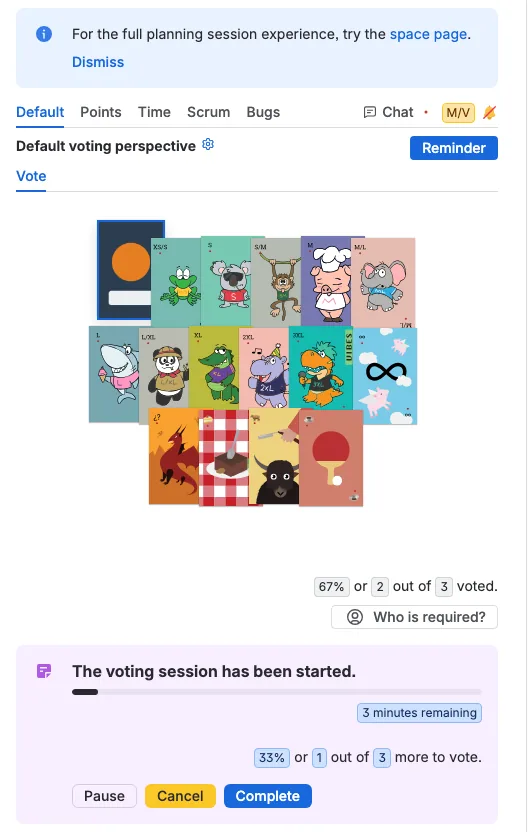
使用自定义卡片投票
更新于
你可以重新品牌化整个投票面板以匹配团队标准:卡片值、标题、T恤卡组上的故事点以及图像。投票者随后会看到一个使用团队语言的卡组,而不是内置卡组。
每种卡片集都可自定义
标题和自定义图片适用于每种基于卡片的序列:常规、斐波那契、十进制、手指、骰子和 T恤尺码。先选择序列,然后更改其标题、选择活动卡片并上传图像。相同步骤适用于每种卡片集。
T恤尺码多一个设置。它的卡片是尺码标签而不是数字,因此每个尺码还有一个可编辑的故事点值。其他卡片集每张卡片已经带有固定数字,因此不显示故事点字段。
本教程使用 T恤视角,因为它展示了两种自定义,但你可以在任何卡片集上按照标题和图片步骤操作。
从 T恤视角开始
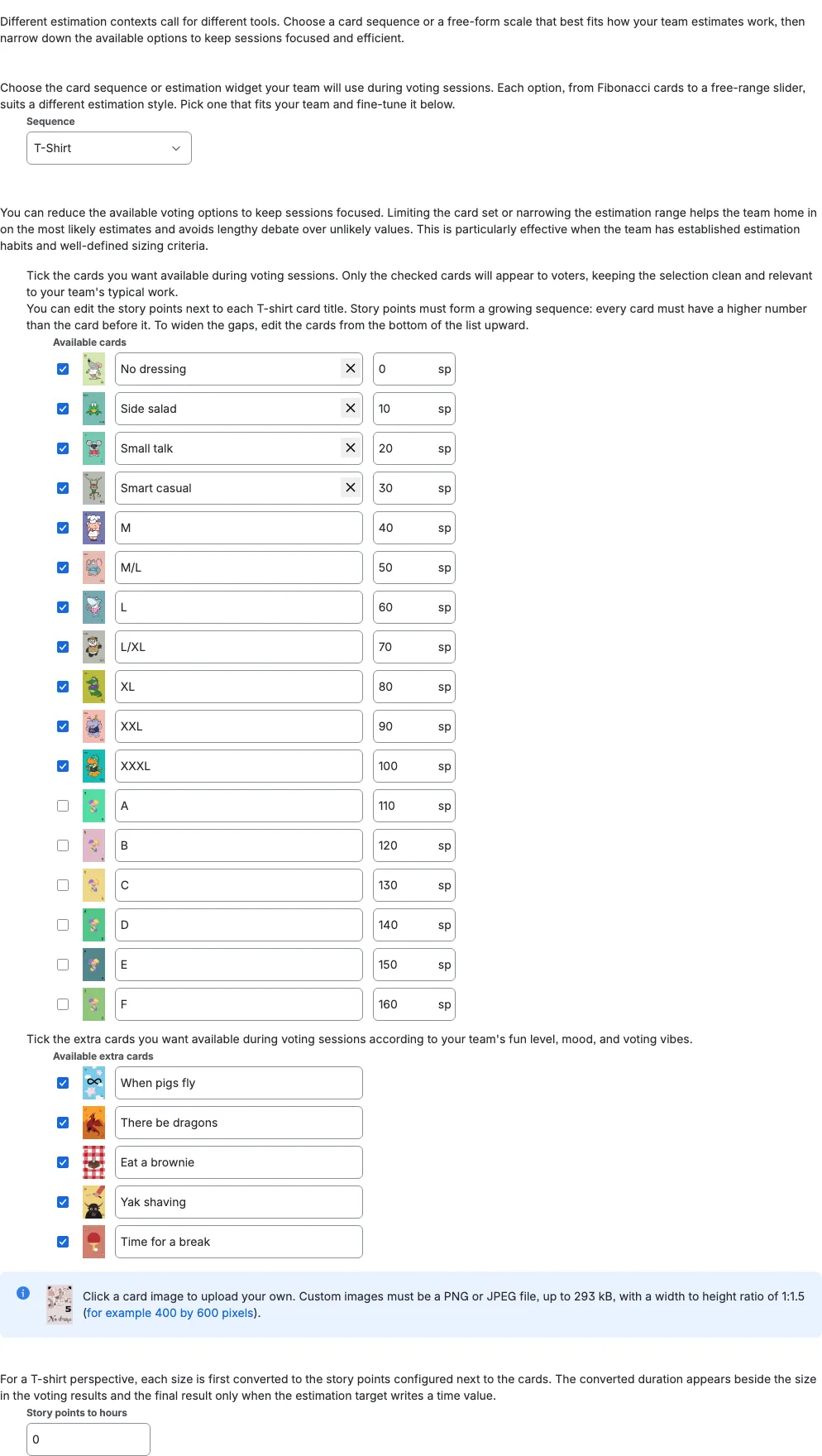
打开视角设置,在序列中选择 T恤尺码。在可用卡片下勾选团队使用的尺码。投票期间只会显示勾选的卡片,因此简短列表能让会话保持专注。
更改标题以及 T恤上的故事点
每张卡片在其预览旁边都有一个标题字段。用团队对该卡片的名称替换内置标题。自定义标题必须至少包含一个字母,并且在序列中唯一;小重置控件可恢复内置标题。这在每种卡片集上的工作方式相同。
在 T恤尺码上,每个尺码还有一个故事点值。设置数字使其从第一张卡片到最后一张递增,需要更大间隔时从底部向上编辑。这些值是 Scrumpy 用于结果和 Jira 故事点字段的值。其他卡片集保留其固定数字值,不显示故事点字段。
上传自定义卡片图片
点击可用卡片或可用额外卡片中的任意卡片预览以打开上传对话框。这适用于每种卡片集。选择不超过 293 kB、宽高比为 1:1.5 的 PNG 或 JPG 图片,例如 400 x 600 像素。同一对话框可移除自定义图片并恢复内置图像。
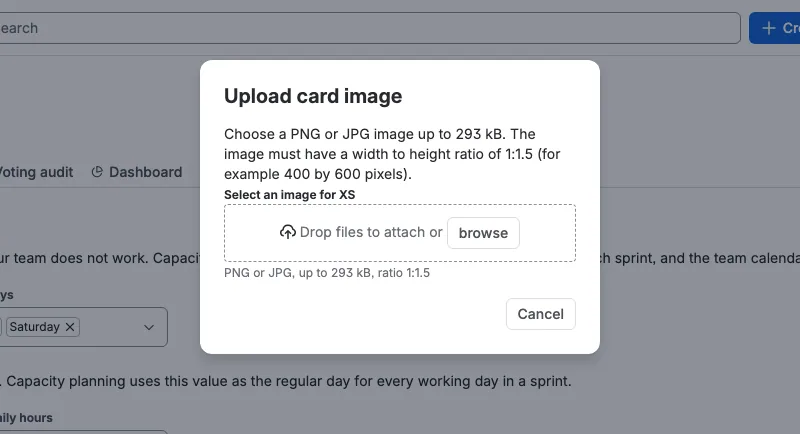
自定义图片按卡片和按序列保存,因此两个序列中的相同值可以带有不同图像。只有能管理空间的人才能上传或移除图片,且图片属于此空间。
使用自定义卡组投票
会话运行时,投票者会在可选的卡片上看到自定义标题和图像。自定义标题还会出现在卡片工具提示中,并在极简卡片视觉中替换值。主持人照常启动、暂停、继续或完成会话,接受的估算会使用所选卡片背后的故事点值。