
估算历史
更新于
每个已接受的估算都会记录在估算日志中,为团队提供过去 90 天规模决策的记录。
查看估算历史
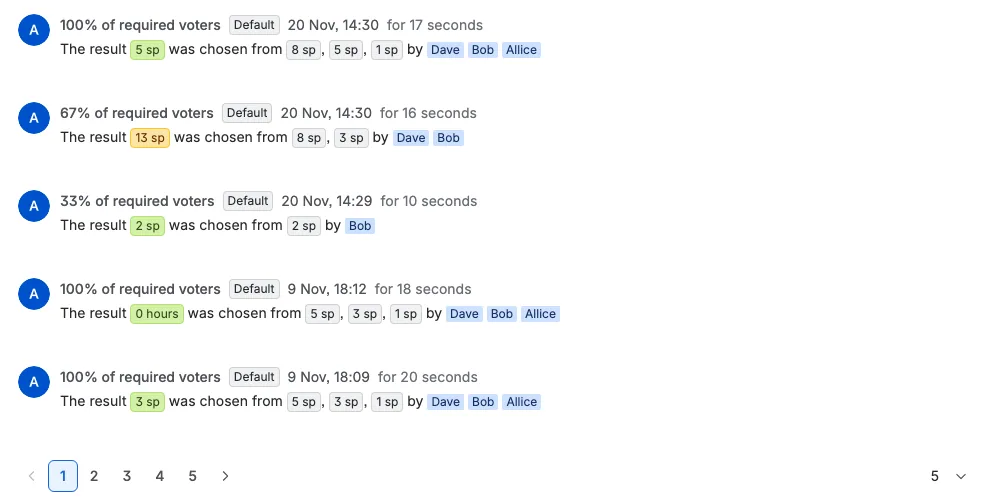
打开任意 Jira 工作项,展开活动区域,打开应用,然后选择估算日志。该日志显示工作项的每个已接受估算,最新的在前,并显示产生它的视角。当工作项还没有已接受的估算时,日志会显示空状态而不是列表。如果空间设置了密码,日志会先要求输入密码。
Scrumpy 会在显示历史之前检查你能否在 Jira 中打开该工作项。被 Jira 问题级安全隐藏的工作项不会被返回。
空间管理员可以在空间设置中隐藏工作项上的 Scrumpy 面板和空间估算页面。仅当两者都隐藏时,估算日志才会隐藏。只要其中任一项显示,日志就仍然可用。
分页和导航
估算日志会分页,便于浏览长历史记录。你可以使用日志底部的选择器将每页条数调整为 5、10、15 或 20 条。使用分页控件在页面之间移动。
实时更新
当为当前工作项接受新估算时,估算日志会自动更新,无需刷新页面。如果你在第一页,新条目会出现在顶部。如果你在后面的页面,表格会回到第一页,以便你看到新条目。如果空间设置了密码,实时更新只会在你输入密码后开始。
记录内容
每条估算历史条目显示:
- 主持人:最终确定估算的主持人,以条目头像显示
- 完成百分比:必需投票者中有多少人已投票
- 视角:使用了哪个估算视角
- 持续时间:会话持续了多久,显示为“持续 {duration}”
- 结果:最终接受的估算,以及所有单独投票(以逗号分隔的徽章显示)和投出这些投票的参与者。值使用视角的卡组标签,因此故事点带“sp”后缀,T恤尺码显示其尺码,时间视角显示工作日时长
- 时间戳:估算被接受的时间,以你的 Jira 时区显示
结果显示在绿色徽章中。如果主持人在接受前设置了不同的值,徽章为黄色,悬停其上会显示主持人已覆盖。
保留和删除
估算历史条目保留三个月(90 天)。较旧的条目每天自动移除。要一次移除空间的所有条目,请使用空间设置仪表板标签页上的删除估算日志;该操作是永久性的,无法撤销。将计划会话归档到 Confluence 会将其估算作为 Confluence 页面保留,超出 90 天窗口。
结果如何流向 Jira
当主持人接受估算时:
- 最终估算会使用视角的汇总方式从所有投票计算得出
- 结果会根据视角的估算目标写入 Jira:
- 默认:更新面板的估算统计值(默认是故事点)。对于 T恤卡片,这使用你为所选卡片设置的故事点值
- 字段:更新为点数、时间或 T恤尺码配置的自定义字段。T恤字段接收尺码标签
- 完整投票会话会被保存以供参考
仪表板分析
空间仪表板汇总所有工作项和视角的估算历史,以提供:
- 每日已接受估算数
- 各视角的平均估算
- 各视角的平均投票时长
- 平均一致性分数
- 平均变异分数
- 每个会话的平均投票者数量
使用日期范围选择器关注最近的冲刺或比较长期趋势。